
在构建跨平台应用时,流畅自然的手势交互是提升用户体验的关键。无论是开发鸿蒙(HarmonyOS)应用还是其他平台,Flutter都提供了一套强大而灵活的手势识别系统。本文将深入探讨Flutter中核心的手势交互组件,包括GestureDetector、InkWell和InkResponse,并通过实际代码示例展示如何实现点击、拖动、缩放等复杂交互,帮助开发者在鸿蒙应用工程中创建直观且响应迅速的用户界面。
一、Flutter手势交互体系概览
Flutter的手势系统建立在GestureDetector这一基础组件之上,它能够识别和处理多种用户输入。与原生Android或iOS开发相比,Flutter提供了一致的API,这在跨平台开发中尤为重要。无论你的后端是使用Go、Python处理逻辑,还是用TypeScript、JavaScript编写业务代码,前端的交互体验都能保持一致。
Flutter主要提供了以下三类手势组件:
- GestureDetector:最基础的手势检测器,无视觉样式,纯功能型
- InkWell:Material Design风格,自带水波纹效果
- InkResponse:InkWell的增强版,提供更精细的控制
| 组件名 | 功能说明 | 适用场景 |
|---|---|---|
| 手势检测器 | 通用手势检测,无视觉反馈 | |
| 水波纹点击 | Material Design 风格点击效果 | |
| 水波纹响应 | 更灵活的水波纹效果控制 |
这张表格清晰地展示了各组件的主要功能和适用场景。在实际开发中,选择合适的手势组件就像选择编程语言一样重要——简单的交互可能只需要GestureDetector,而需要精美视觉反馈的场景则更适合InkWell。
二、核心组件深度解析与实践
1. GestureDetector:万能手势检测器
GestureDetector(GestureDetector)是Flutter手势系统的基石。它不渲染任何可见元素,只负责监听和响应用户的触摸事件。这种设计理念类似于C++中的纯虚函数——只定义接口,不提供实现。
基础点击实现:
GestureDetector(
onTap: () {
print('点击了');
},
child: Container(
width: 100,
height: 100,
color: Colors.blue,
child: Center(child: Text('点击我')),
),
)
这段代码展示了最基本的点击检测。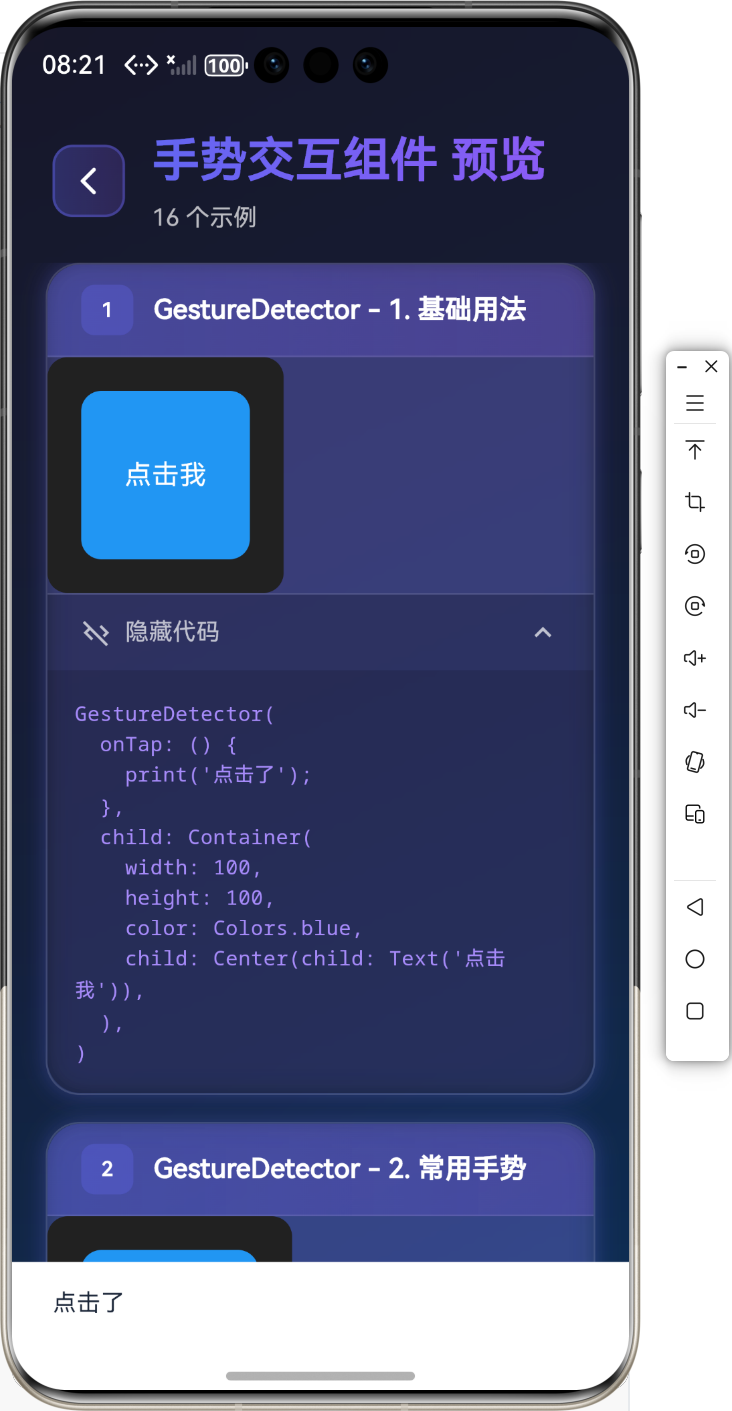 直观地展示了点击效果。GestureDetector支持的手势远不止点击,还包括:
- 双击(onDoubleTap)
- 长按(onLongPress)
- 按下(onTapDown)和抬起(onTapUp)
- 取消(onTapCancel)
高级手势示例:
GestureDetector(
onTap: () => print('点击'),
onDoubleTap: () => print('双击'),
onLongPress: () => print('长按'),
onTapDown: (details) => print('按下: ${details.localPosition}'),
onTapUp: (details) => print('抬起'),
onTapCancel: () => print('取消'),
child: Container(
padding: EdgeInsets.all(20),
color: Colors.blue,
child: Text('手势检测'),
),
)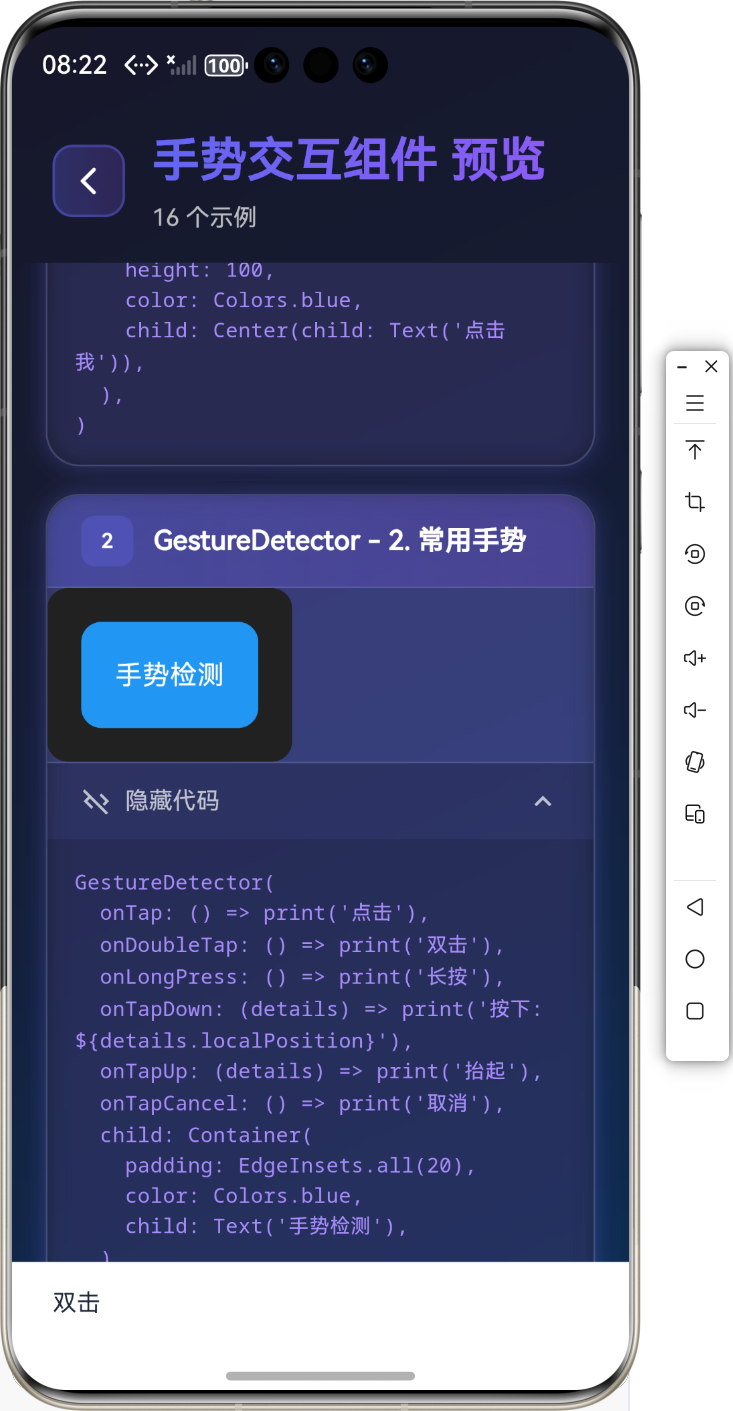 展示了这些手势的实际效果。对于需要复杂交互的场景,如地图应用中的拖动和缩放,GestureDetector提供了专门的回调:
class DraggableBox extends StatefulWidget {
_DraggableBoxState createState() => _DraggableBoxState();
}
class _DraggableBoxState extends State<DraggableBox> {double _left = 0;double _top = 0;Widget build(BuildContext context) {return Positioned(left: _left,top: _top,child: GestureDetector(onPanUpdate: (details) {setState(() {_left += details.delta.dx;_top += details.delta.dy;});},child: Container(width: 100,height: 100,color: Colors.blue,child: Center(child: Text('拖动我')),),),);}}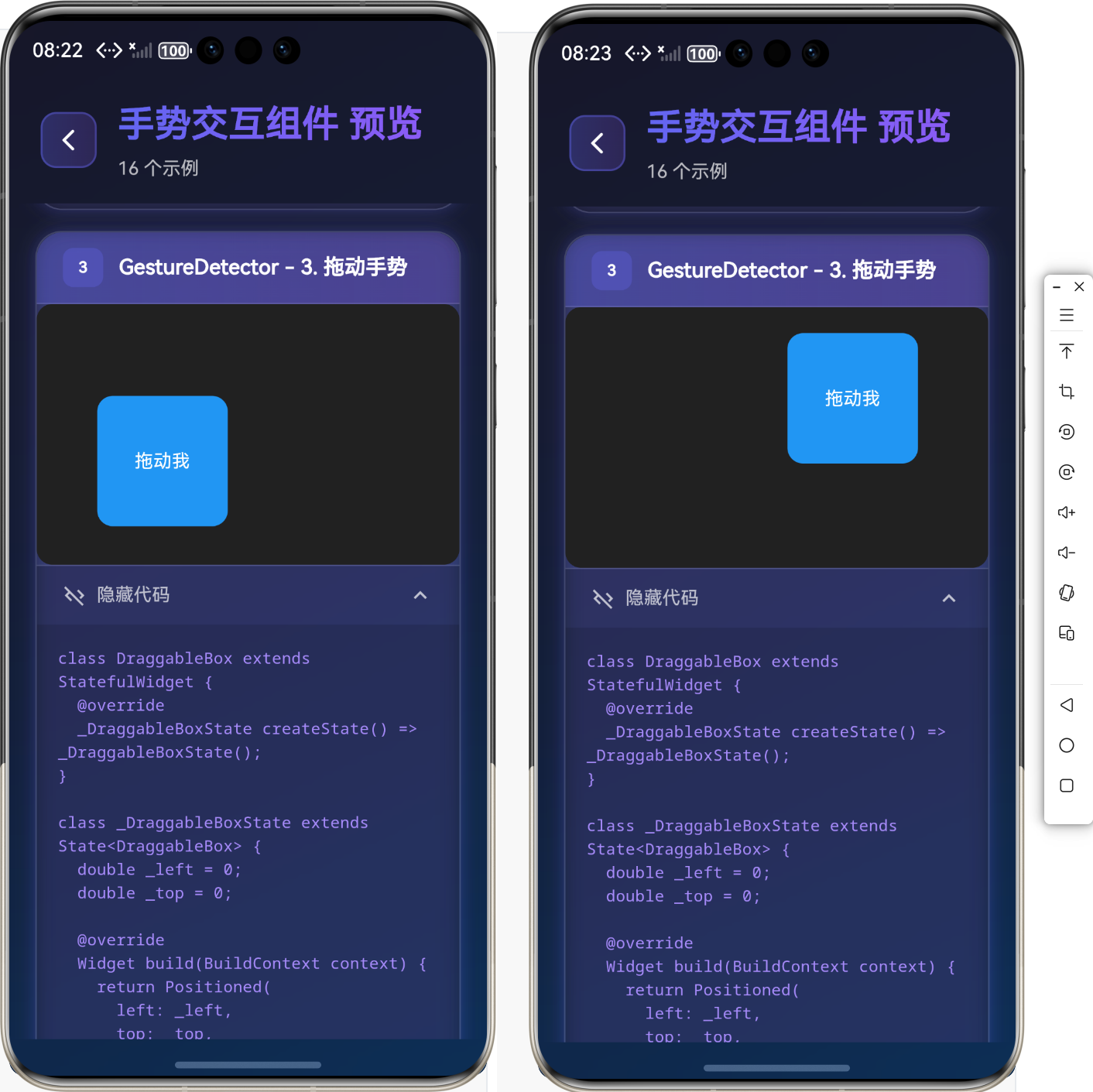
class ScalableBox extends StatefulWidget {
_ScalableBoxState createState() => _ScalableBoxState();
}
class _ScalableBoxState extends State<ScalableBox> {double _scale = 1.0;Widget build(BuildContext context) {return GestureDetector(onScaleUpdate: (details) {setState(() {_scale = details.scale;});},onScaleEnd: (details) {setState(() {_scale = 1.0;});},child: Transform.scale(scale: _scale,child: Container(width: 200,height: 200,color: Colors.blue,child: Center(child: Text('双指缩放')),),),);}}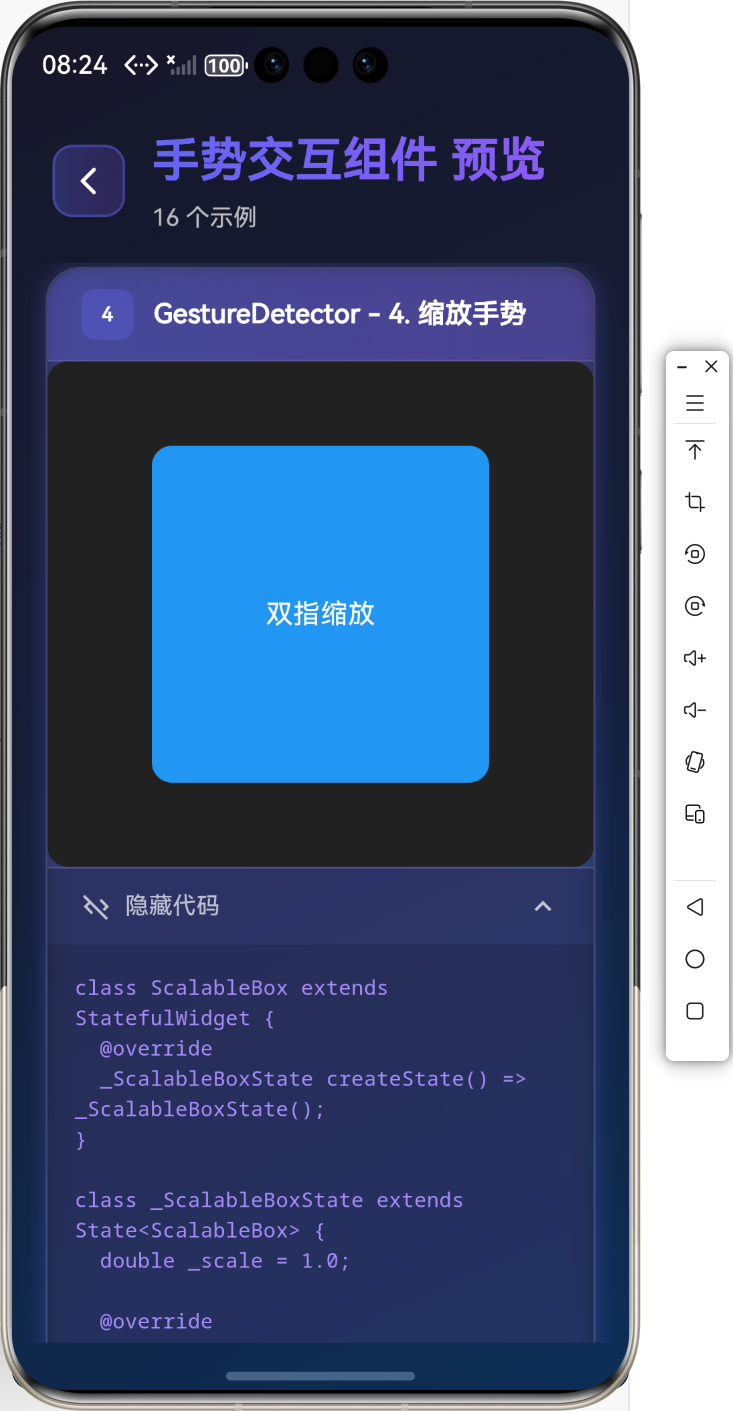
这些功能使得开发图片查看器、地图应用等需要复杂手势的应用变得轻而易举。[AFFILIATE_SLOT_1]
2. InkWell与InkResponse:Material Design的优雅实现
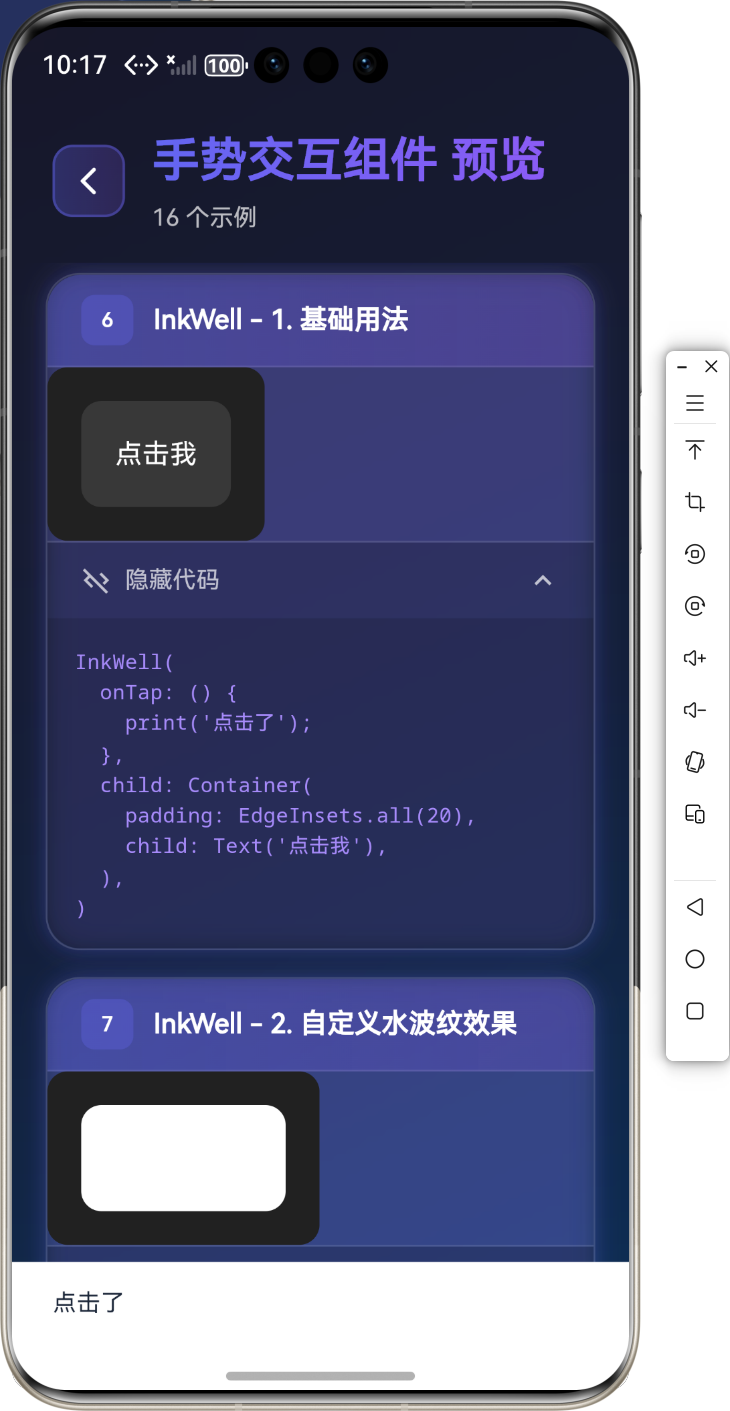
如果你追求Material Design的精致体验,InkWell(InkWell)是你的不二选择。它在GestureDetector的基础上添加了水波纹效果,让交互更加生动。
基础用法:
InkWell(
onTap: () {
print('点击了');
},
child: Container(
padding: EdgeInsets.all(20),
child: Text('点击我'),
),
)
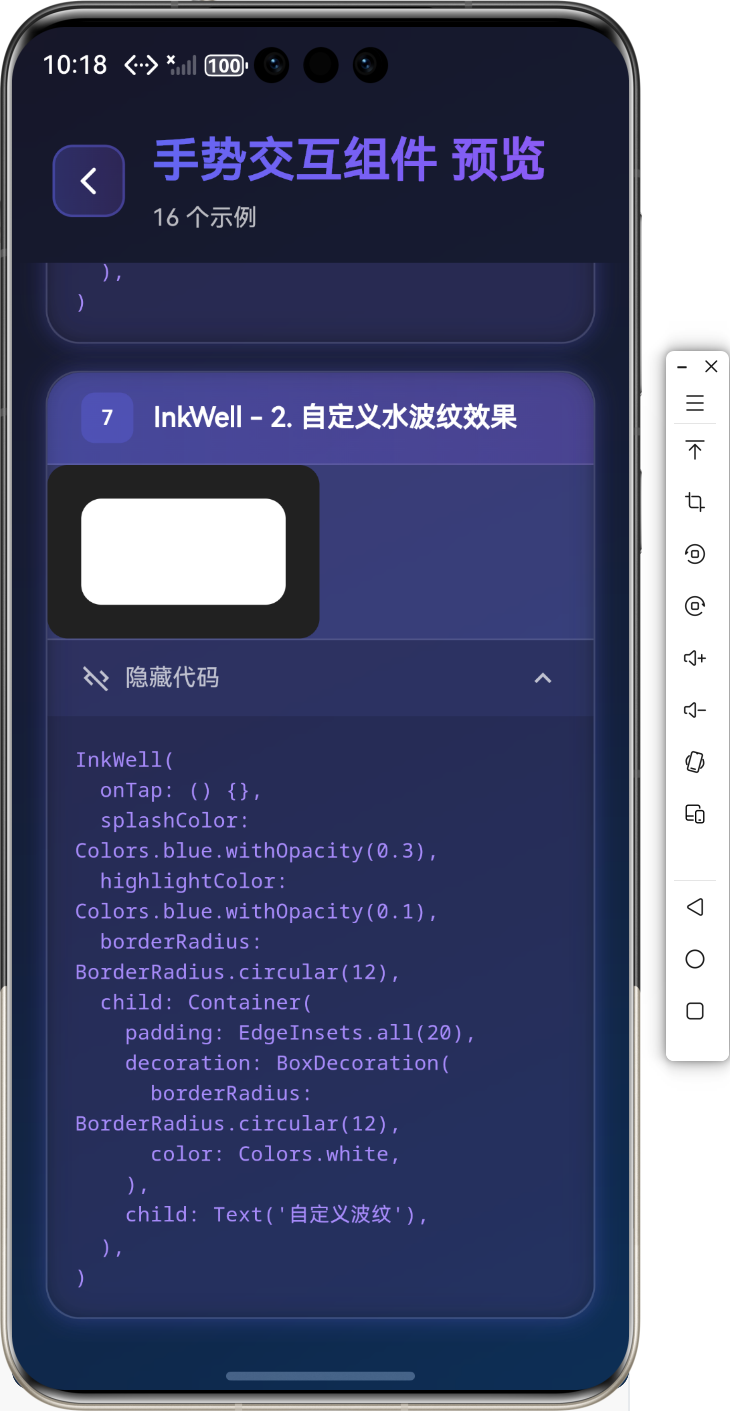
InkWell的水波纹效果可以通过多种参数自定义:
InkWell(
onTap: () {},
splashColor: Colors.blue.withOpacity(0.3),
highlightColor: Colors.blue.withOpacity(0.1),
borderRadius: BorderRadius.circular(12),
child: Container(
padding: EdgeInsets.all(20),
decoration: BoxDecoration(
borderRadius: BorderRadius.circular(12),
color: Colors.white,
),
child: Text('自定义波纹'),
),
)
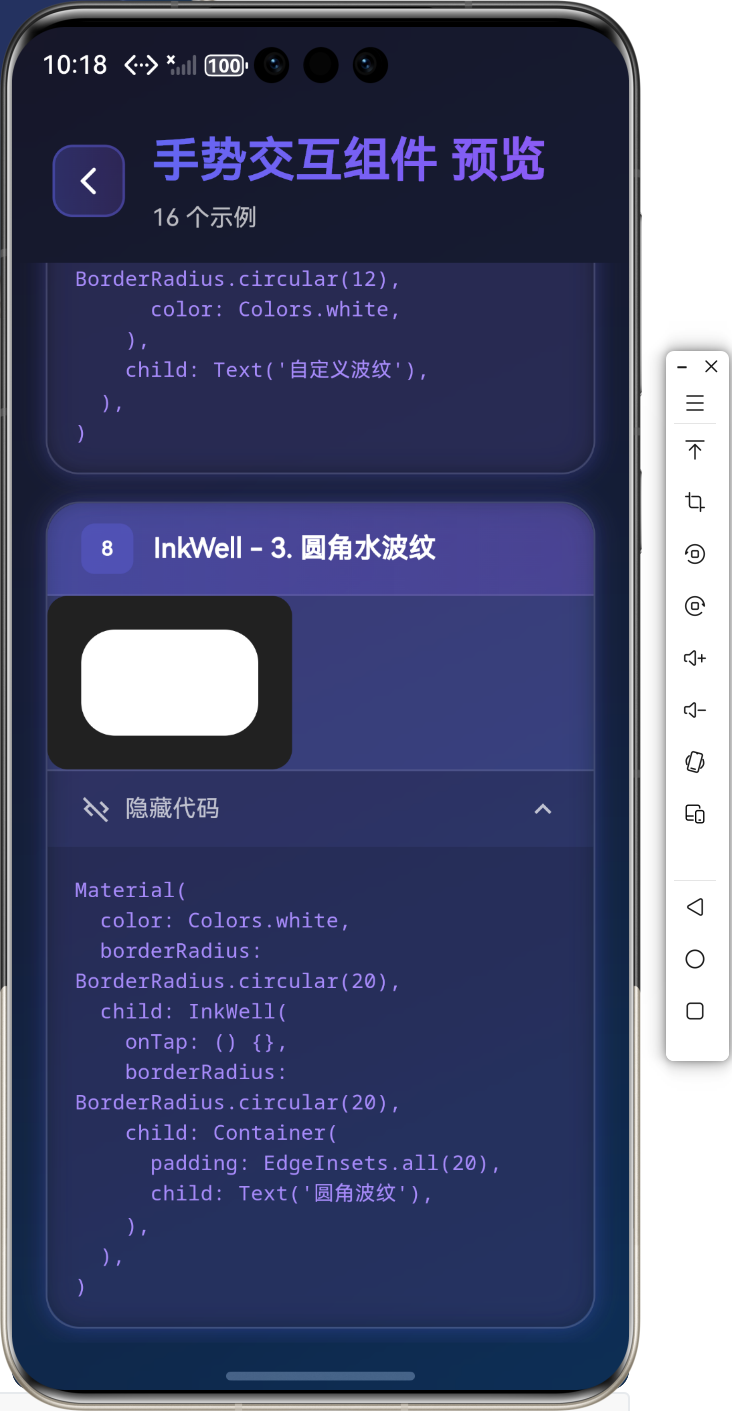
对于需要圆角效果的场景:
Material(
color: Colors.white,
borderRadius: BorderRadius.circular(20),
child: InkWell(
onTap: () {},
borderRadius: BorderRadius.circular(20),
child: Container(
padding: EdgeInsets.all(20),
child: Text('圆角波纹'),
),
),
)
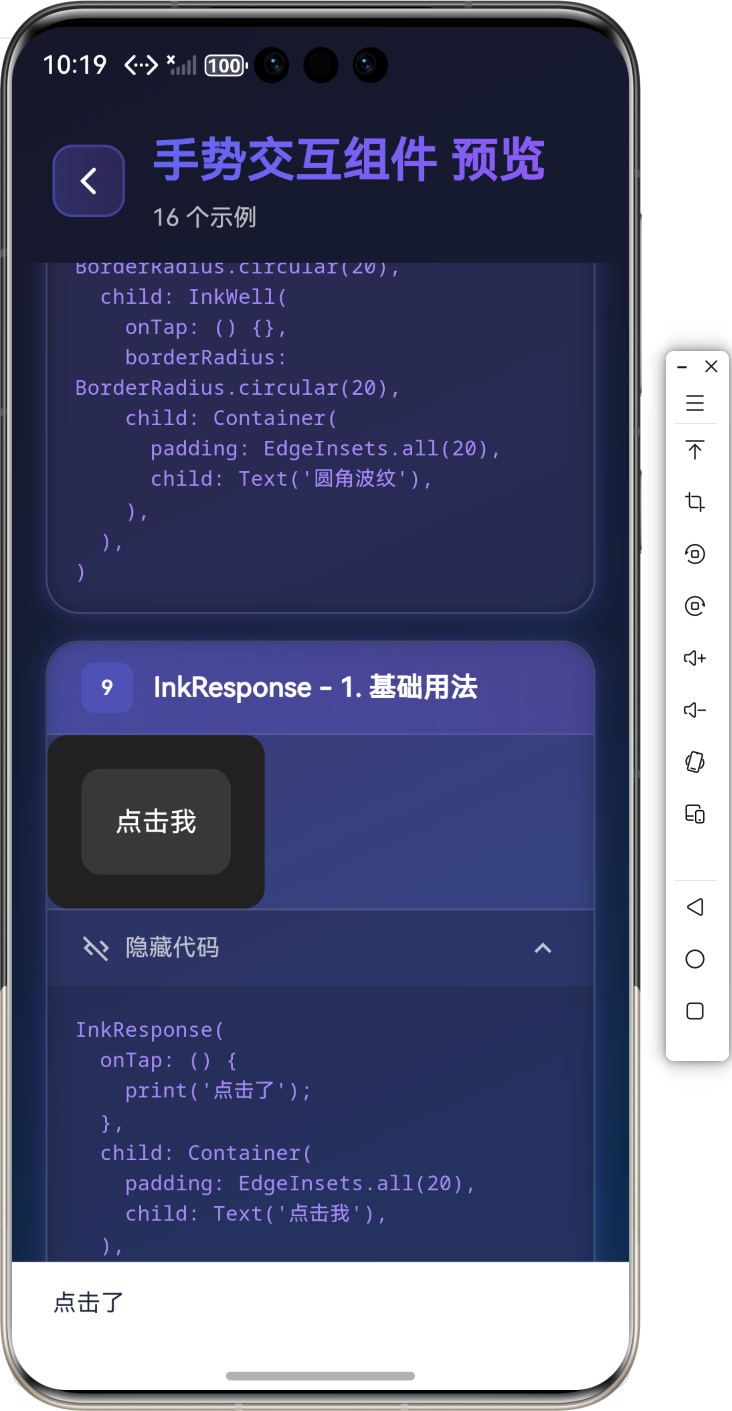
InkResponse(InkResponse)作为InkWell的增强版,提供了更精细的控制能力。它允许你自定义响应区域,这在开发复杂UI组件时特别有用。
InkResponse(
onTap: () {
print('点击了');
},
child: Container(
padding: EdgeInsets.all(20),
child: Text('点击我'),
),
)
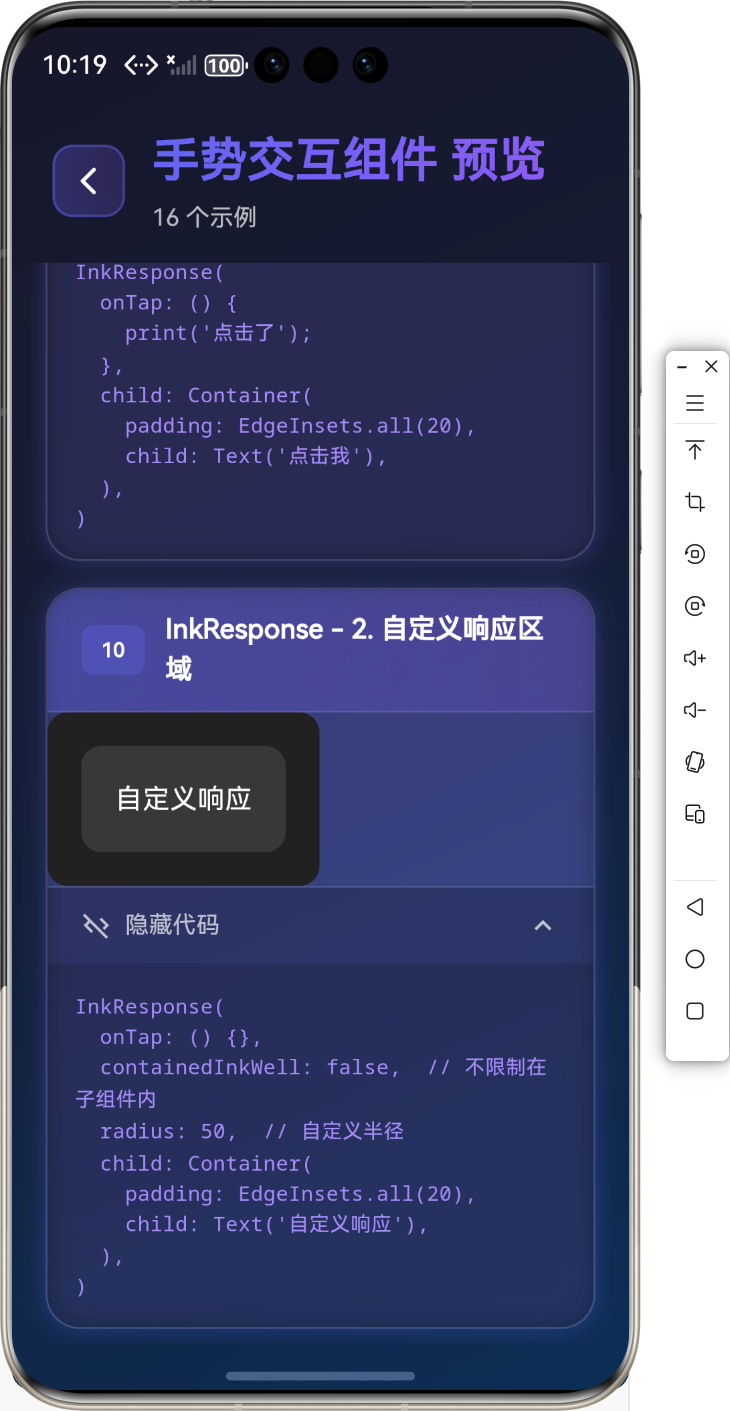
自定义响应区域的示例:
InkResponse(
onTap: () {},
containedInkWell: false,  // 不限制在子组件内
radius: 50,  // 自定义半径
child: Container(
padding: EdgeInsets.all(20),
child: Text('自定义响应'),
),
)
三、实战应用场景与最佳实践
理解了基础组件后,让我们看看如何在真实场景中应用这些知识。以下是一些常见的交互模式:
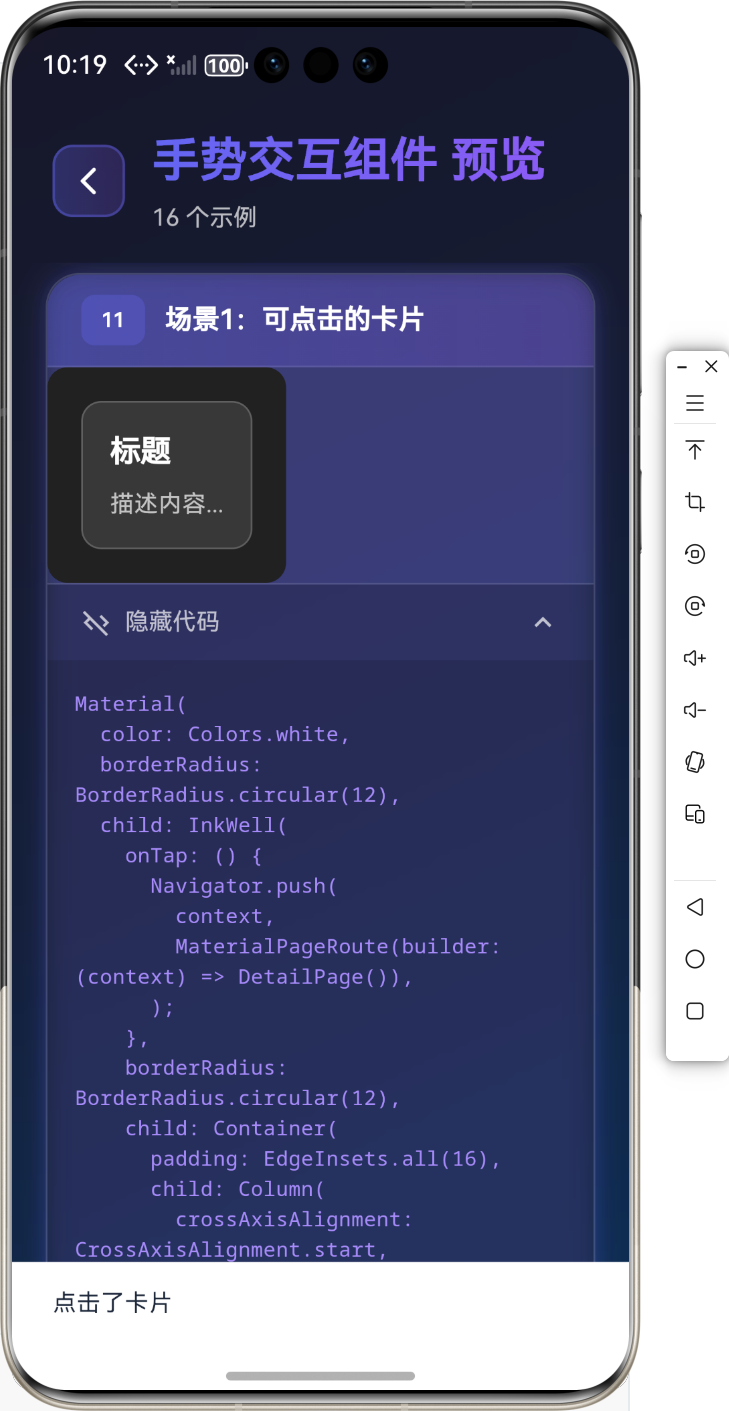
场景1:可点击卡片
在电商或内容类应用中,卡片点击是常见交互:
Material(
color: Colors.white,
borderRadius: BorderRadius.circular(12),
child: InkWell(
onTap: () {
Navigator.push(
context,
MaterialPageRoute(builder: (context) => DetailPage()),
);
},
borderRadius: BorderRadius.circular(12),
child: Container(
padding: EdgeInsets.all(16),
child: Column(
crossAxisAlignment: CrossAxisAlignment.start,
children: [
Text('标题', style: TextStyle(fontSize: 18, fontWeight: FontWeight.bold)),
SizedBox(height: 8),
Text('描述内容...'),
],
),
),
),
)
场景2:图片查看器
支持缩放和拖动的图片查看器:
class ImageViewer extends StatefulWidget {
final String imageUrl;
_ImageViewerState createState() => _ImageViewerState();
}
class _ImageViewerState extends State<ImageViewer> {double _scale = 1.0;Offset _offset = Offset.zero;Widget build(BuildContext context) {return GestureDetector(onScaleUpdate: (details) {setState(() {_scale = details.scale;});},onScaleEnd: (details) {setState(() {if (_scale < 1.0) {_scale = 1.0;_offset = Offset.zero;}});},child: Transform.scale(scale: _scale,child: Image.network(widget.imageUrl),),);}}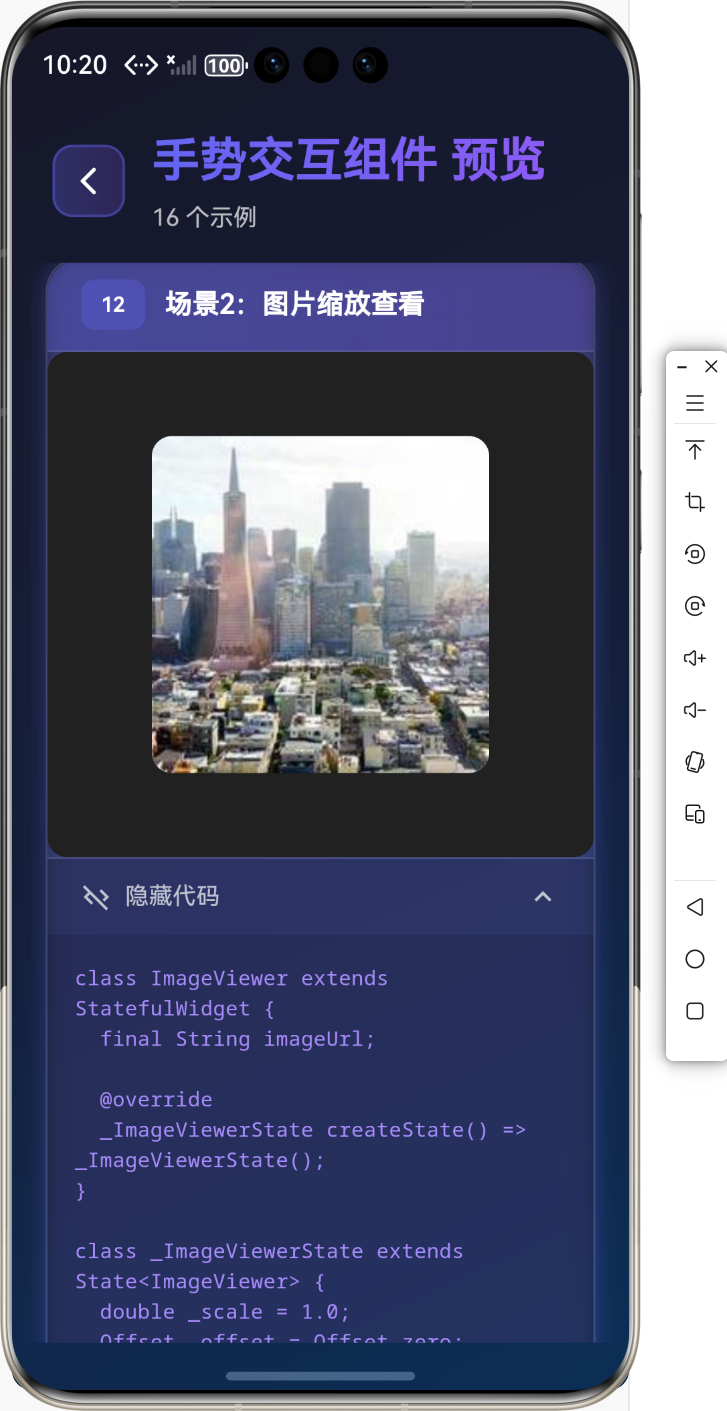
场景3:滑动删除
列表项的滑动删除功能:
class SwipeToDelete extends StatefulWidget {
_SwipeToDeleteState createState() => _SwipeToDeleteState();
}
class _SwipeToDeleteState extends State<SwipeToDelete> {double _dragOffset = 0;Widget build(BuildContext context) {return GestureDetector(onHorizontalDragUpdate: (details) {setState(() {_dragOffset += details.delta.dx;if (_dragOffset < 0) _dragOffset = 0;});},onHorizontalDragEnd: (details) {if (_dragOffset > 100) {// 执行删除操作} else {setState(() {_dragOffset = 0;});}},child: Transform.translate(offset: Offset(_dragOffset, 0),child: Container(padding: EdgeInsets.all(16),color: Colors.white,child: Row(children: [Icon(Icons.delete, color: Colors.red),SizedBox(width: 16),Text('滑动删除'),],),),),);}}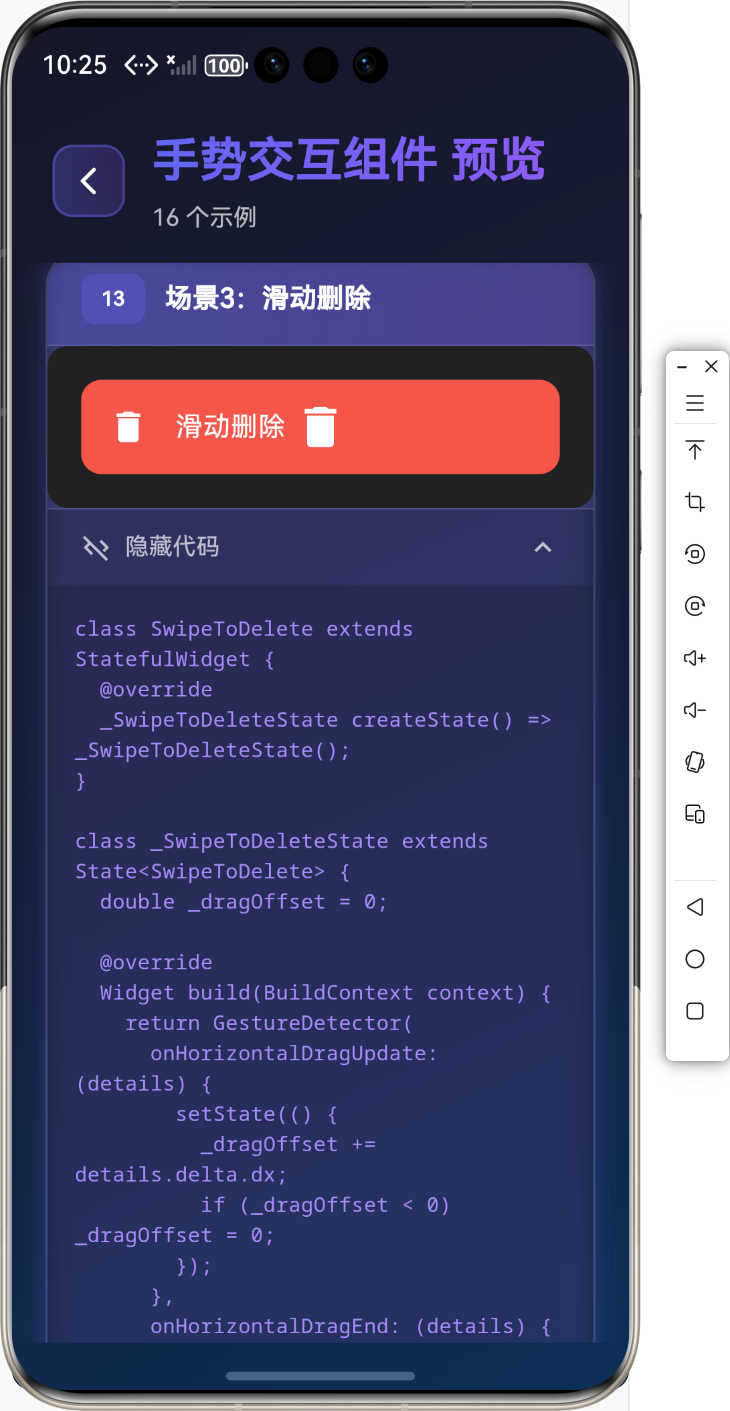
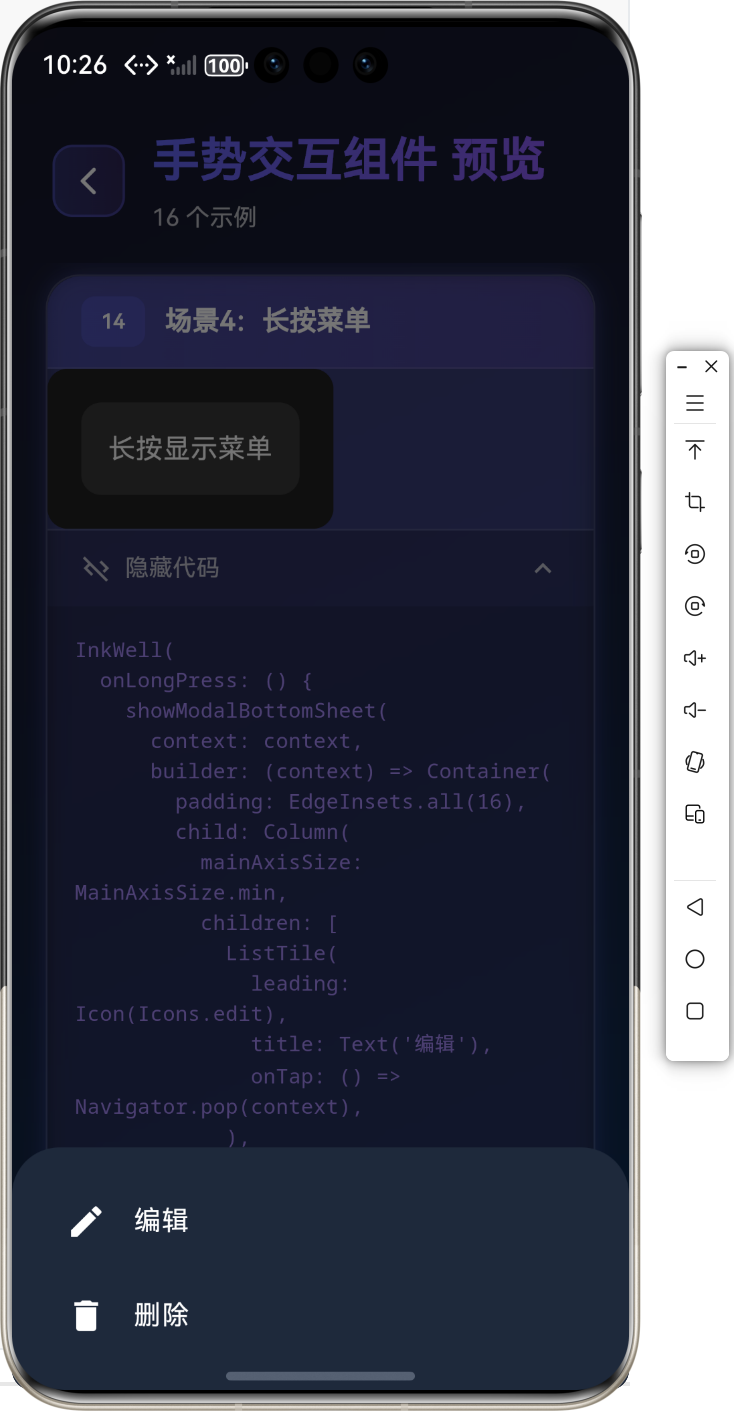
场景4:长按菜单
通过长按触发上下文菜单:
InkWell(
onLongPress: () {
showModalBottomSheet(
context: context,
builder: (context) => Container(
padding: EdgeInsets.all(16),
child: Column(
mainAxisSize: MainAxisSize.min,
children: [
ListTile(
leading: Icon(Icons.edit),
title: Text('编辑'),
onTap: () => Navigator.pop(context),
),
ListTile(
leading: Icon(Icons.delete),
title: Text('删除'),
onTap: () => Navigator.pop(context),
),
],
),
),
);
},
child: Container(
padding: EdgeInsets.all(16),
child: Text('长按显示菜单'),
),
)
这些场景覆盖了移动应用中最常见的交互需求。无论你是用Dart编写Flutter界面,还是用TypeScript定义数据模型,这些手势模式都能提供一致的用户体验。
四、样式定制、问题排查与性能优化
样式定制技巧
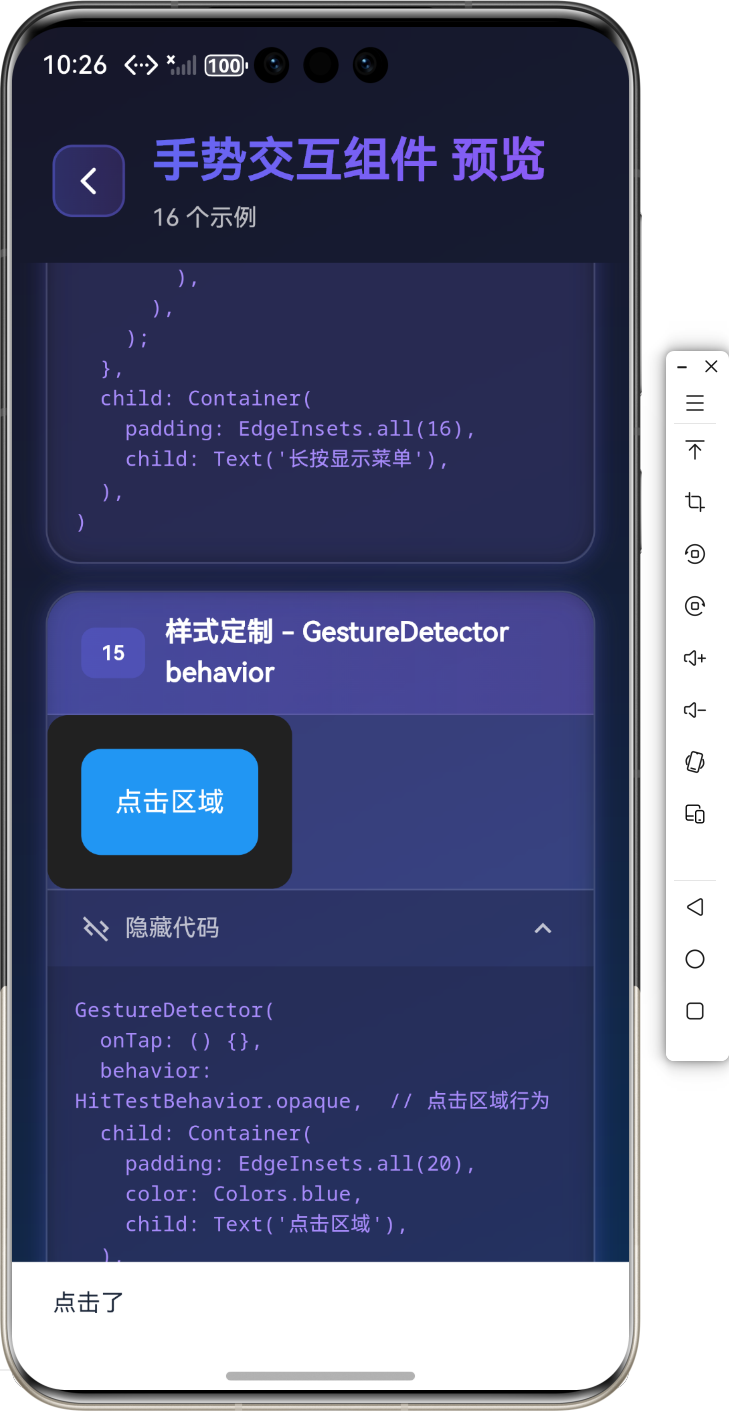
虽然GestureDetector本身没有视觉样式,但我们可以通过包装其他组件来实现丰富的视觉效果:
GestureDetector(
onTap: () {},
behavior: HitTestBehavior.opaque,  // 点击区域行为
child: Container(
padding: EdgeInsets.all(20),
color: Colors.blue,
child: Text('点击区域'),
),
)
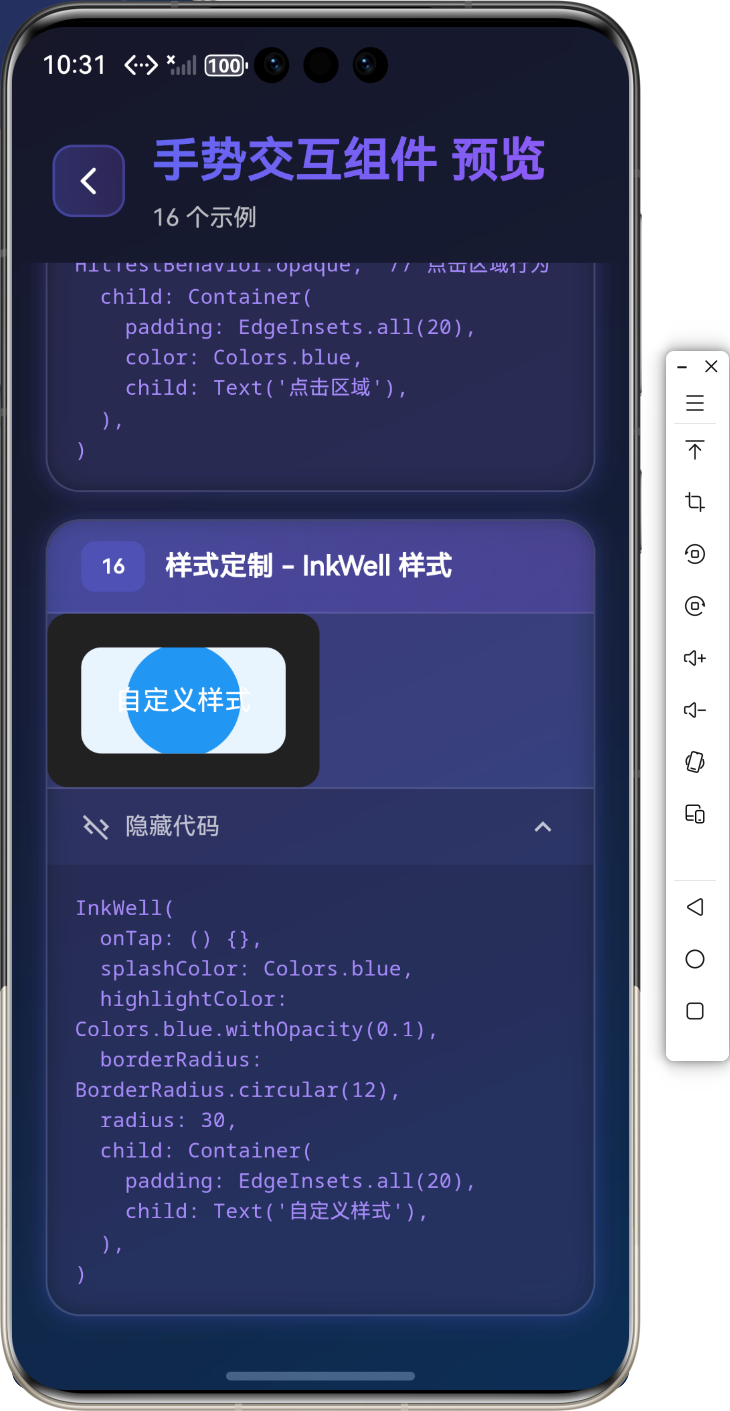
对于InkWell,可以更精细地控制水波纹效果:
InkWell(
onTap: () {},
splashColor: Colors.blue,
highlightColor: Colors.blue.withOpacity(0.1),
borderRadius: BorderRadius.circular(12),
radius: 30,
child: Container(
padding: EdgeInsets.all(20),
child: Text('自定义样式'),
),
)
常见问题与解决方案
⚠️ 问题1:手势冲突
当多个手势检测器重叠时,可能会发生冲突。解决方案:
- 使用GestureDetector的behavior属性控制命中测试
- 合理组合RawGestureDetector和GestureRecognizer
- 使用AbsorbPointer或IgnorePointer控制事件传递
⚠️ 问题2:水波纹效果不显示
确保:
- InkWell包裹在Material组件内
- 检查highlightColor和splashColor设置
- 子组件有足够空间显示波纹效果
⚠️ 问题3:拖动时位置不准确
解决方案:
- 使用GestureDetector的onPanUpdate而非onVerticalDragUpdate
- 在setState中更新位置
- 使用Transform.translate或Positioned控制位置
性能优化建议
在鸿蒙应用开发中,性能尤为重要。以下是一些优化手势性能的建议:
统一的手势处理:
class AppGestureDetector extends StatelessWidget {
final Widget child;
final VoidCallback? onTap;
const AppGestureDetector({
required this.child,
this.onTap,
});
Widget build(BuildContext context) {
return GestureDetector(
onTap: onTap,
behavior: HitTestBehavior.opaque,
child: child,
);
}
}手势优先级管理:
GestureDetector(
onTap: () => print('点击'),
onLongPress: () => print('长按'),
child: GestureDetector(
onDoubleTap: () => print('双击'),
child: Container(
padding: EdgeInsets.all(20),
child: Text('多层手势'),
),
),
)
这些优化技巧能确保即使在低端设备上,你的应用也能保持流畅的交互体验。[AFFILIATE_SLOT_2]
五、总结与延伸思考
通过本文的深入探讨,我们全面掌握了Flutter手势交互的核心组件:
- ✅ GestureDetector(
GestureDetector)提供了全面的手势检测能力 - ✅ InkWell(
InkWell)带来了Material Design的优雅反馈 - ✅ InkResponse(
InkResponse)实现了更精细的交互控制
手势交互是连接用户与应用的桥梁。无论你是在开发鸿蒙应用,还是其他平台的Flutter应用,掌握这些手势技术都能让你的应用更加直观、易用。随着Flutter生态的不断发展,手势系统也在持续进化,建议开发者关注官方文档的最新更新。
记住,优秀的交互设计不仅仅是技术实现,更是对用户需求的深刻理解。在实际开发中,多从用户角度思考,测试不同场景下的手势反馈,才能打造出真正出色的应用体验。
延伸学习资源:
- Flutter GestureDetector官方文档
- InkWell官方文档
- InkResponse官方文档
- 鸿蒙开发者文档中关于Flutter集成的部分
Happy Coding!愿你的应用因流畅的交互而与众不同!✨
GestureDetectorInkWellInkResponse