
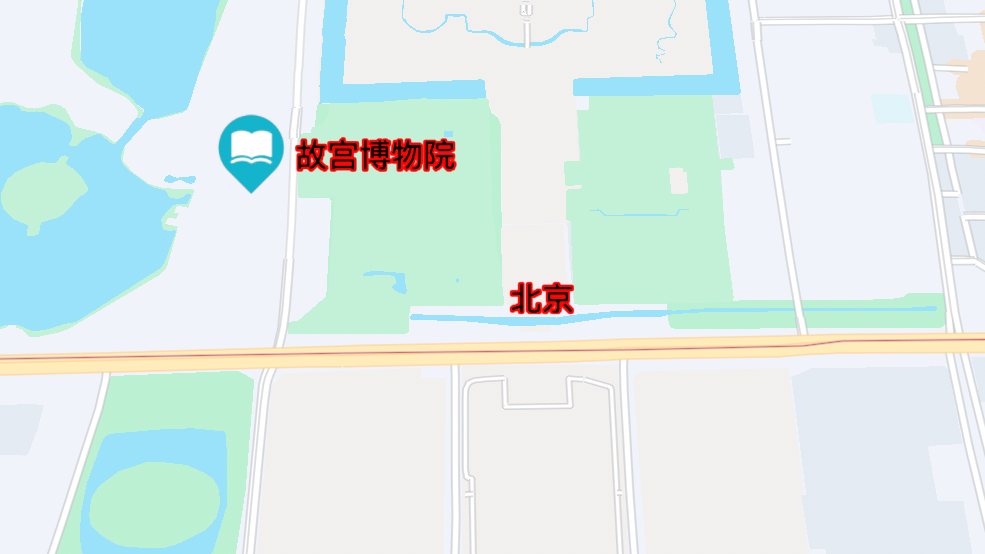
 这是一篇关于 JSAPIThree(mapvthree)标签使用的学习笔记,以初学者的视角记录如何在地图上添加文字标签、图标标签,以及如何配置标签样式和碰撞检测等功能的完整学习过程。
作为一个刚开始学习 mapvthree 的小白,今天要学习标签功能了!听说这个功能可以在地图上添加文字和图标,用来显示地点名称、数值信息等!想想就实用!
第一次听说标签功能
今天在文档里看到了"标签"这个词,一开始我还以为是 HTML 的标签,结果查了一下才知道,原来这是在地图上显示文字和图标的功能!
文档说标签可以:
- 展示地点名称
- 显示数值信息
- 显示状态提示
- 添加图标和文字组合
我的理解:简单说就是在地图上"贴标签",就像给地图上的位置加个说明一样!
第一步:发现标签管理器
文档说 engine.rendering.label 就是标签管理器,引擎创建后自动实例化,不需要手动创建。
import * as mapvthree from '@baidumap/mapv-three';const container = document.getElementById('container');
const engine = new mapvthree.Engine(container);// 标签管理器已经自动创建了
console.log(engine.rendering.label);
我的理解:engine.rendering.label 适合添加少量的、独立的、需要精确控制的标签,不需要配置数据源。
第二步:添加文字标签
使用 engine.rendering.label.addLabel() 添加标签,最简单的就是添加文字:
import * as mapvthree from '@baidumap/mapv-three';const container = document.getElementById('container');const engine = new mapvthree.Engine(container, {map: {center: [116.404, 39.915],range: 2000,},rendering: {enableAnimationLoop: true,},
});// 添加文字标签
const label = engine.rendering.label.addLabel({text: '北京',position: [116.404, 39.915], // [经度, 纬度]
});
我的发现:地图上出现了文字标签!就几行代码,很简单!
第三步:配置标签样式
可以设置文字大小、颜色、描边等样式:
const label = engine.rendering.label.addLabel({text: '北京',position: [116.404, 39.915],textSize: 16,              // 文字大小(像素)textFillStyle: '#000000',  // 文字颜色textStrokeStyle: '#ff0000', // 文字描边颜色textStrokeWidth: 1,        // 文字描边宽度
});
我的发现:可以自定义文字样式,让标签更清晰、更美观!
第四步:设置文字锚点
通过 textAnchor 控制文字相对于位置点的位置:
// 文字在位置点下方
const label1 = engine.rendering.label.addLabel({text: '北京',position: [116.404, 39.915],textAnchor: 'bottom',
});// 文字在位置点左侧
const label2 = engine.rendering.label.addLabel({text: '上海',position: [121.473, 31.230],textAnchor: 'left',
});
我的理解:textAnchor 可以控制文字相对于位置点或图标的位置,适合图标和文字组合使用。
第五步:添加图标标签
使用 mapSrc 设置图标 URL,可以添加纯图标标签:
const iconLabel = engine.rendering.label.addLabel({position: [116.404, 39.915],mapSrc: 'assets/images/marker/library.png',width: 32,   // 图标宽度(像素)height: 32,  // 图标高度(像素)
});
我的发现:可以添加图标标签,适合做 POI 展示!
第六步:图标和文字组合
同时设置 mapSrc 和 text,可以显示图标和文字组合:
const label = engine.rendering.label.addLabel({text: '故宫博物院',position: [116.397, 39.918],mapSrc: 'assets/images/marker/library.png',textSize: 14,textFillStyle: '#000000',textStrokeStyle: '#ff0000',textStrokeWidth: 1,textAnchor: 'left', // 文字在图标左侧width: 24,height: 24,
});
我的发现:可以同时显示图标和文字,看起来更专业!
第七步:开启碰撞检测
设置 collision: true 开启碰撞检测,标签会自动避免重叠:
const label = engine.rendering.label.addLabel({text: '北京',position: [116.404, 39.915],collision: true, // 开启碰撞检测group: 'label', // 可选:碰撞分组
});
我的理解:开启碰撞检测后,标签会自动调整位置避免重叠。可以通过 group 设置碰撞分组,不同分组之间不会碰撞。
第八步:设置标签高度和贴地
通过 position 的第三个参数设置高度(米),通过 flat 控制是否贴地:
// 标签在地面上
const label1 = engine.rendering.label.addLabel({text: '地面',position: [116.404, 39.915, 0],flat: true, // 贴地
});// 标签在空中 100 米
const label2 = engine.rendering.label.addLabel({text: '空中',position: [116.414, 39.925, 100],flat: false, // 不贴地(默认)
});
我的理解:flat: true 表示标签始终贴地,不会因视角变化而倾斜;flat: false 标签会跟随视角变化。
第九步:删除标签
addLabel() 返回一个 DataItem 对象,调用 dispose() 可以删除标签:
// 添加标签
const label = engine.rendering.label.addLabel({text: '临时标签',position: [116.404, 39.915],
});// 删除标签
label.dispose();
第十步:完整示例
下面是一个完整的示例,展示不同类型的标签:
import * as mapvthree from '@baidumap/mapv-three';const container = document.getElementById('container');const engine = new mapvthree.Engine(container, {map: {center: [116.402, 39.9145],range: 2000,},rendering: {enableAnimationLoop: true,},
});// 纯文字标签
const textLabel = engine.rendering.label.addLabel({text: '北京',position: [116.404, 39.915],textSize: 16,textFillStyle: '#000000',textStrokeStyle: '#ff0000',textStrokeWidth: 1,collision: true,
});// 图标和文字组合标签
const iconTextLabel = engine.rendering.label.addLabel({text: '故宫博物院',position: [116.397, 39.918],mapSrc: 'assets/images/marker/library.png',textSize: 14,textFillStyle: '#000000',textStrokeStyle: '#ff0000',textStrokeWidth: 1,textAnchor: 'left',width: 24,height: 24,collision: true,
});// 纯图标标签
const iconLabel = engine.rendering.label.addLabel({position: [116.414, 39.925],mapSrc: 'assets/images/marker/library.png',width: 32,height: 32,
});
第十一步:实际应用场景
场景 1:地点标注
const spots = [{ name: '天安门', position: [116.397, 39.909] },{ name: '故宫', position: [116.397, 39.918] },{ name: '天坛', position: [116.407, 39.882] },
];spots.forEach(spot => {engine.rendering.label.addLabel({text: spot.name,position: spot.position,textSize: 14,textFillStyle: '#333333',collision: true,});
});
场景 2:数据展示
const dataPoints = [{ value: 100, position: [116.404, 39.915] },{ value: 200, position: [116.414, 39.925] },
];dataPoints.forEach(point => {engine.rendering.label.addLabel({text: point.value.toString(),position: point.position,textSize: 16,textFillStyle: '#ff0000',textStrokeStyle: '#ffffff',textStrokeWidth: 2,});
});
场景 3:POI 展示
const pois = [{ name: '图书馆', type: 'library', position: [116.404, 39.915] },{ name: '餐厅', type: 'restaurant', position: [116.414, 39.925] },
];const iconMap = {library: 'assets/images/marker/library.png',restaurant: 'assets/images/marker/restaurant.png',
};pois.forEach(poi => {engine.rendering.label.addLabel({text: poi.name,position: poi.position,mapSrc: iconMap[poi.type],textAnchor: 'left',width: 24,height: 24,collision: true,});
});
第十二步:踩过的坑
坑 1:标签不显示
原因:位置坐标格式错误,或没有开启循环渲染。
解决:确保坐标格式是 [经度, 纬度] 或 [经度, 纬度, 高度],并开启 enableAnimationLoop。
坑 2:图标不显示
原因:图标路径错误或文件不存在。
解决:检查图标路径是否正确。
坑 3:文字样式不生效
原因:属性名写错,如 textSize 写成了 fontSize。
解决:使用正确的属性名:textSize、textFillStyle、textStrokeStyle、textStrokeWidth。
坑 4:碰撞检测不工作
原因:没有设置 collision: true。
解决:明确设置 collision: true。
坑 5:标签位置不对
原因:经纬度顺序写反。
解决:确保坐标格式是 [经度, 纬度, 高度],经度在前。
我的学习总结
经过这一天的学习,我掌握了:
- 如何添加标签:通过
engine.rendering.label.addLabel()添加 - 文字标签:设置
text属性 - 图标标签:设置
mapSrc属性 - 组合标签:同时设置
text和mapSrc - 标签样式:通过
textSize、textFillStyle、textStrokeStyle、textStrokeWidth配置 - 文字锚点:通过
textAnchor控制文字位置 - 碰撞检测:通过
collision: true开启,避免标签重叠 - 标签高度:通过
position的第三个参数设置 - 标签贴地:通过
flat参数控制 - 图标大小:通过
width和height控制
我的感受:标签功能很实用!虽然参数很多,但是用起来不难。关键是要理解每个参数的作用,然后根据需求合理配置!
学习笔记就到这里啦!作为一个初学者,我觉得标签功能虽然参数很多,但是用起来其实不难。关键是要理解每个参数的作用,然后根据需求合理配置!希望我的笔记能帮到其他初学者!大家一起加油!