
[技术向] [新手入门] VMWare 虚拟机到底如何配置操作?VMWare 教材全解来啦!
VMware Workstation Pro 使我们最常用的虚拟机软件,也是当今世界上可以独步天下的一款虚拟机软件,功能之强大横扫Hyper-V,virtualbox等一众虚拟机平台.那么我们如何才能掌控这条虚拟机之中的"巨龙"呢?跟随笔者的脚步,快来看看具体的操作说明吧!
安装 VMware Workstation Pro
众所周知,VMware Workstation Pro 是要购买的.然而,网上破解版有很多,现在最稳定版本的VMware Workstation Pro也升级到了VMware Workstation Pro 17.5 版本.关注公众号,恢复关键词"vm",即可获取VMware Workstation Pro 17.5 的下载链接.
如果你安装过VMware Workstation Pro,那么可以直接使用17.5版本的安装包覆盖安装,同时,也不会掉激活.
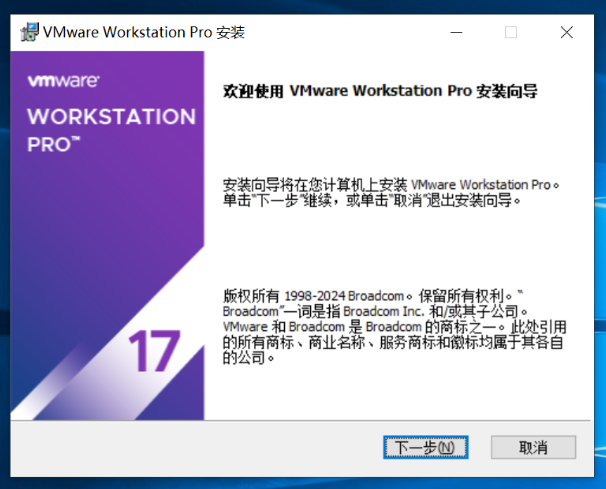
- 打开运行安装包,点击下一步
-
勾选"我接受许可协议中的条款",点击下一步
-
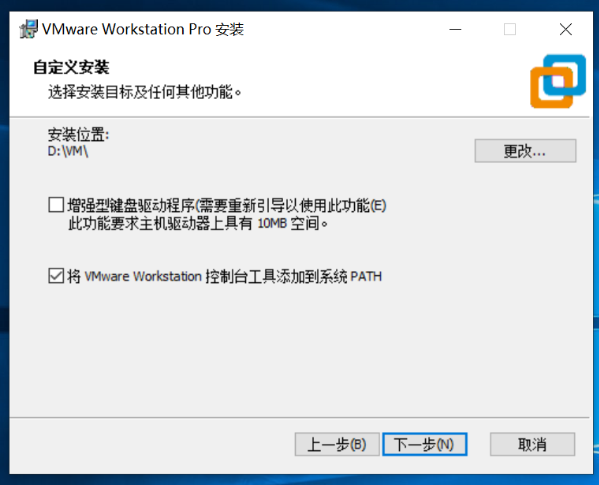
选择安装位置(建议安装到非系统盘),下一步
- 取消勾选"启动时检查更新","加入VMWare客户体验计划"
- 一路无脑下一步,安装
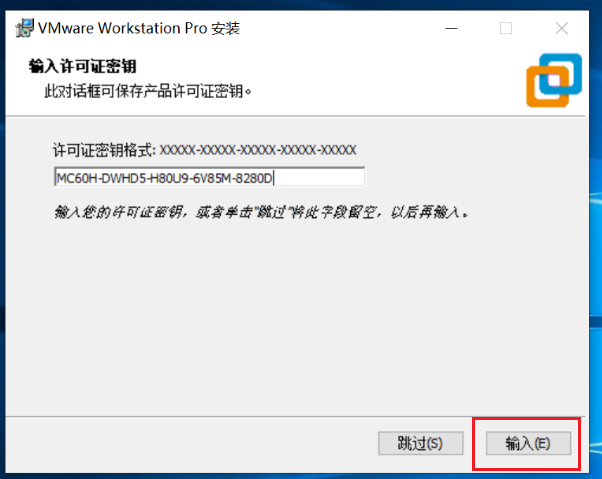
- 点击下方输入许可证
- 输入压缩包内的许可证秘钥,点击输入
- 安装完成
VMware Workstation Pro 设置配置
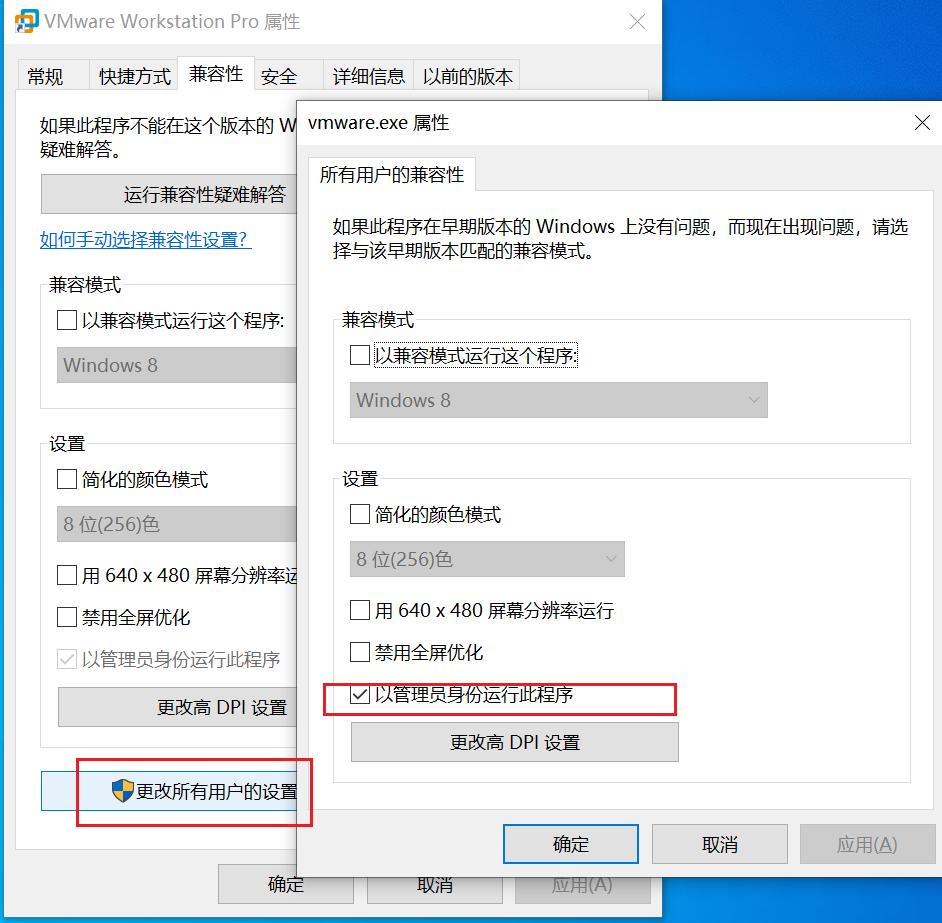
首先,右键桌面上的 VMware Workstation Pro 图标,点击属性
点击兼容性->更改所有用户的设置->以管理员身份运行此程序
VMware Workstation Pro 最好以管理员身份运行,因为他好多的功能需要管理员的权限.
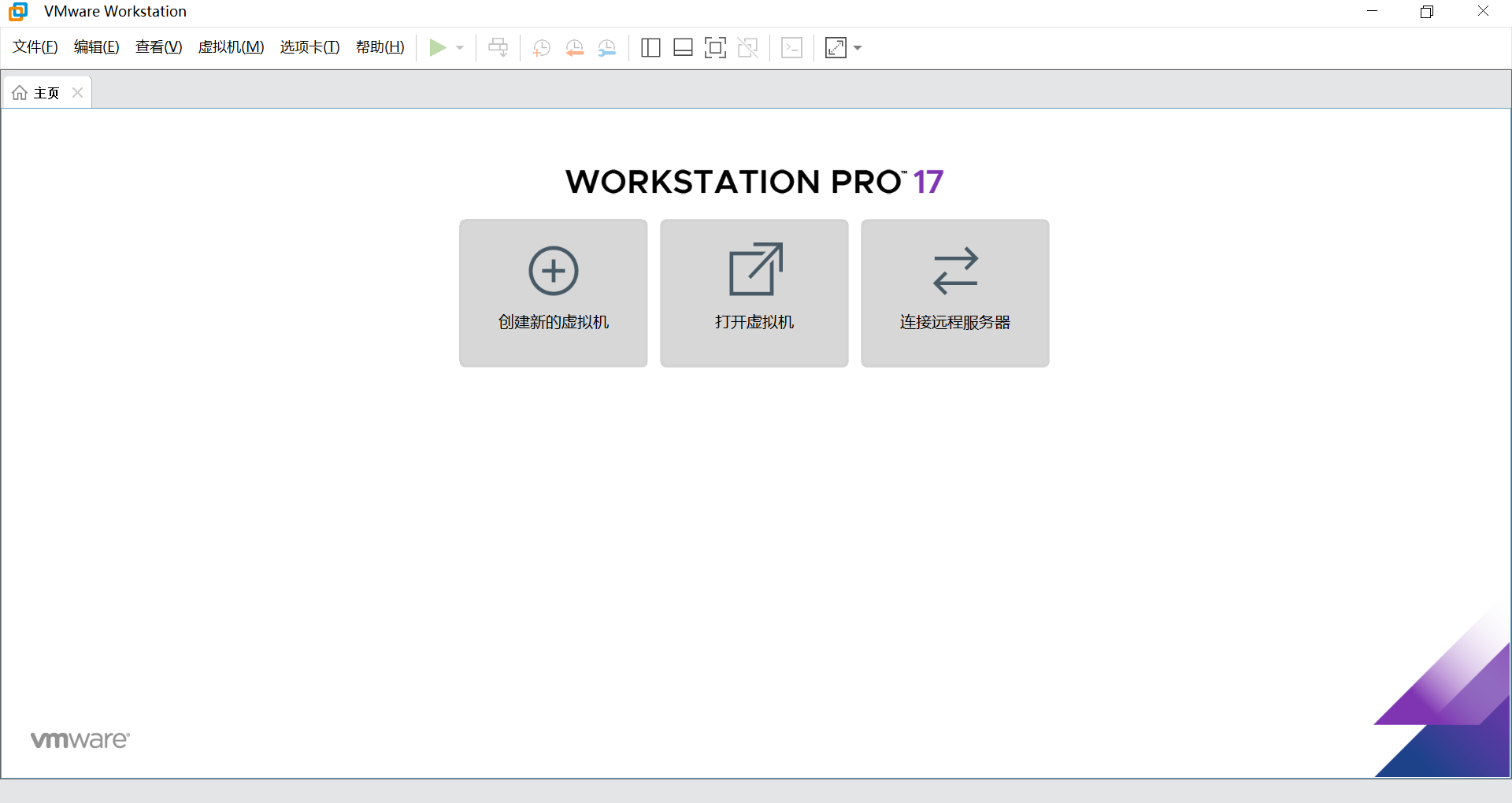
打开 VMware Workstation Pro ,这便是它的主界面.
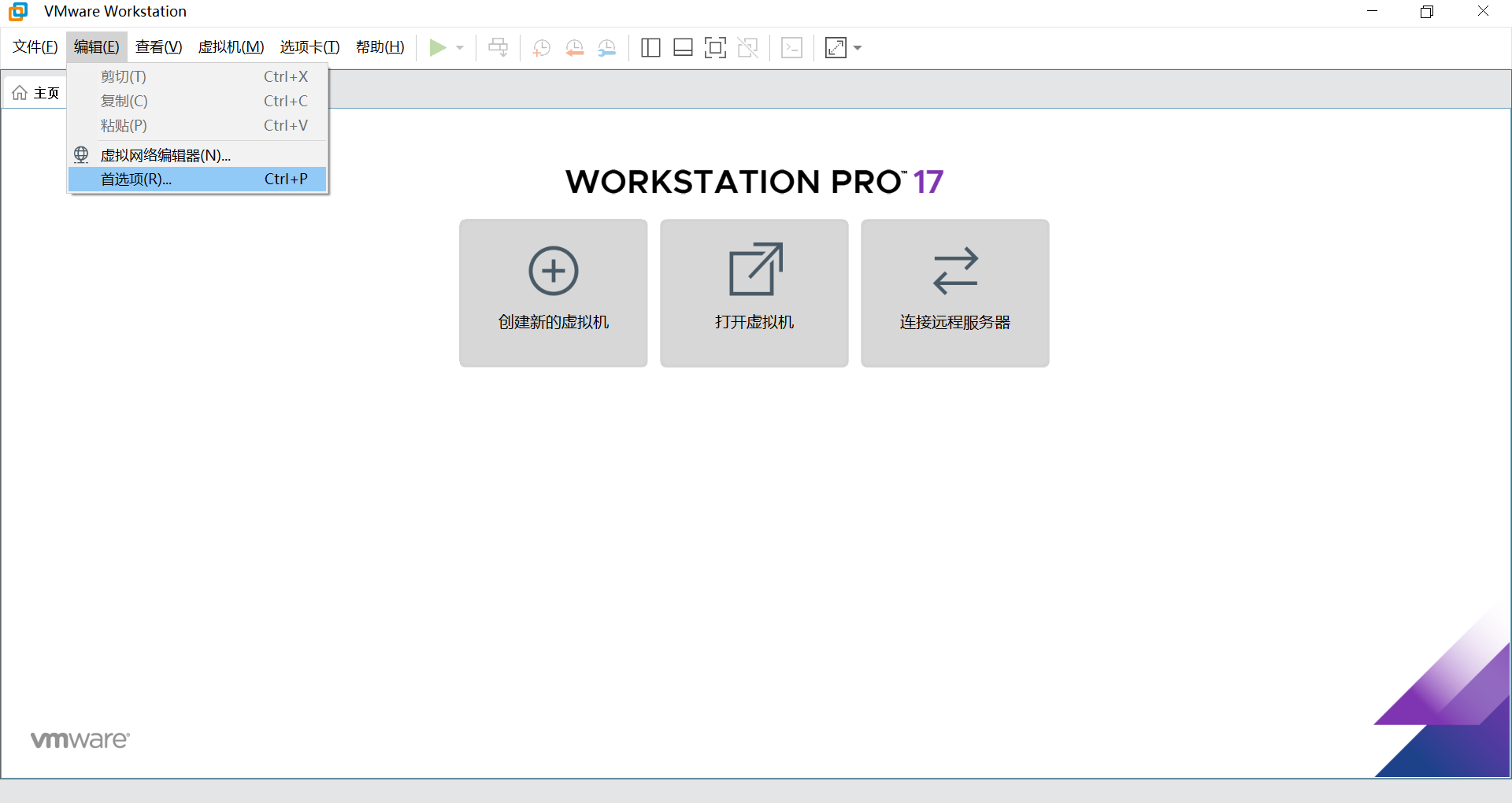
点击左上角 编辑->首选项,即可编辑 VMWare 的虚拟机设置.
第一项可以更改虚拟机的默认存储位置,这样我们就可以免去每次新建虚拟机都选择保存位置的麻烦.
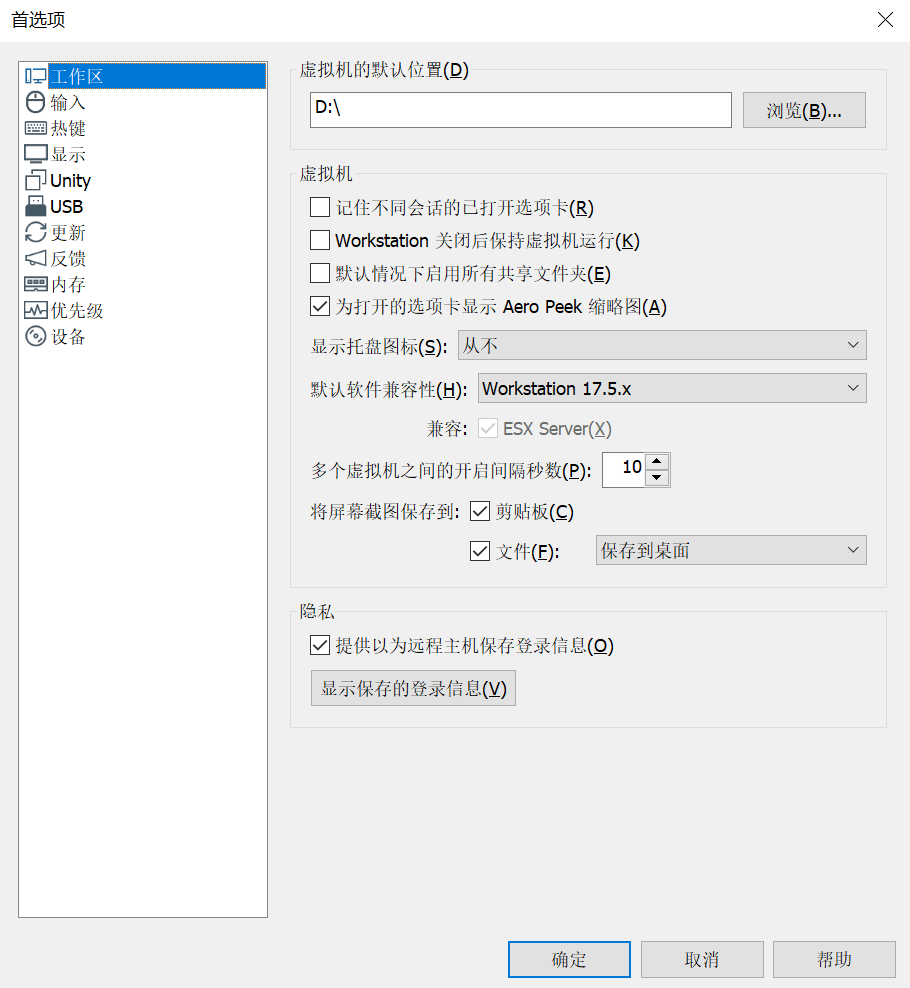
此外,我们还可以更改是否显示托盘图标,默认软件兼容性,多个虚拟机之间开启的间隔秒数,屏幕截图的保存位置等等设置选项.
在"输入"菜单栏里,我们可以选择键盘和鼠标的输入状态,但是默认设置即可满足平常绝大部分时间的要求,一般没有必要更改.
在"热键"菜单栏里,我们可以更改输入输出虚拟机按下的键盘热键.默认输入虚拟机是 ctrl+G, 输出虚拟机是 ctrl+alt,开启或关闭全屏模式是 ctrl+alt+enter.
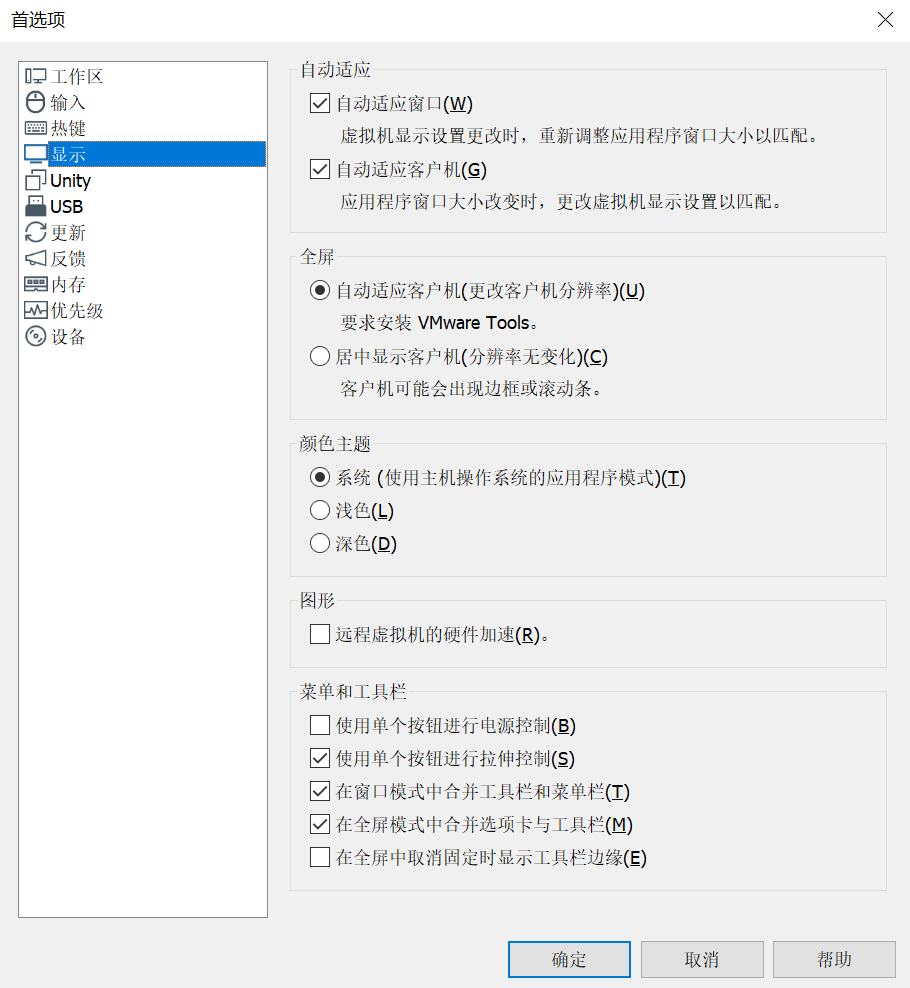
在"显示"菜单栏里,我们可以设置虚拟机上方菜单的显示模式.比如,我们可以设置颜色主题,"不使用单个按钮进行电源控制","在全屏中取消固定时显示工具栏边缘"等等,属于个性化配置虚拟机的选项.
"Unity"选项需要安装 VMWare Tools 工具包.使用这一选项.我们可以把虚拟机融入自己的实体机中.开启unity模式后,我们可以轻松的在主机和虚拟机之间通过鼠标拖动来互传文件,同时可以完全适合实体机的分辨率和显示大小来显示虚拟机的屏幕.此功能主要就是使虚拟机操作更为简便,和实体机无缝集成.
其他的设置选项则用处不大.此处不做介绍.
新建虚拟机
按住 ctrl+shift+alt,点击左上角"文件"按钮,可以新建 VMWare彩蛋虚拟机,和虚拟机打乒乓球.
新建虚拟机步骤:
- 点击"文件"->新建虚拟机->典型,下一步
- 我们可以选择安装程序光盘,安装程序光盘映像文件,或者稍后安装操作系统.
- 如果选择安装程序光盘映像文件,那么请选择一个ISO文件
- 选择客户机操作系统,我们选择Windows.如果安装Windows11,选择Windows11之后虚拟机会默认产生TPM2.0模块,以防止Windows11的安装程序检查tpm不通过.Windows10则没有这个限制.
- 虚拟机名称:随意起一个虚拟机的名字.虚拟机会建立在默认的文件夹里.虚拟机文件夹的名字和虚拟机的名称默认一致.
- 分配磁盘:可以创建一个虚拟磁盘.建议将虚拟磁盘存储为单个文件.
- 点击完成即可创建一个虚拟机
虚拟机配置
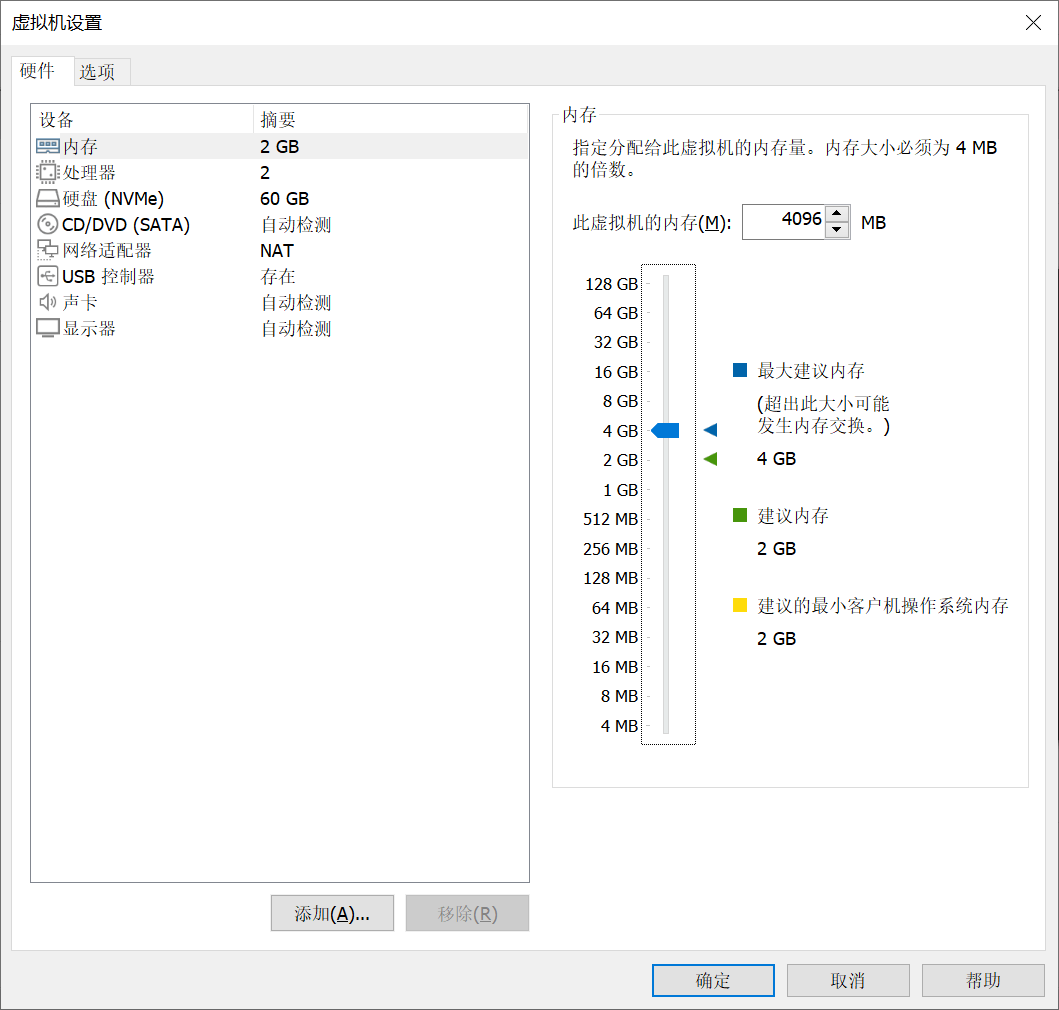
点击"编辑虚拟机设置",即可编辑虚拟机的硬件.
-
内存:Windows 10建议4GB,Windows 11建议8GB
-
处理器:处理器数量即为分配给虚拟机的CPU个数.每个处理器的内核数量乘CPU个数不得超过实体机的内核总数.否则虚拟机无法启动.
-
硬盘即为刚刚建立的虚拟磁盘
-
CD/DVD驱动器即为我们选择的ISO文件或者虚拟光驱或者实体光驱.
-
网络适配器是虚拟机的网卡.一般选择默认设置即可使虚拟机正常联网.
-
USB控制器就是控制外部存储设备.
-
声卡:可以设置使用默认声卡以及使用指定的声卡.
-
显示器:开启3D加速可以加快虚拟机的运行速度,但是有的电脑由于硬件原因无法开启.
-
点击下方的"添加",我们可以添加新的硬件,可以新建虚拟硬件,添加实体硬件等等.
开启虚拟机
点击"开启虚拟机",可以启动虚拟机,安装操作系统或进入PE系统.
点击菜单栏中最右侧的图标,选择保持横纵比例拉伸,可以把虚拟机显示界面拉伸到最大大小.
点击右数第四个标志,虚拟机进入全屏模式.点击最左侧的图钉,解除菜单栏的锁定显示.
快捷键:
- ctrl+E:关闭虚拟机
- ctrl+D:打开虚拟机设置
- ctrl+R:重启虚拟机
- ctrl+B:启动虚拟机
- ctrl+alt:输出虚拟机
- ctrl+G:输入虚拟机
- ctrl+alt+enter:开启/关闭全屏模式
虚拟机快照
为了保存某一时刻的虚拟机的工作状态,以便虚拟机发生异常时直接恢复,我们可以给虚拟机打快照.
点击"虚拟机"->快照->拍摄快照,即可拍摄虚拟机当前状态的快照.(或者点击菜单栏里面的那三个时钟图标)
恢复到快照:把虚拟机恢复到拍摄快照时的状态.
建议拍摄快照的时候虚拟机为关机状态!
我们可以为一个虚拟机拍摄好多快照,随时恢复.
虚拟机网络
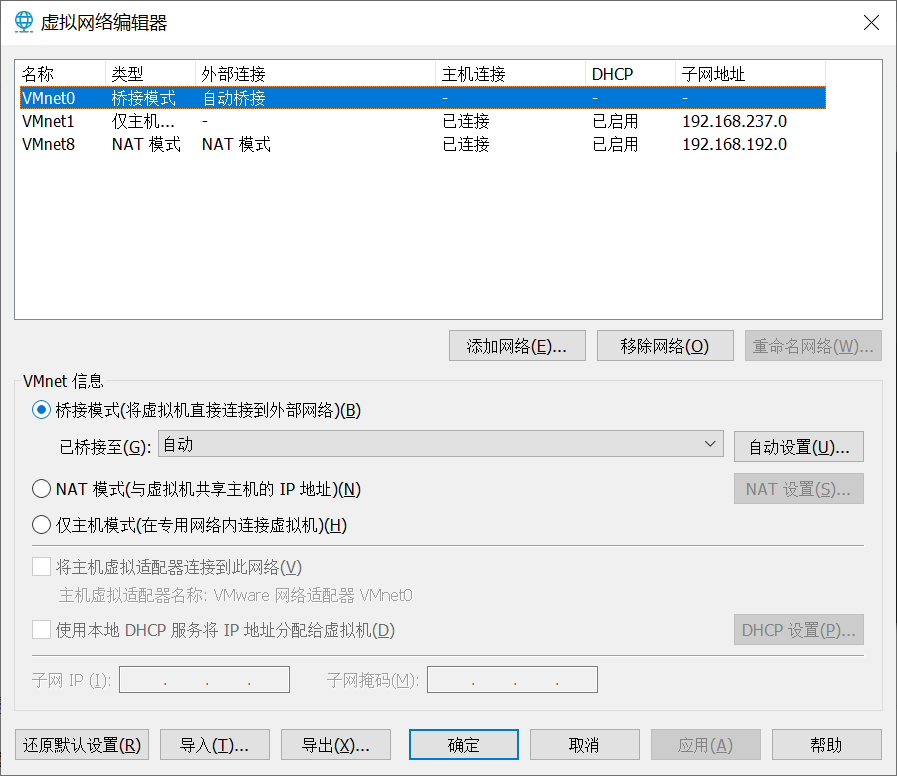
点击"编辑"->虚拟网络编辑器,即可编辑虚拟机网络配置.
杂项
"文件"中配置自动启动虚拟机,可以在物理主机开机的过程中直接启动我们选择的虚拟机.
"文件"中的连接服务器可以连接VMWare ESXI 服务器里面的虚拟机.这个功能基本没有人会使用,需要有服务器,安装了ESXI 系统.
"文件"中"导出为OVF"可以把当前虚拟机导出为一份OVF文件,传输给其他人使用或自留备用.
"帮助"中"关于VMWare WorkStation"可以查看VMWare是否激活.