
测试学习记录,仅供参考!
选择 Web 系统开源项目(测试项目自行选择)
1、网络平台(例如百度、淘宝、京东、小米商城等等各大网站)
2、自己在服务器中部署的项目(例如在虚拟机中架设的禅道环境等其他开源项目系统)
3、本地计算机安装的第三方应用(开源项目等)
4、其他
一、简介
1、 跨平台开源程序--电商商城体系--ECSHOP演示站
软件简介
XAMPP=Apache + MySQL + PHP + Perl,是一个完全免费,易于安装和采用 Apache 发行版,涵盖了 Apache、MySQL、PHP 和 Perl。支持 Windows、Linux 和 OS X,是目前最流行的 PHP 编写环境;
百科
一个易于安装且包含 MySQL、PHP 和 Perl 的 Apache 发行版;XAMPP 的确非常容易安装和使用:只需下载,解压缩,启动即可;就是XAMPP(Apache+MySQL+PHP+PERL)是一个功能强大的建站集成软件包;该软件包原来的名字是 LAMPP,然而为了避免误解,最新的几个版本就改名为 XAMPP 了;它可以在Windows、Linux、Solaris、Mac OS X 等多种操作系统下安装使用;许多人通过他们自己的经验认识到安装 Apache 服务器是件不容易的事儿;如果您想添加 MySQL、PHP 和 Perl,那就更难了;XAMPP
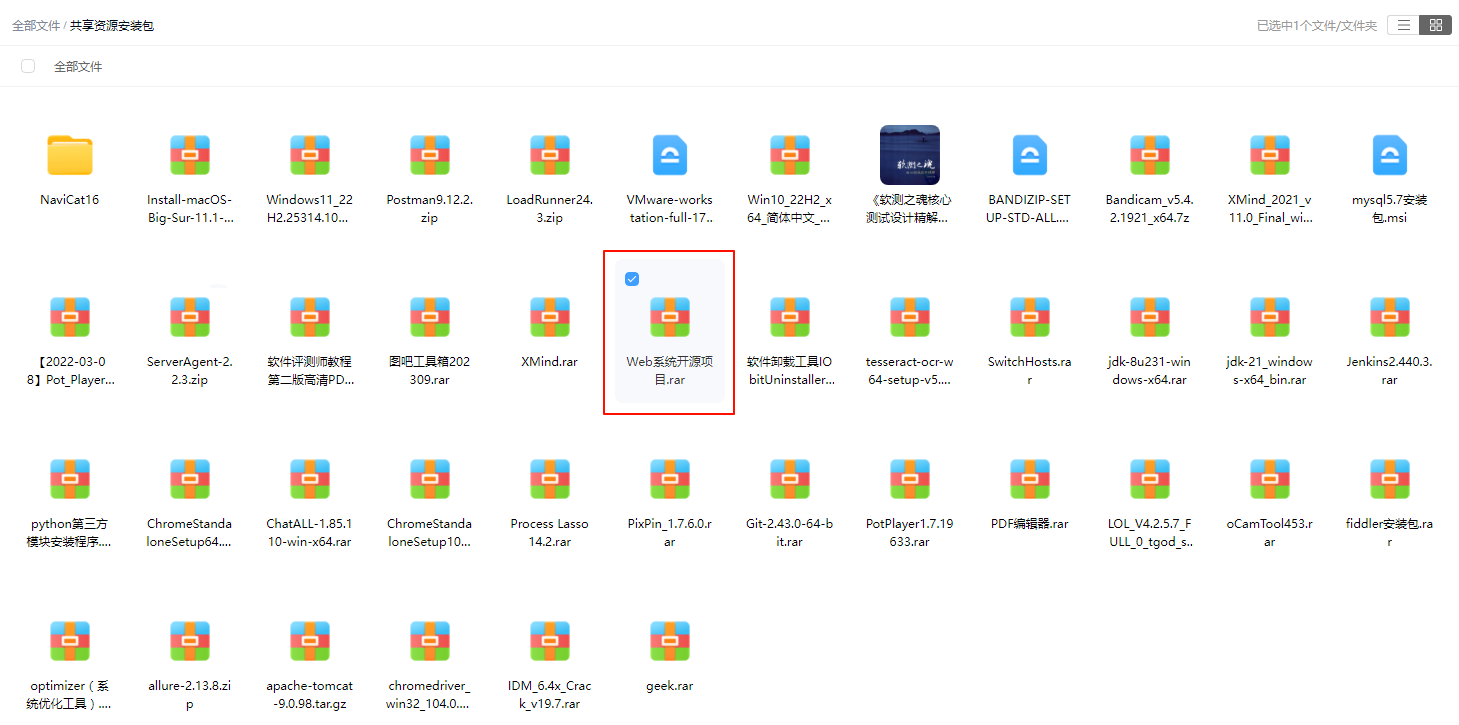
https://www.apachefriends.org/index.html下载安装包,进行解压;
度盘资源链接:https://pan.baidu.com/s/1wu08XylcH1LiOHdPm8KIIg提取码: 5678
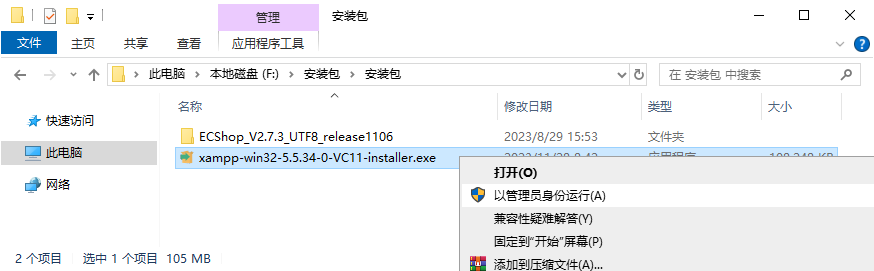
2、准备已经下载解压的安装包,选择 xampp 可执行文件,鼠标双击打开开始安装;
--或者鼠标右键‘以管理员身份运行(A)’,以防止权限不足;
ps:建议应用安装包内指定的 xampp 版本
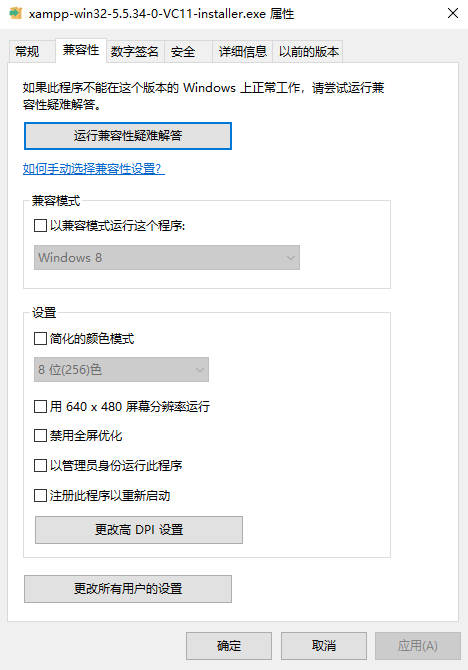
3、若鼠标右键菜单没有“以管理员身份运行(A)”选项,建议自行解决;
例如:鼠标右键→属性(R) 对话框→兼容性 选项卡→设置 以以管理员身份运行 → 应用 → 确定
4、打开运行后,安装动画一闪而过(不用理会此画面)

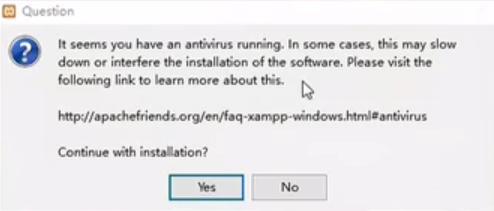
5、若有此对话框,直接鼠标单击 Yes 按钮;若无则无视即可;
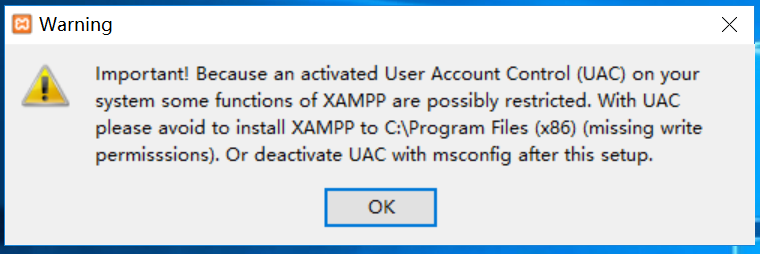
6、提示对话框,大致意思总结“安装路径不能包含空格”,直接鼠标单击 OK 按钮;若无则无视;
提示:不要安装在 C:\Program Files (x86) 文件目录下 -- 安装目录不能有空格,否则安装不成功
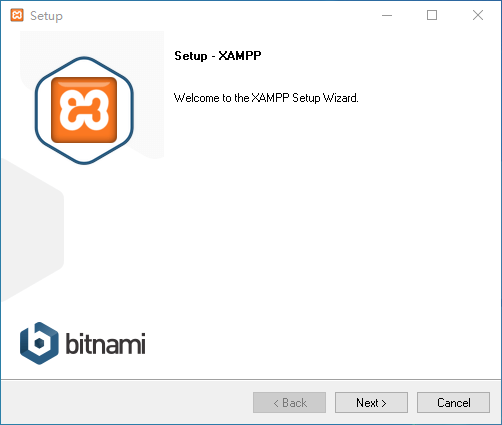
7、直接鼠标单击 Next > 下一步 按钮;
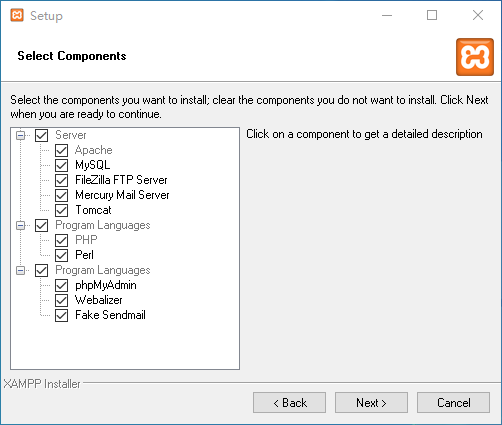
8、继续鼠标单击 Next > 下一步 按钮;(可自行查看)
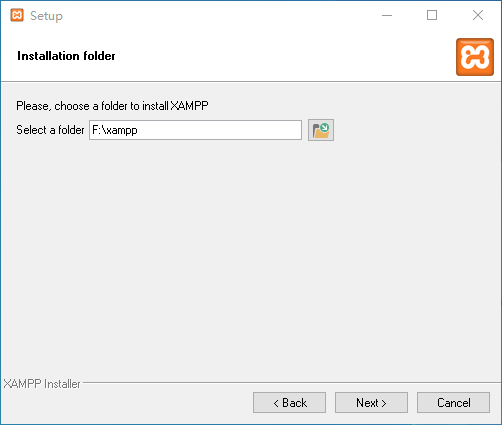
9、安装路径,默认 C 盘;(建议不包含有空格,否则可能会安装不成功)
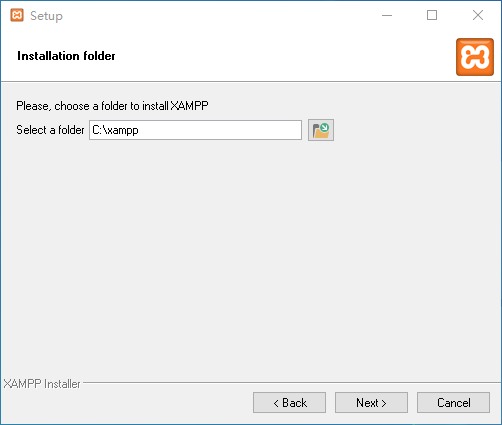
10、安装路径按需自行更改,单击 Next > 下一步 按钮;
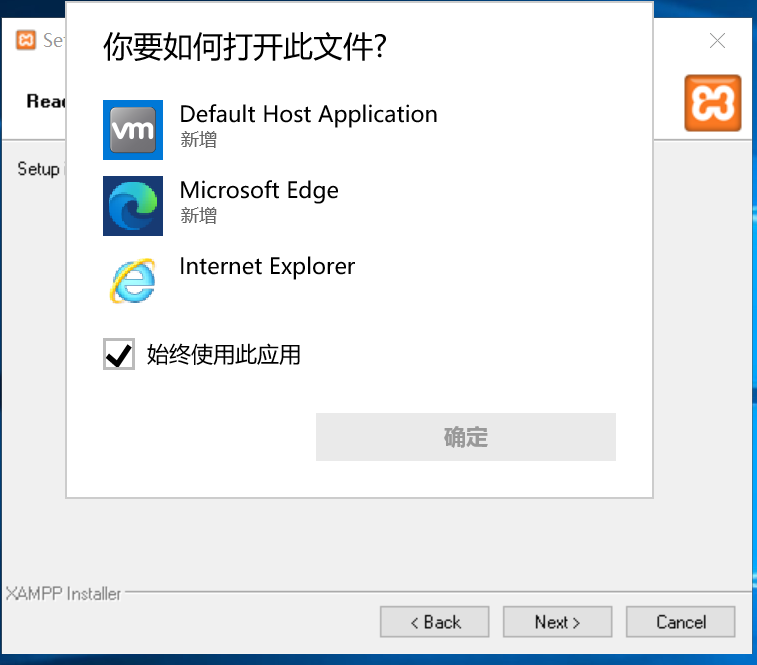
11、继续单击 Next > 下一步 按钮;(会自动打开一个浏览器,不用管它关闭即可;或者取消勾选,再下一步)
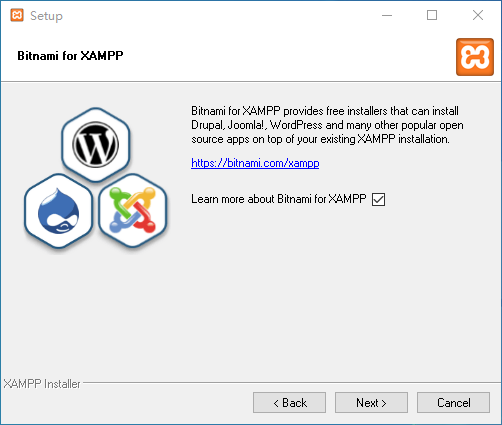
一般会自动打开浏览器,关闭即可(当前已设置默认的浏览器)-- 这里直接ESC键就不打开浏览器了
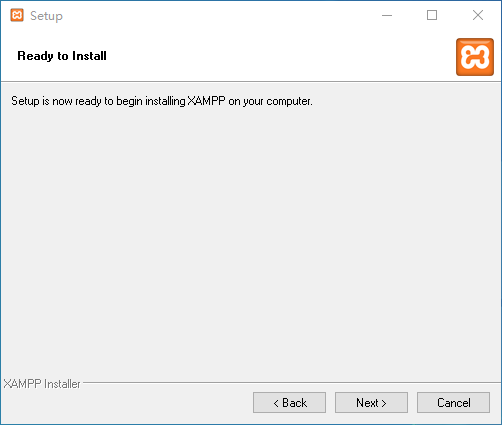
12、单击 Next > 下一步 按钮;
13、开始安装 → 安装中(需等待几分钟)
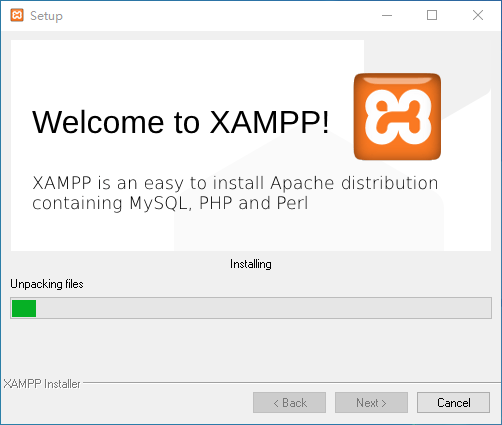
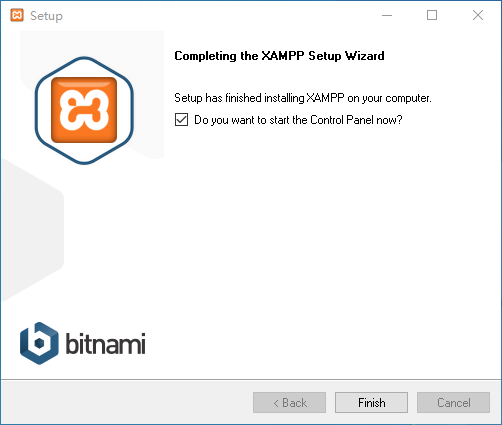
14、安装完成,鼠标单击 Finish 完毕 按钮;(这个工具是集成了一个 web服务端和MySQL数据库环境)
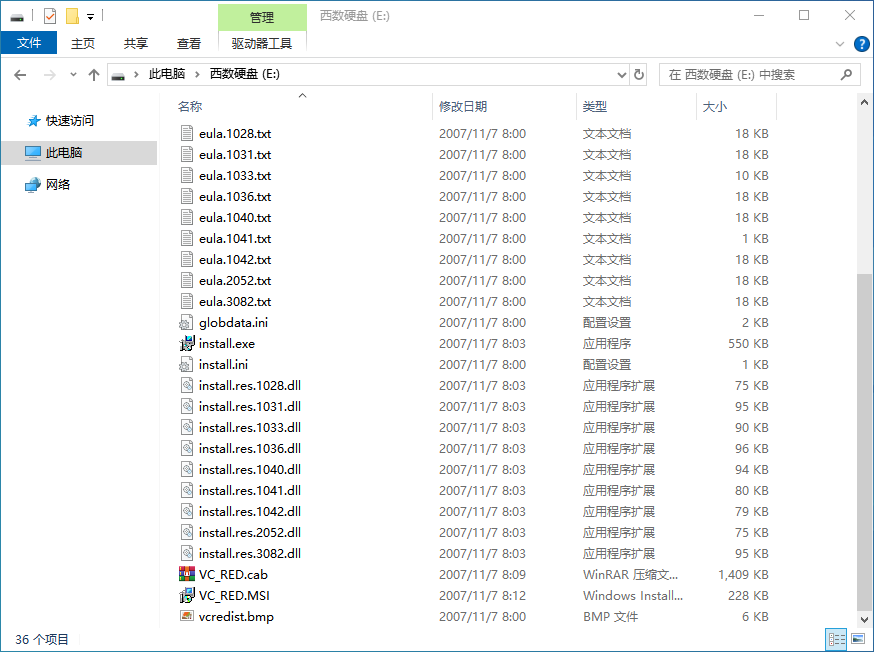
ps:安装时可能会在对应盘中生成以下文件(具体原因未知);
经测试,删除不影响采用,好像就只是安装文件;看个人习惯,可以接受留着也行;
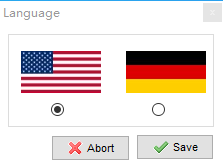
15、选择语言,鼠标单击 Save 保存 按钮;(按需自行选择,一般默认即可)
二、控制面板
正常情况
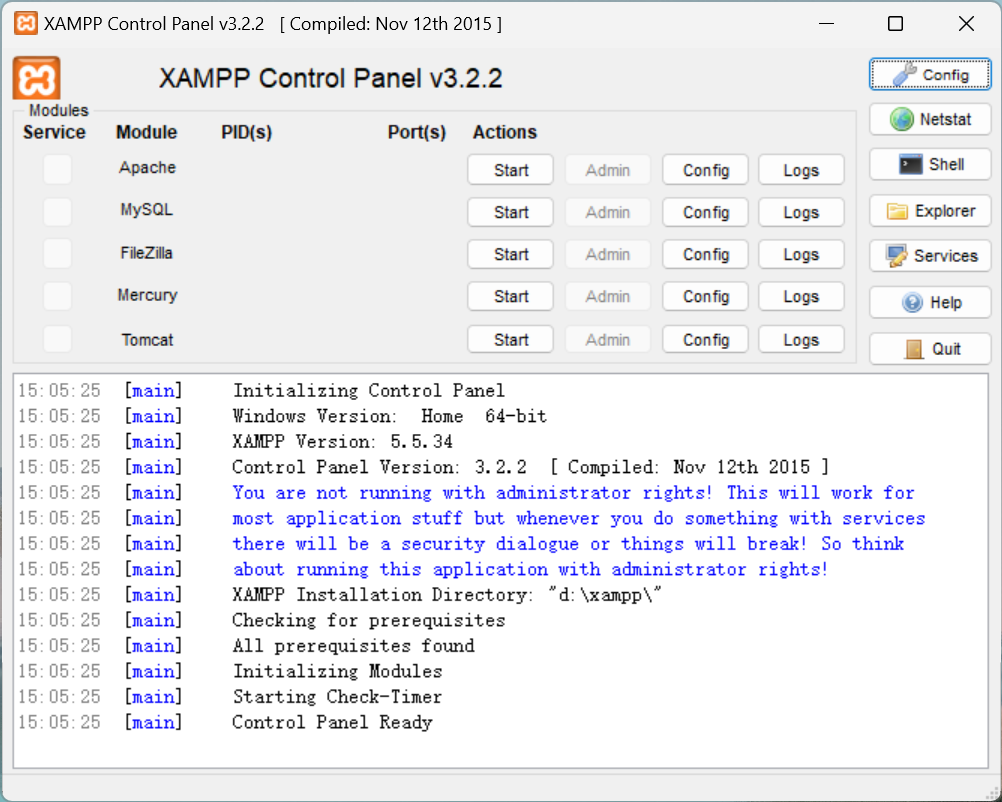
16、打开 XAMPP Control Panel 控制面板(正常情况)
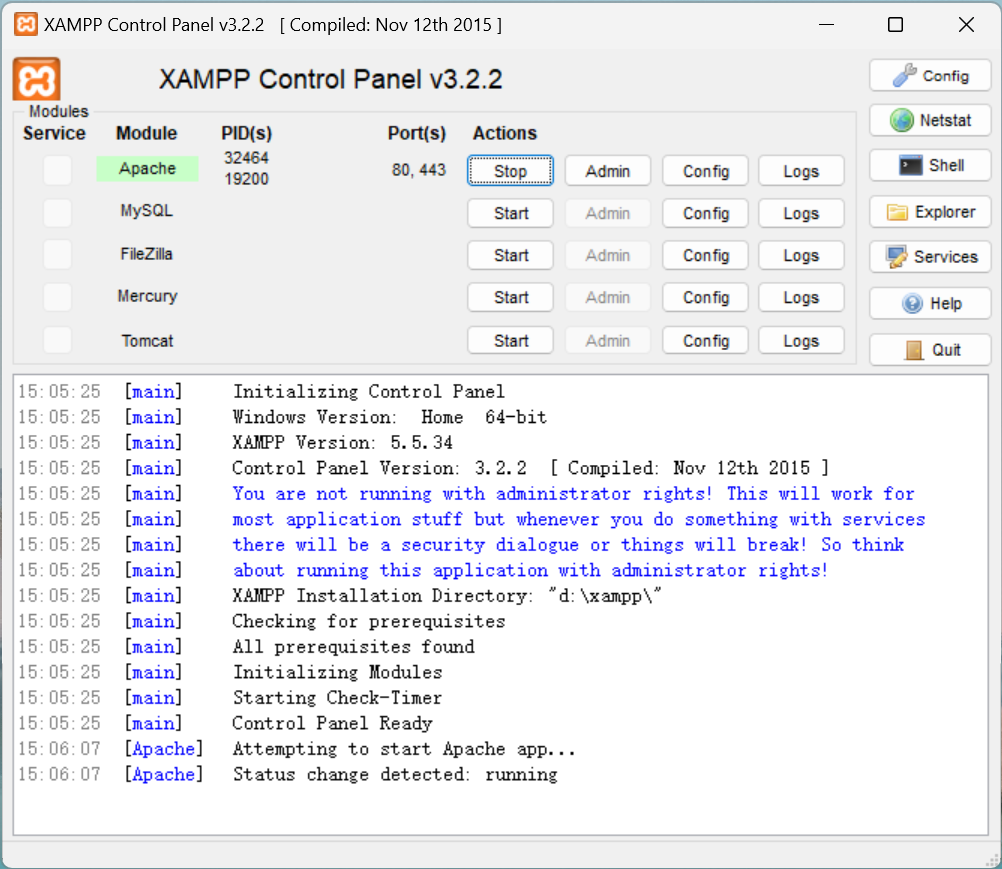
17、启动 Apache,在 XAMPP Control Panel 控制面板中选择 Apache 对应的 Start 按钮单击;
ps:(若启动成功,会变成绿色,若失败则红色)
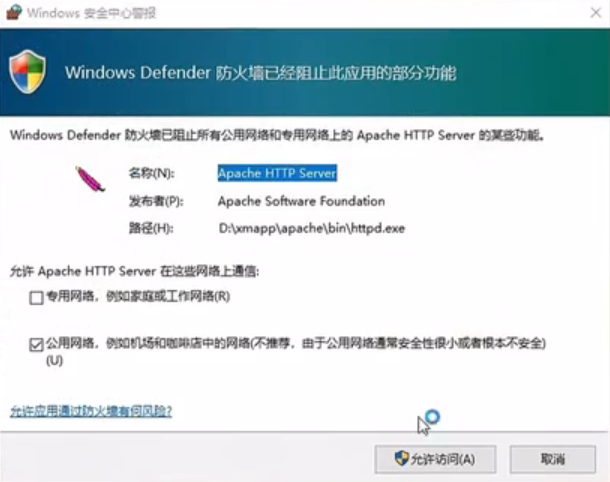
18、启动 MySQL,若出现防火墙提醒,单击 允许访问(A) 按钮;若无则无视即可;
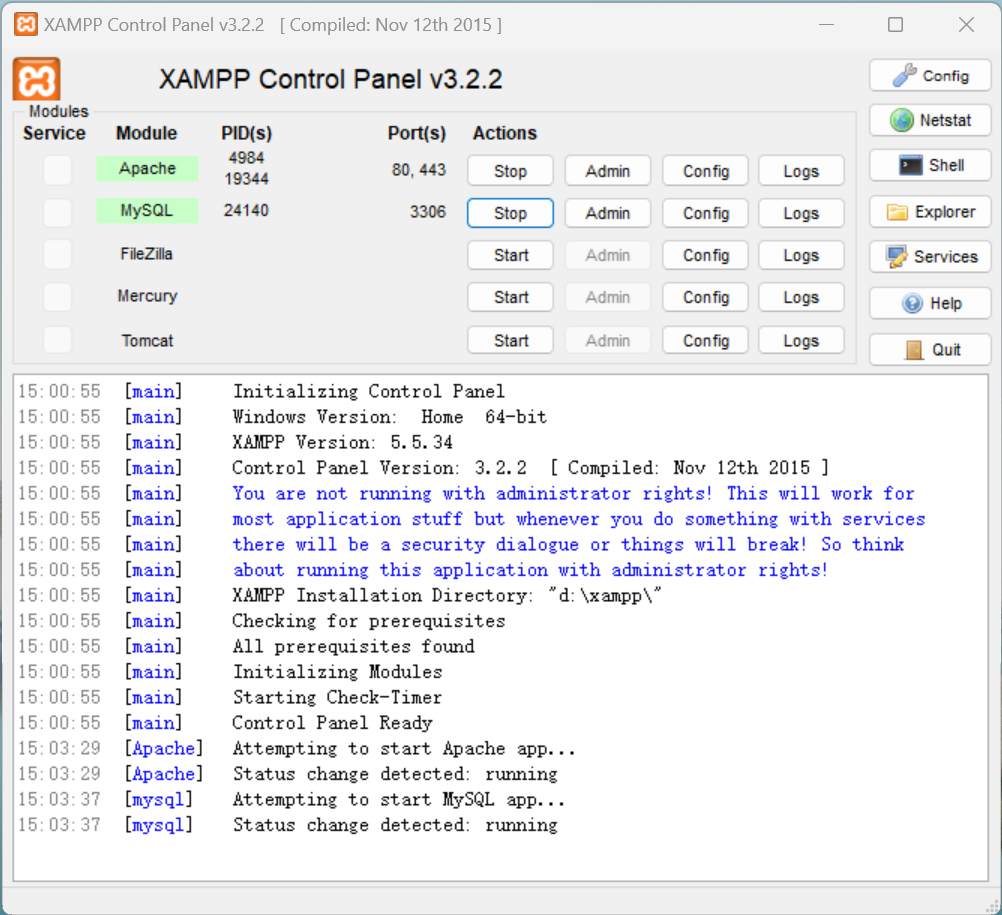
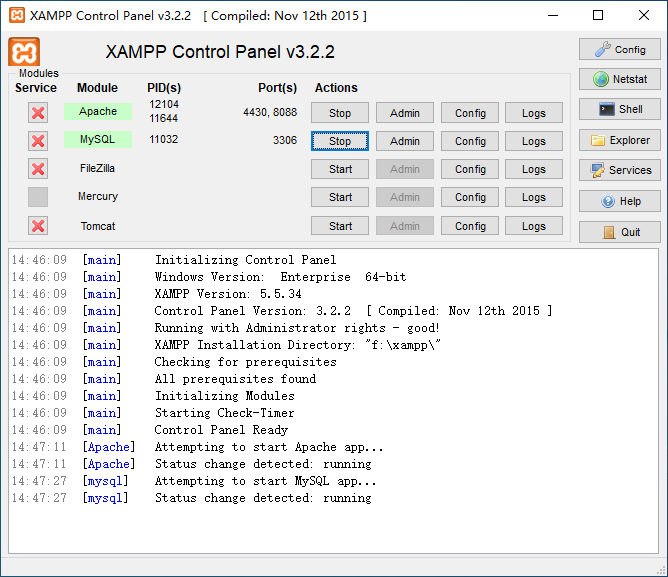
19、在 XAMPP Control Panel 控制面板中选择 MySQL 对应的 Start 按钮,鼠标单击启动;(若无疑问则可直接跳转至 29 步骤--第三部分“新建空数据库”)
异常情况(端口占用及处理方法)
20、若打开 XAMPP Control Panel 控制面板有红色字体提醒(端口号被占用情况),鼠标单击 Netstat 按钮,可以查看到 80 和 443 端口号均已被 VMware 虚拟机占用,可自行释放端口号或者去手动去修改 VMware 占用443端口为其他端口;这里修改 Apache 配置文件;
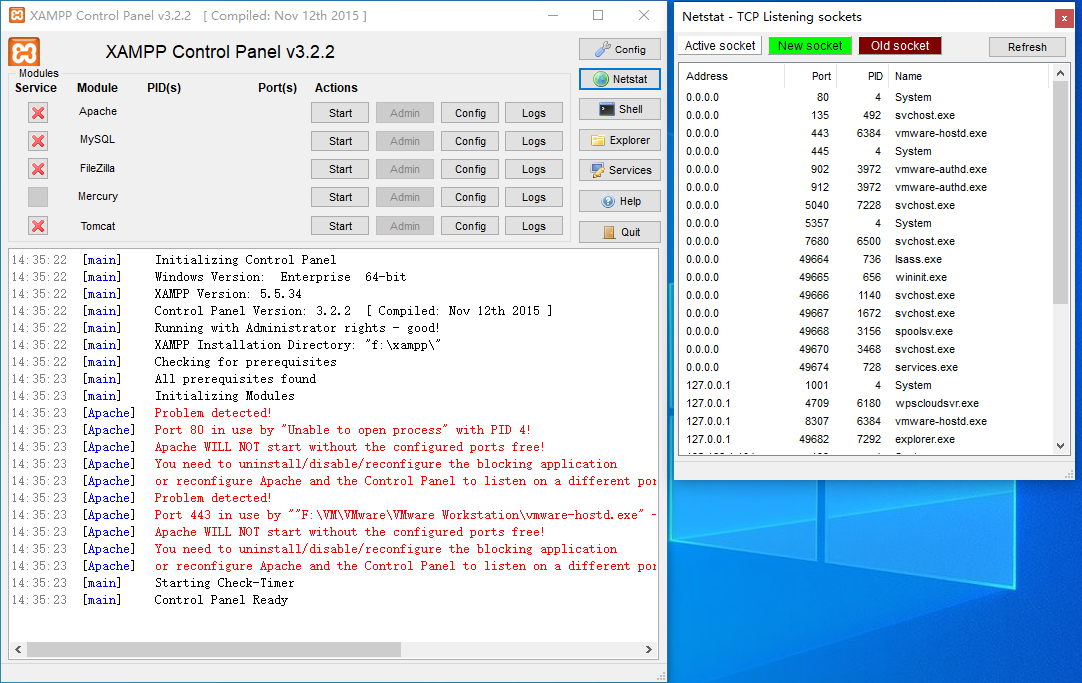
21、在 XAMPP Control Panel 控制面板中选择 Apache 对应的 Config 按钮单击能够查看要求修改的配置文件;
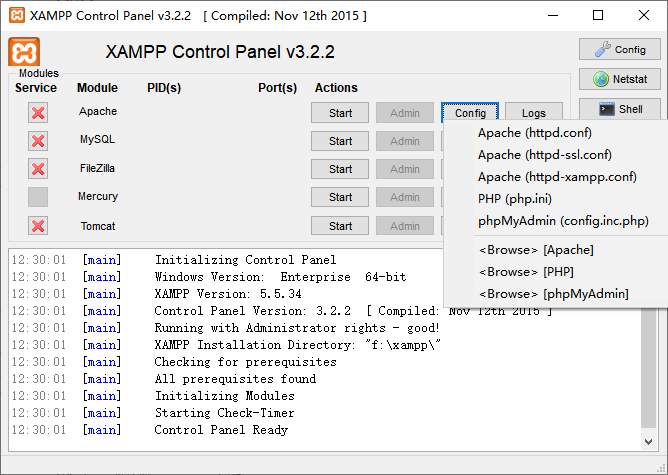
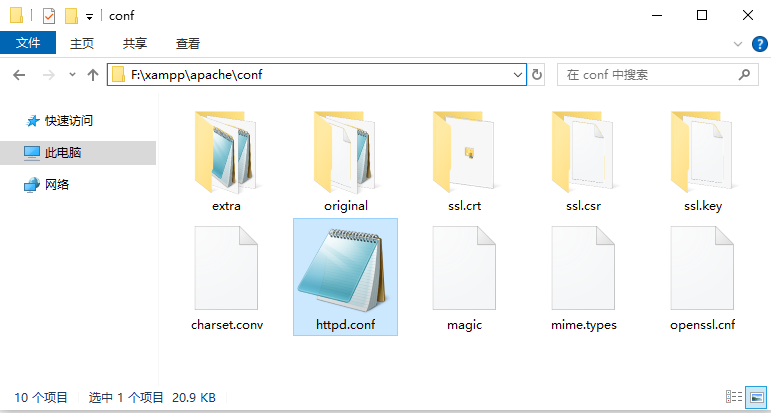
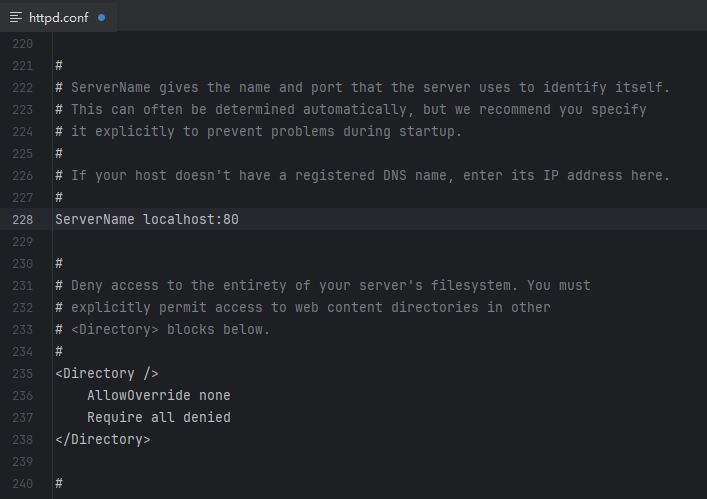
22、打开 xampp 安装目录,选择 F:\xampp\apache\conf 文件夹下面的 httpd.conf 档案;
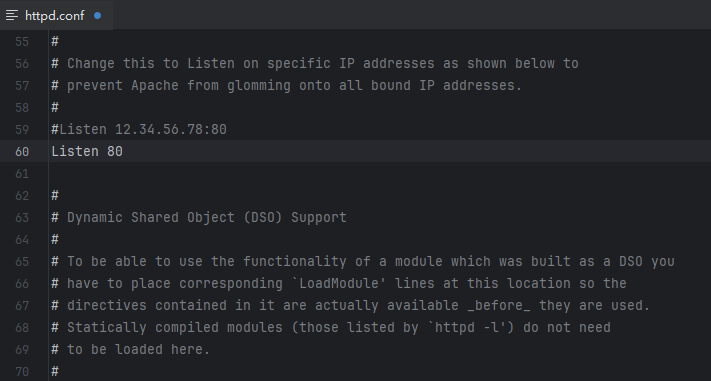
23、修改被占用的 80 端口为 8088 端口;(自行更改端口号,记得修改后保存)
Listen 80
ServerName localhost:80
24、修改XAMPP SSL模块使用端口号
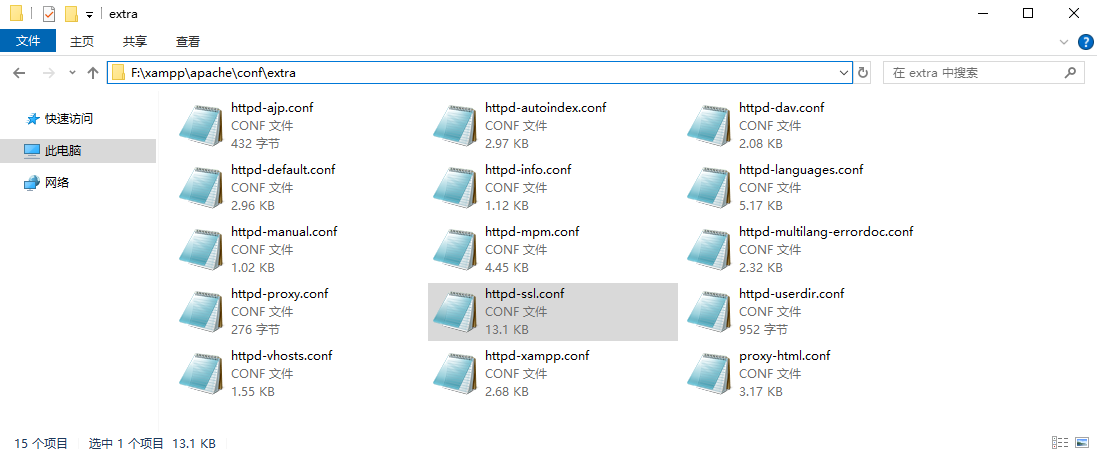
打开 xampp 安装目录,选择 F:\xampp\apache\conf\extra 文件夹下面的 httpd-ssl.conf 资料;
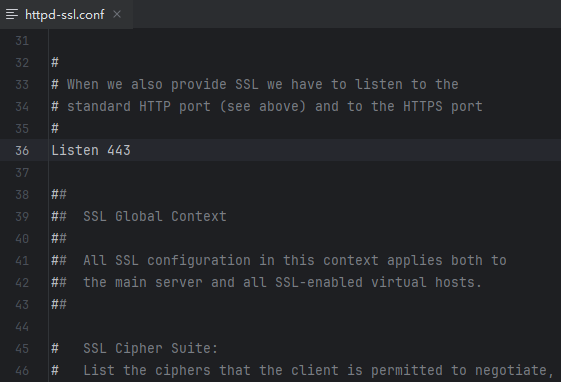
25、修改被占用的 443 端口为 4430 端口;(修改后保存)
Listen 443
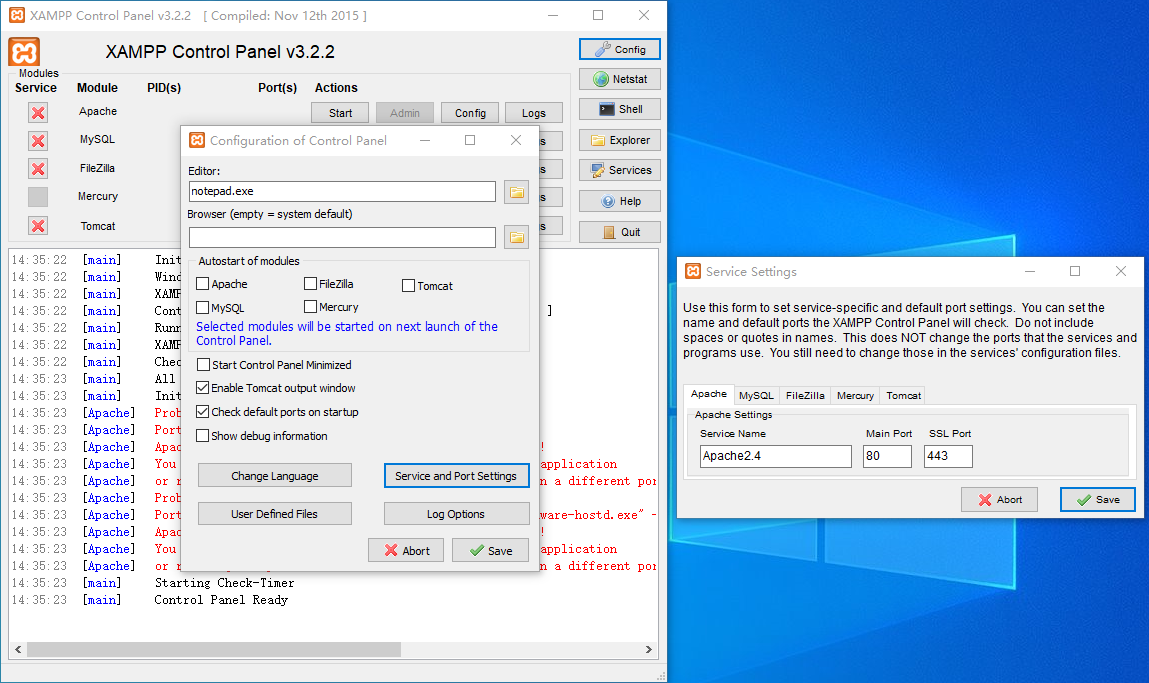
26、在 XAMPP Control Panel 控制面板中鼠标单击 Config 按钮,再弹出的对话框中单击 Service and Port Settings 按钮,在Service Settings 对话框中分别修改 Main Port 80 和 SSL Port 443 为 8088 4430,终于务必单击 Save 保存按钮;
重新打开 XAMPP Control Panel 控制面板
27、回到 XAMPP Control Panel 控制面板;若不小心关闭了 XAMPP Control Panel 控制面板,在安装目录中选择 xampp-control.exe 可执行文件重新打开即可;
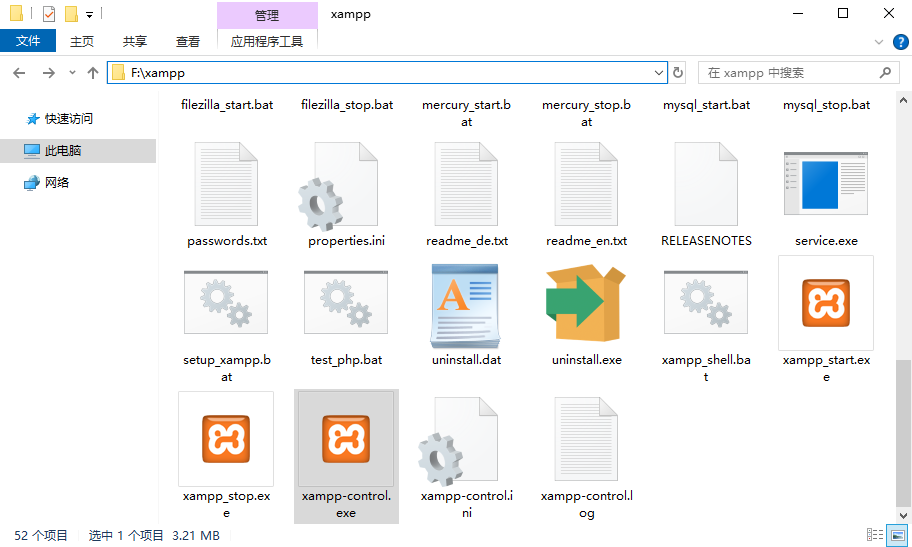
端口占用已被消除,没有红字提醒;
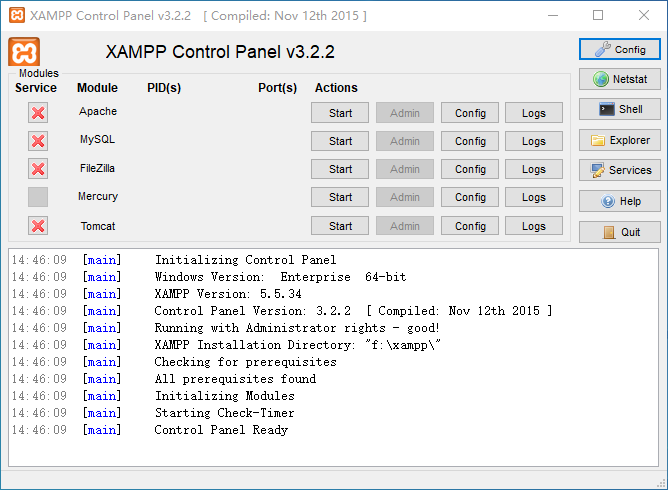
28、依次在 XAMPP Control Panel 控制面板启动 apache 和 MySQL 服务;
若无法启动 Xampp 的 Apache 服务,可能是缺少VC运行库,
下载安装 Microsoft Visual C++ 2008 Redistributable安装包即可解决(一般情况下不会有此疑问)
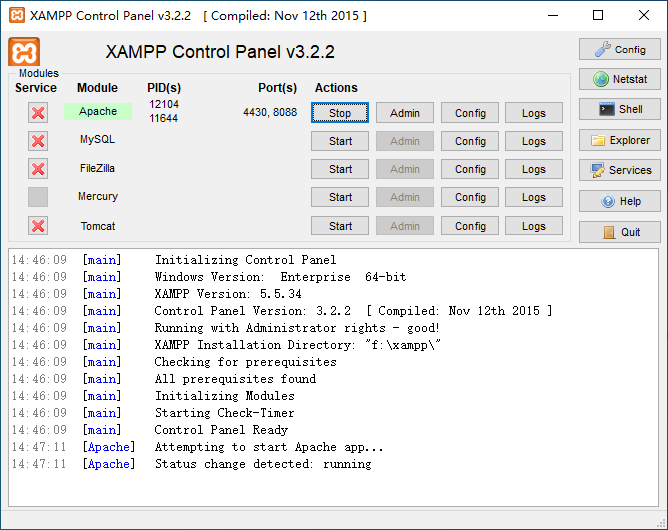
启动 apache 和 MySQL 服务成功;(若关闭则单击 Stop 按钮)
三、新建空的数据库
29、启动 apache 和 MySQL 服务搞定后,选择 MySQL 对应的 Admin 按钮,鼠标单击;
会在浏览器中打开这个开源系统(后台数据库)
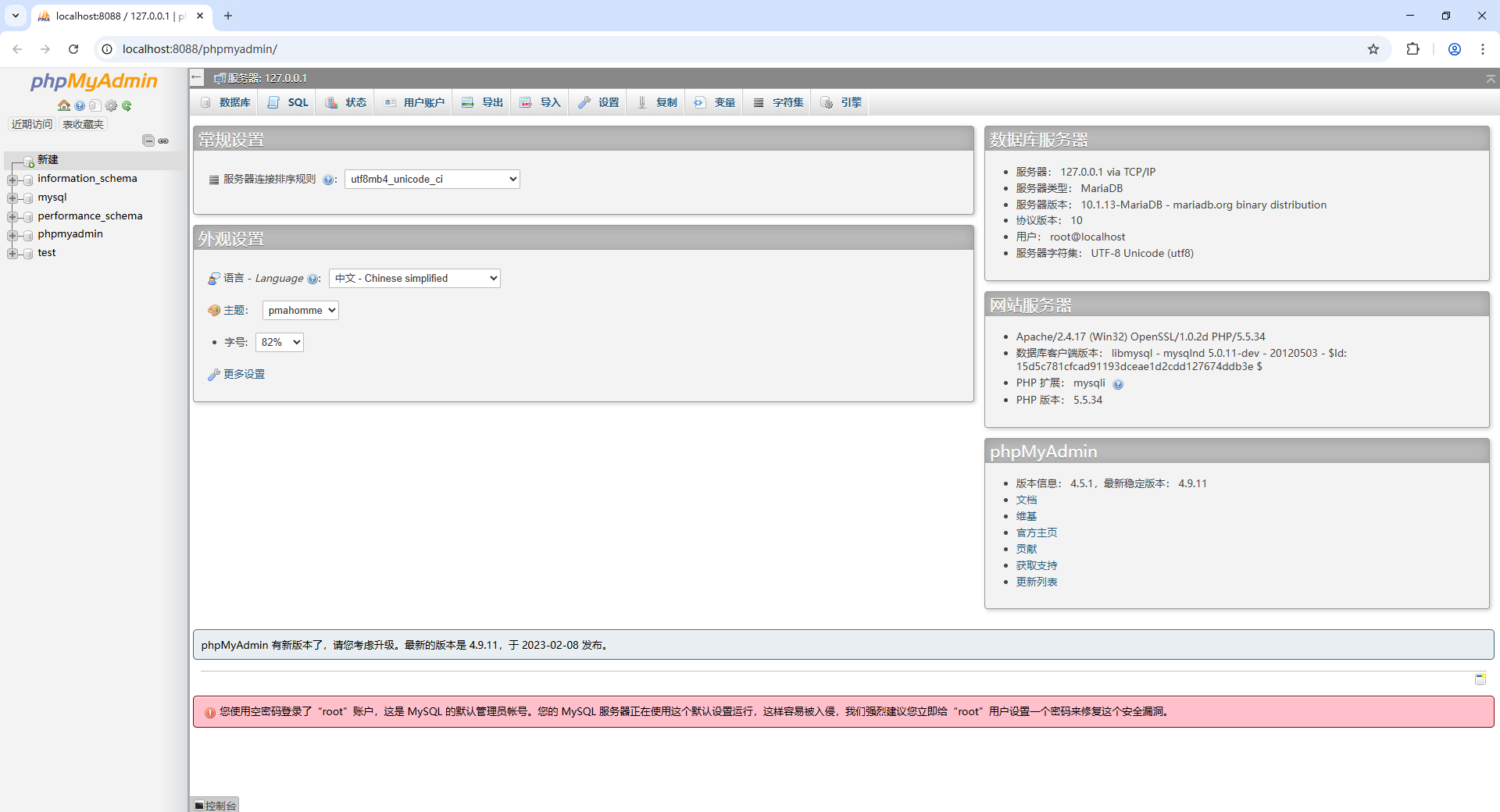
30、鼠标单击页面左侧中的“新建”;
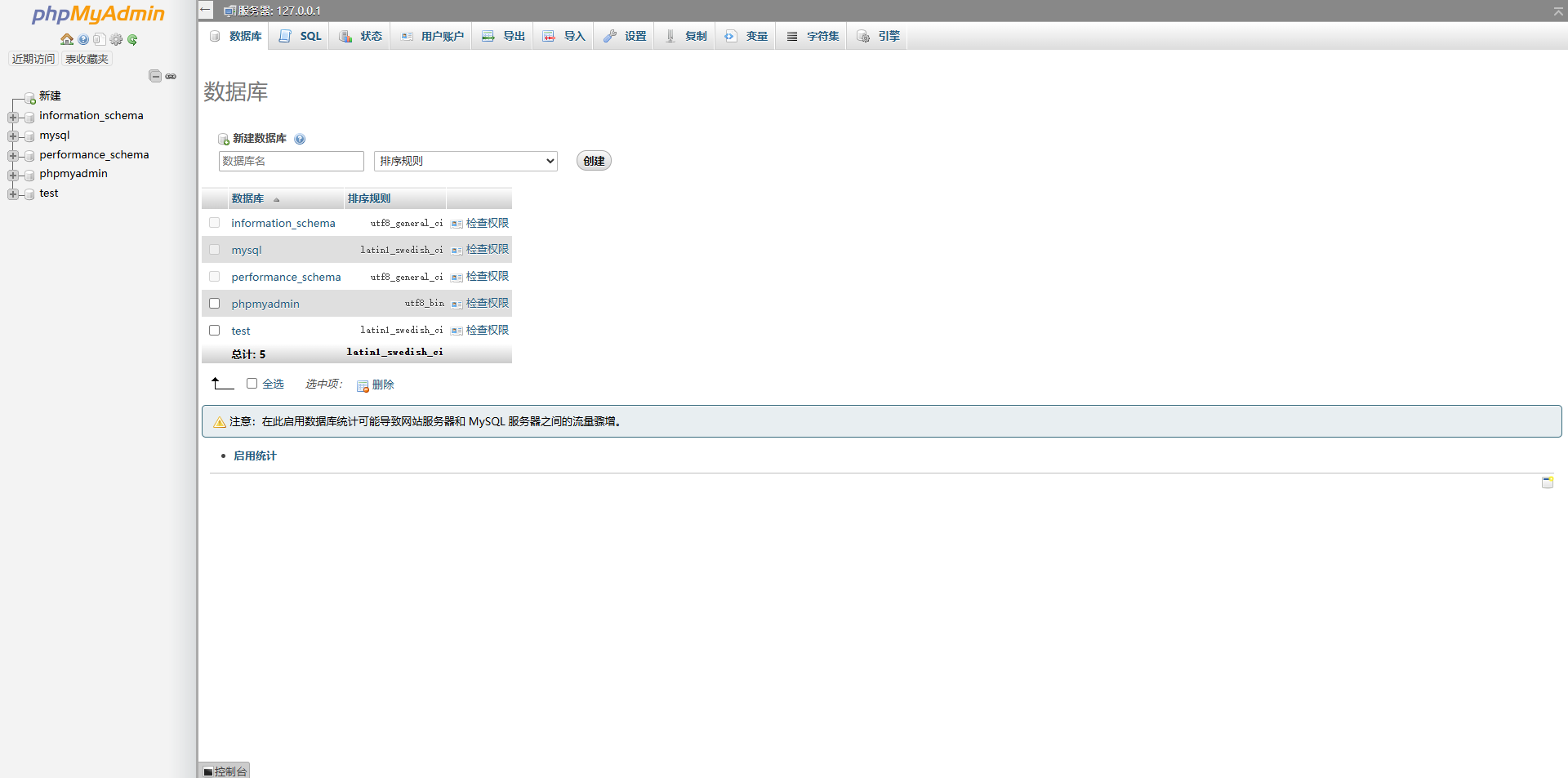
31、在数据库页签中新建数据库,输入数据库名 ecshop,单击“创建”按钮;
ps:只输入数据库名即可,其他不用动;
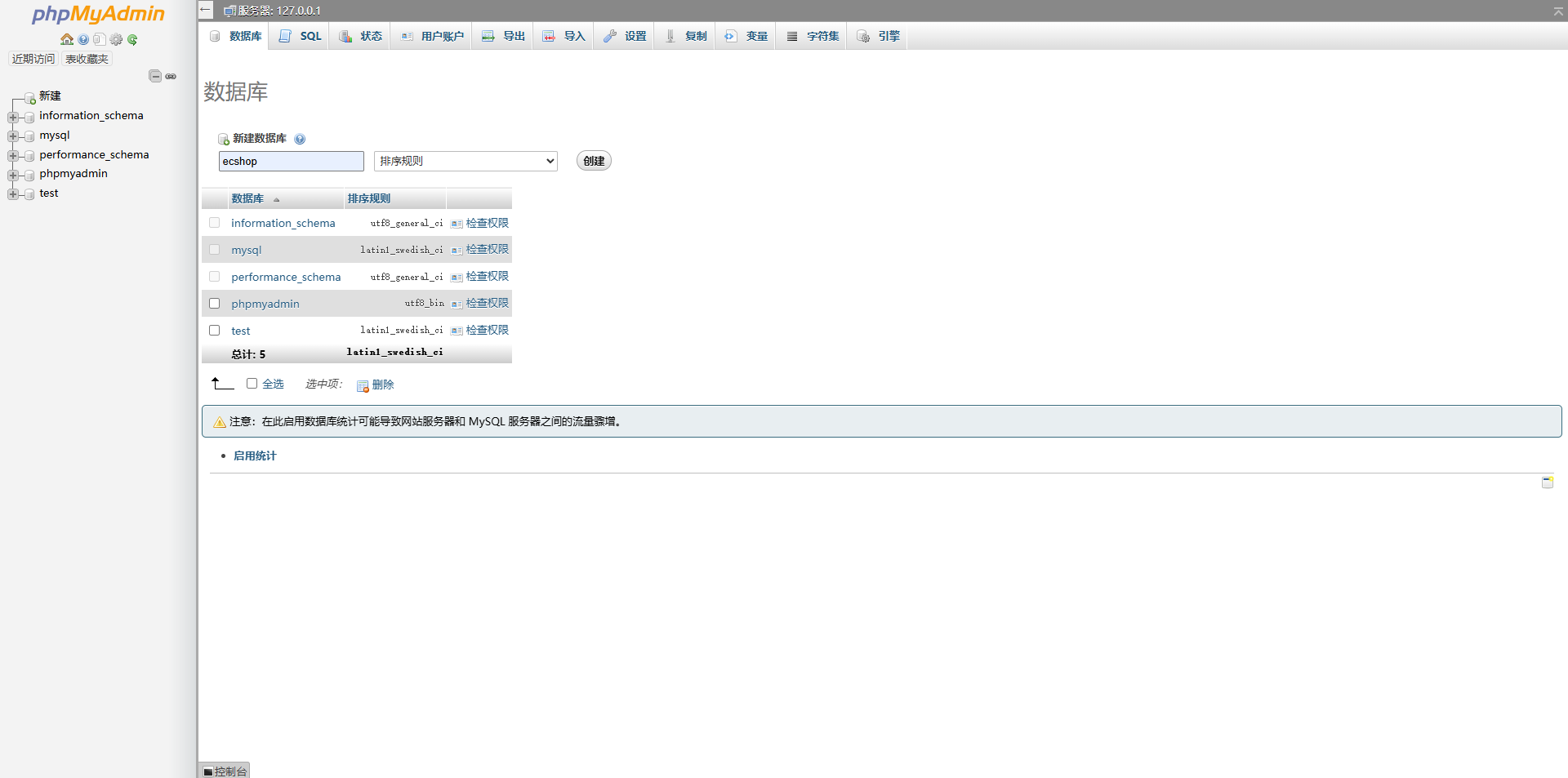
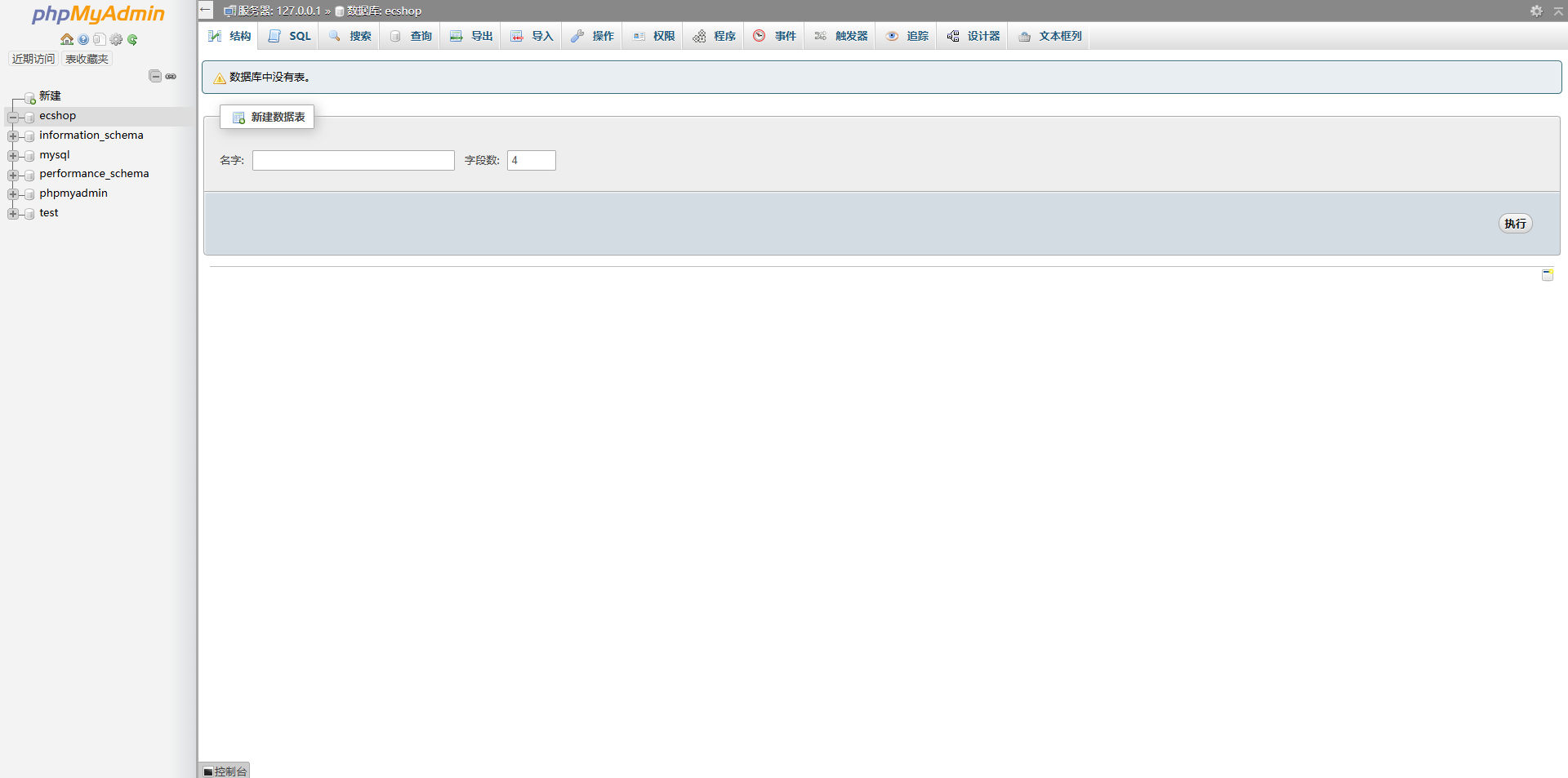
32、新建一个名称为 ecshop 空的数据库;
四、拷贝资料
复制并更改文件夹名称
33、创建数据库之后,打开安装包中的 ECShop 资料,找到目录文件下面的 upload 文件夹,复制整个文件夹;(烦请根据自身实际文件路径)
文件目录路径 F:\安装包\安装包\ECShop_V2.7.3_UTF8_release1106\ECShop_V2.7.3_UTF8_release1106
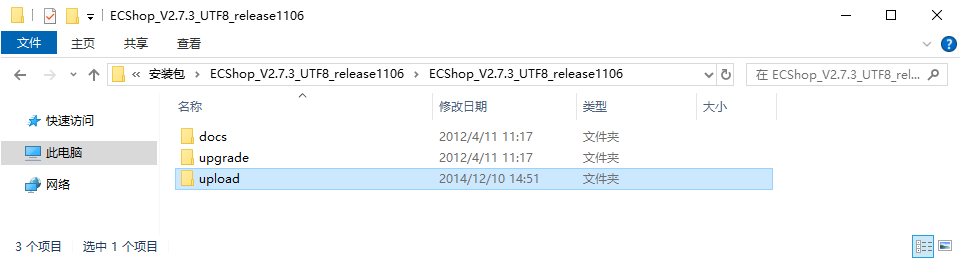
34、把复制的 upload 文件夹 粘贴放到 xampp 安装路径 F:\xampp\htdocs 目录下面;
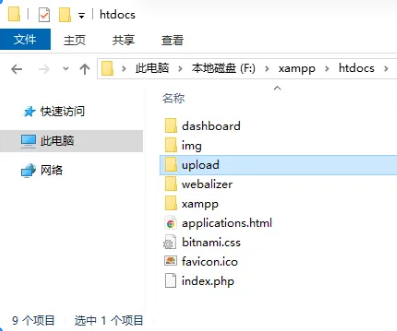
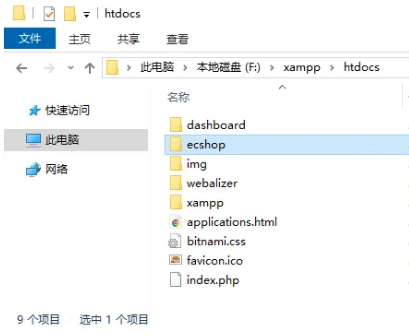
35、更改 upload 文件夹名称为 ecshop 名称;(改成上面创建的 ecshop 数据库名称)
打开链接
36、打开链接 http://localhost/ecshop/install/index.php (得完成上一步才能打开这个链接)
可以看到打开 请求的 URL 是 80 端口
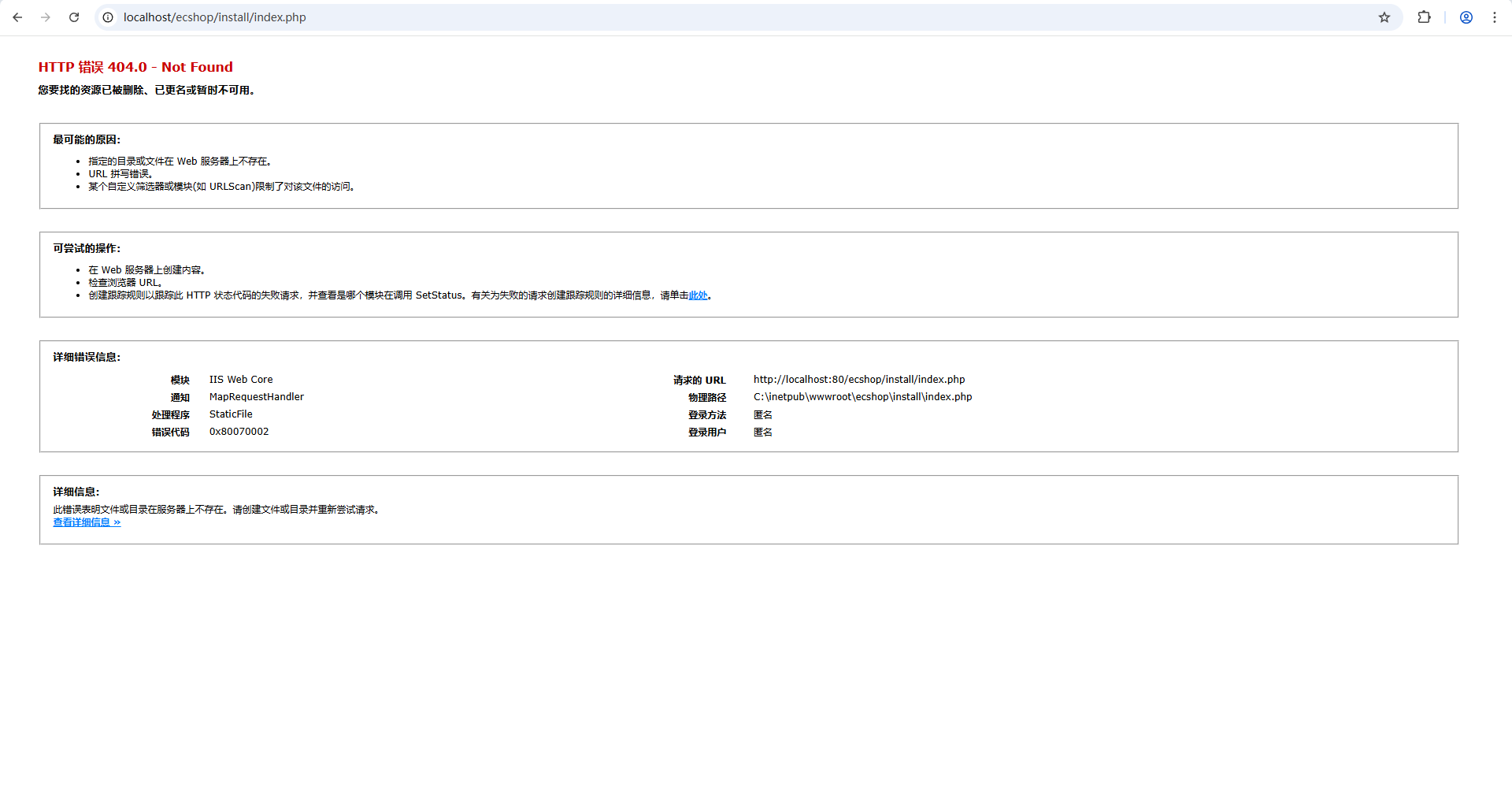
37、 因为已经把 80 端口改成 8088 端口,因而修改打开链接 http://localhost:8088/ecshop%20/install/index.php
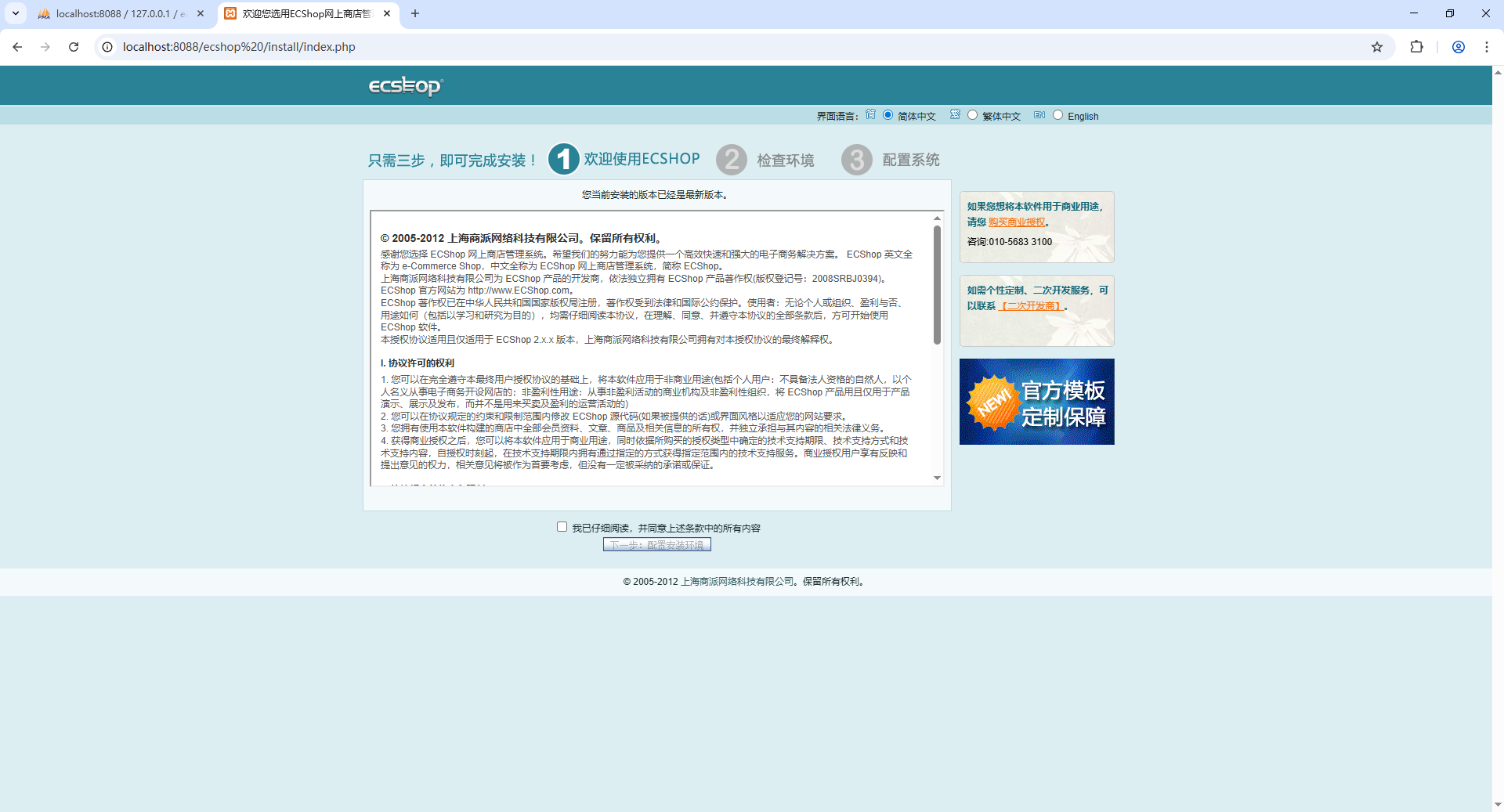
38、勾选‘我已仔细阅读,并同意上述条款中的所有内容’,单击 ‘下一步:配置安装环境’按钮;
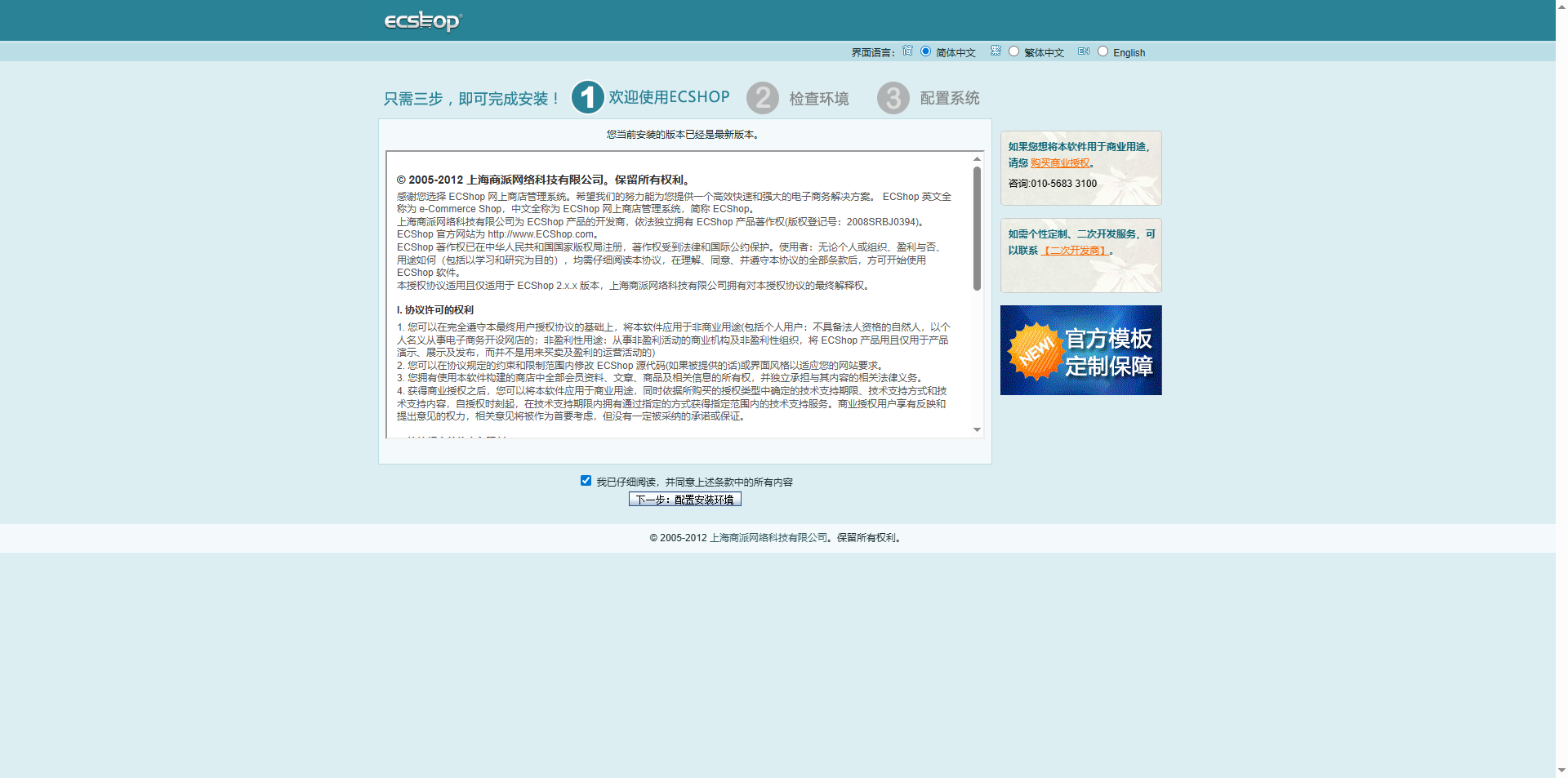
39、直接鼠标单击‘下一步:调整系统’按钮;
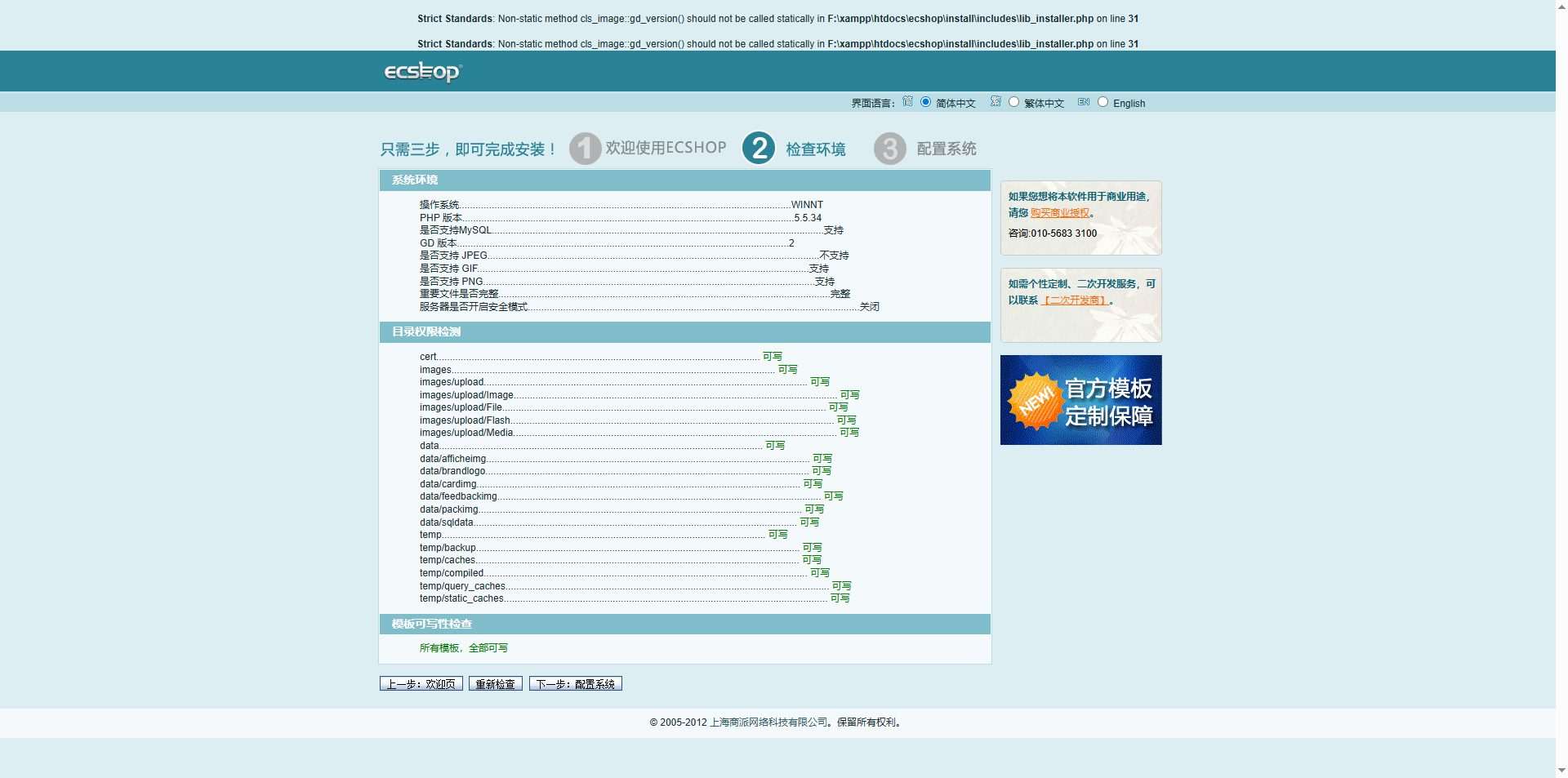
40、数据库名填写刚刚创建的 ecshop 名称;
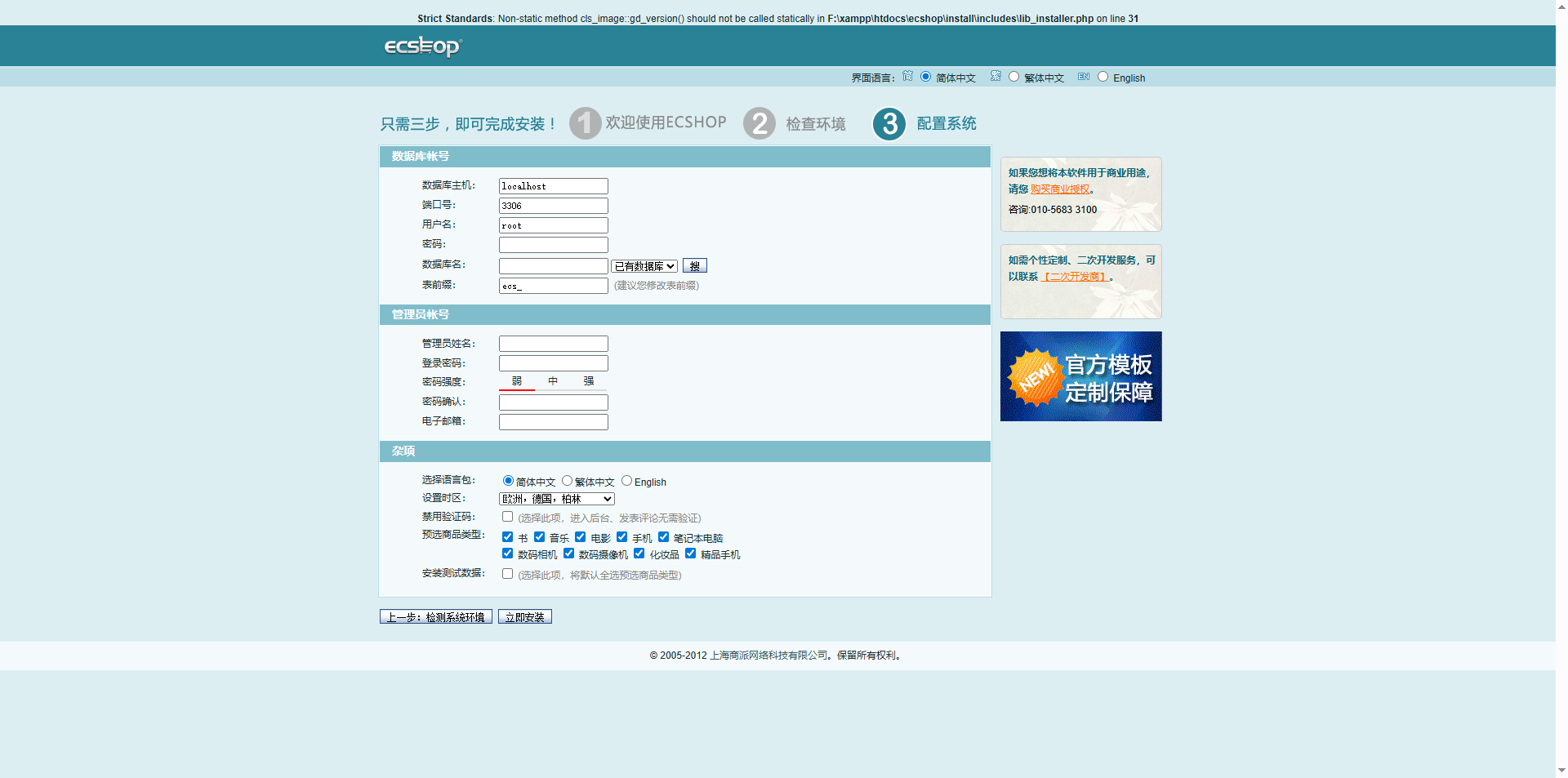
41、数据库名 ecshop 填写完成后会自动弹出一个提示对话框,直接单击“确定”按钮即可;
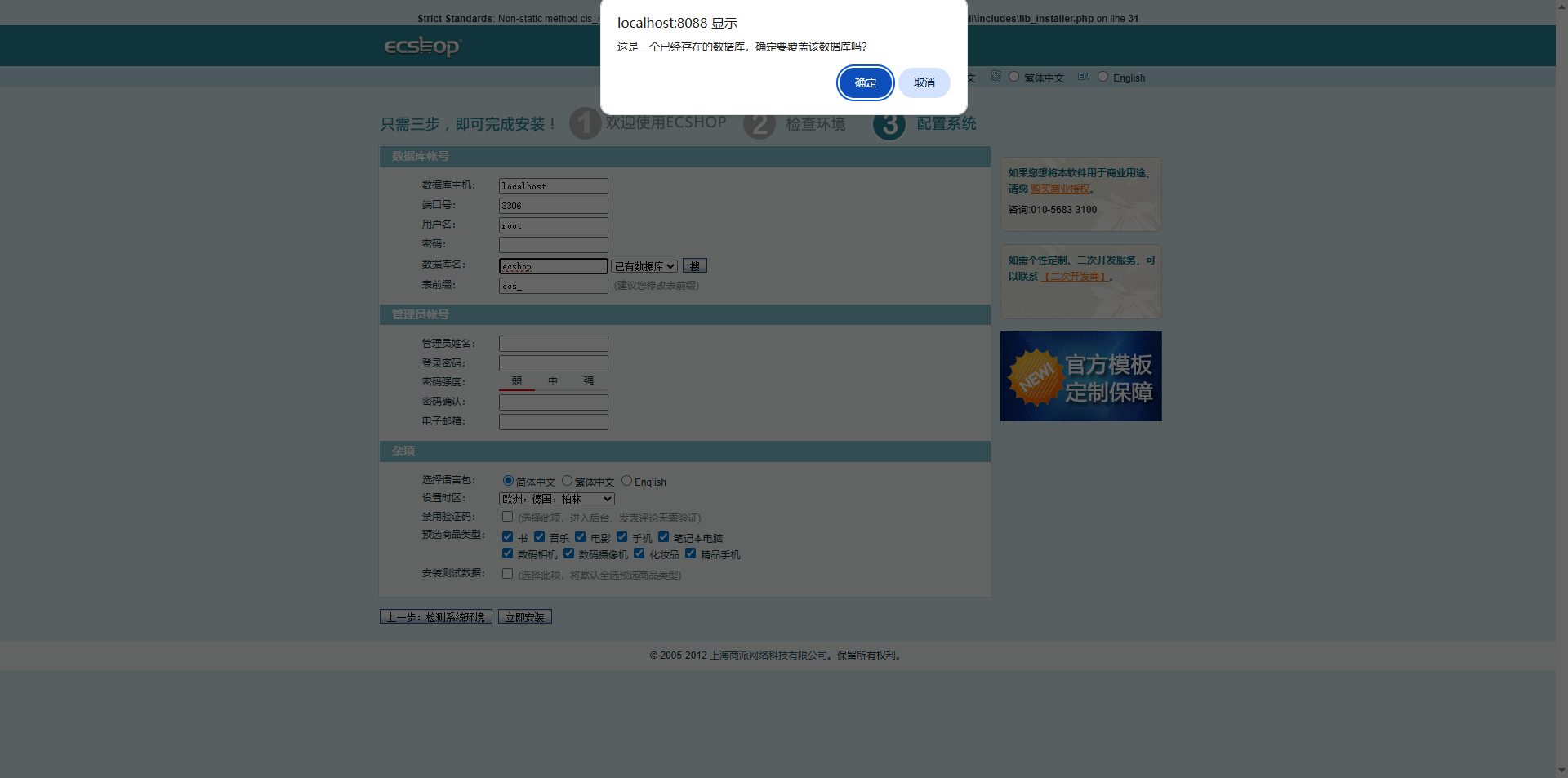
通过42、数据库密码暂时为空,能够不填;输入管理员账号信息,管理员姓名、登录密码、密码确认→立即安装
管理员姓名 admin,登录密码 q1234567 (登录密码任意填写自己能记住的就行)
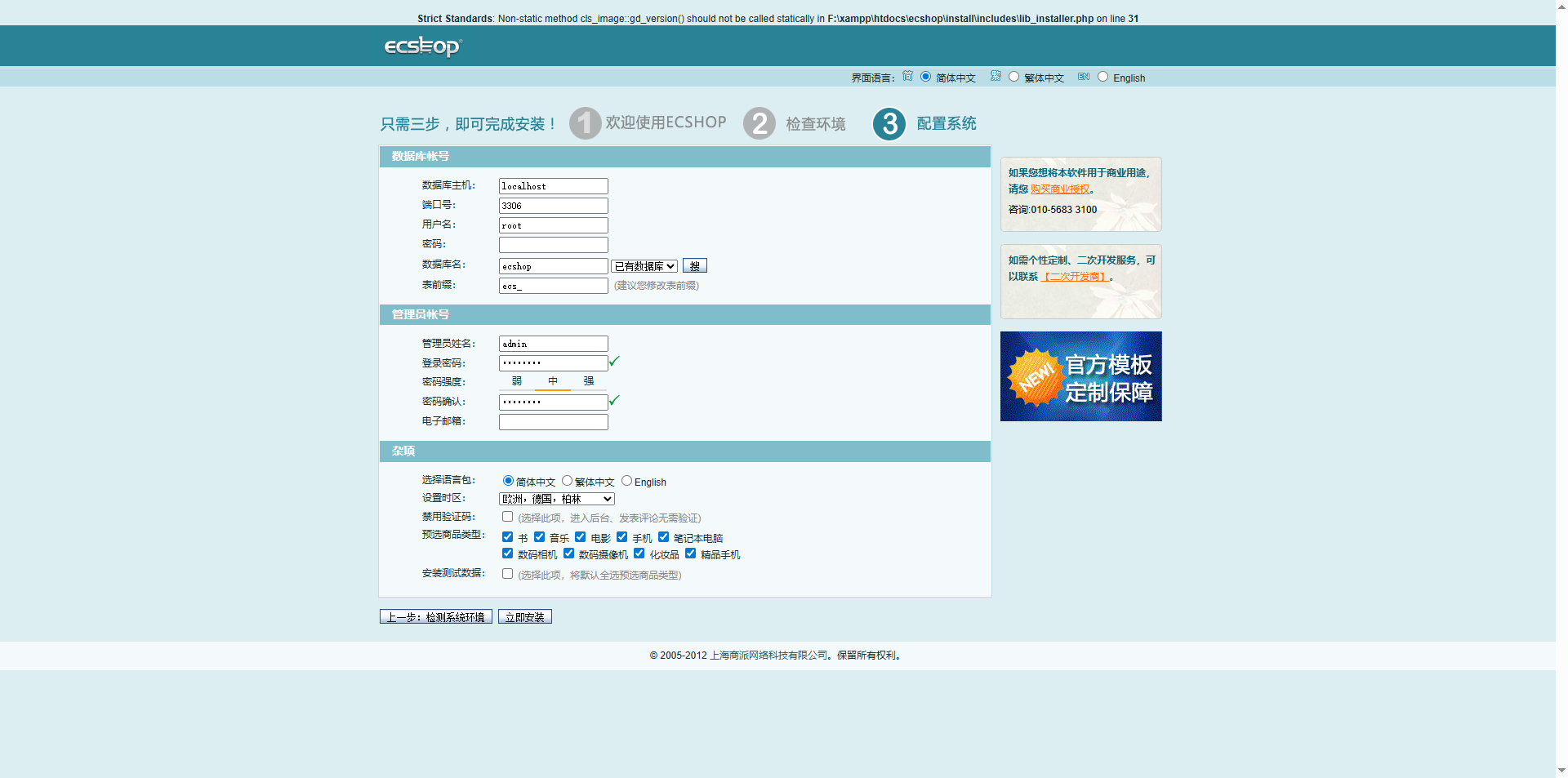
43、ECShop安装完成;

安装成功后替换文件
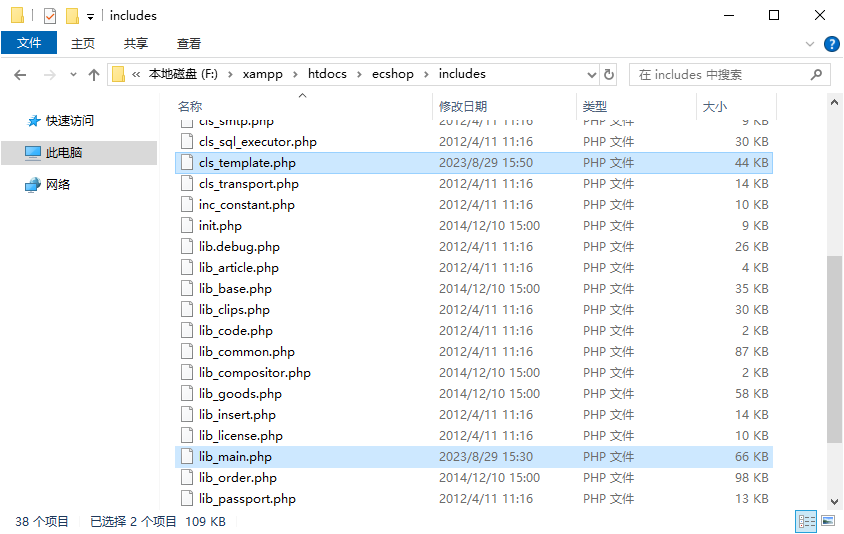
44、打开安装包中的 ECShop 记录,复制 cls_template.php 和 lib_main.php 文件;
复制文件--文件目录路径 F:\安装包\安装包\ECShop_V2.7.3_UTF8_release1106
lib_main.php
cls_template.php
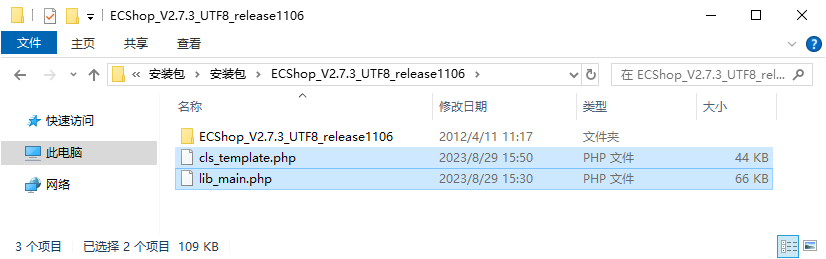
45、把复制的 cls_template.php 和 lib_main.php 材料 粘贴到 xampp 安装路径 F:\xampp\htdocs\ecshop\includes 目录下面;
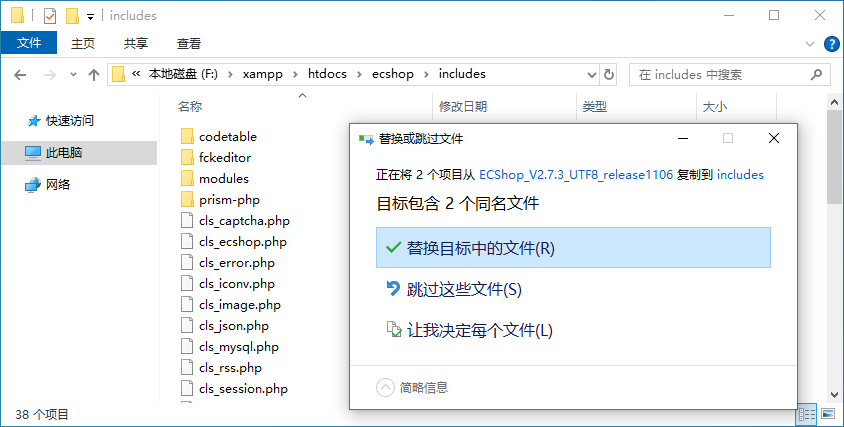
直接替换两个同名文件;
五、访问系统首页和后台管理中心
46、访问开源商城系统首页和后台管理中心
打开链接
ECShop首页地址 http://localhost/ecshop/
ECShop后台地址 http://localhost/ecshop/admin/
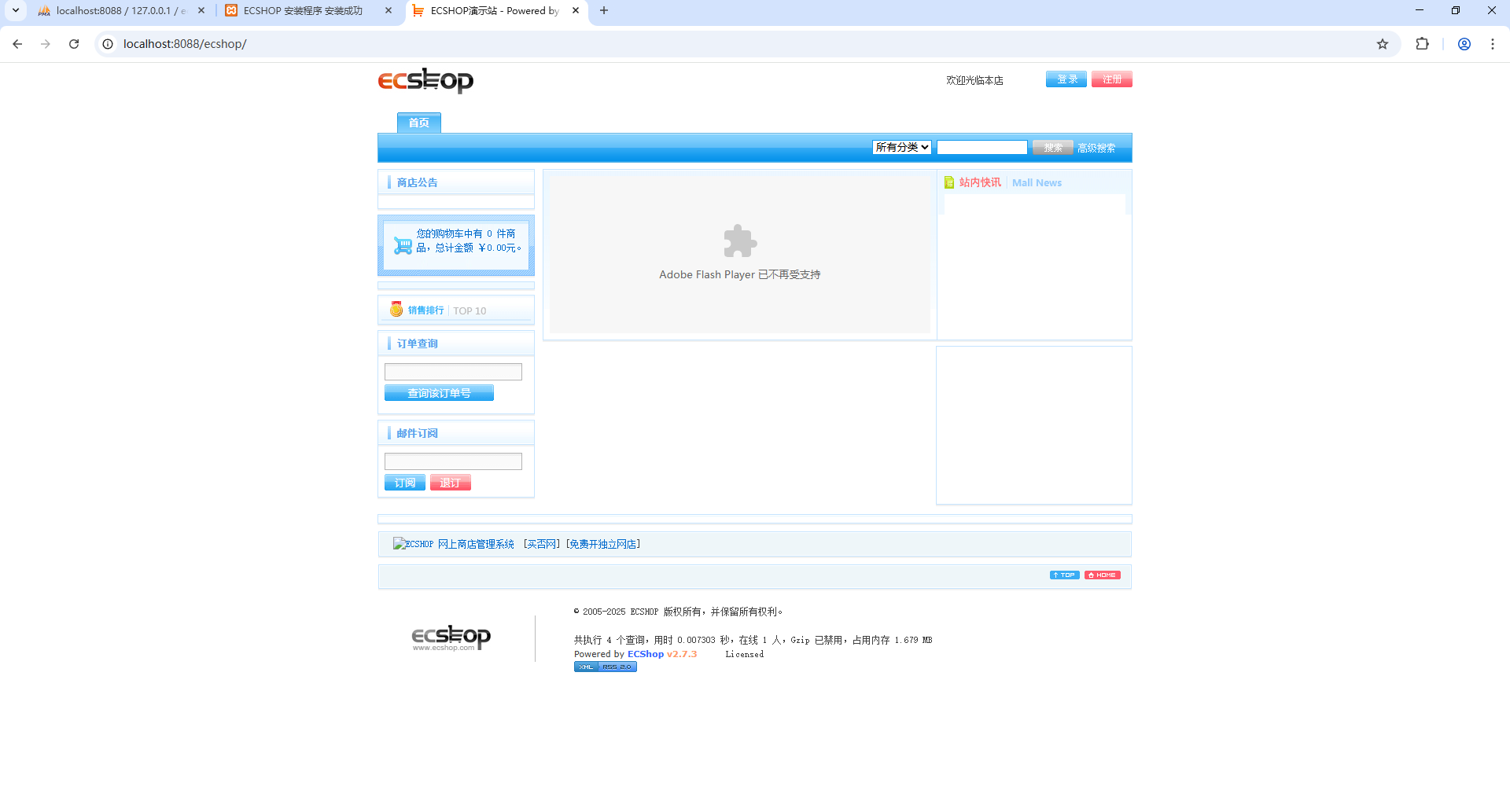
ECShop首页
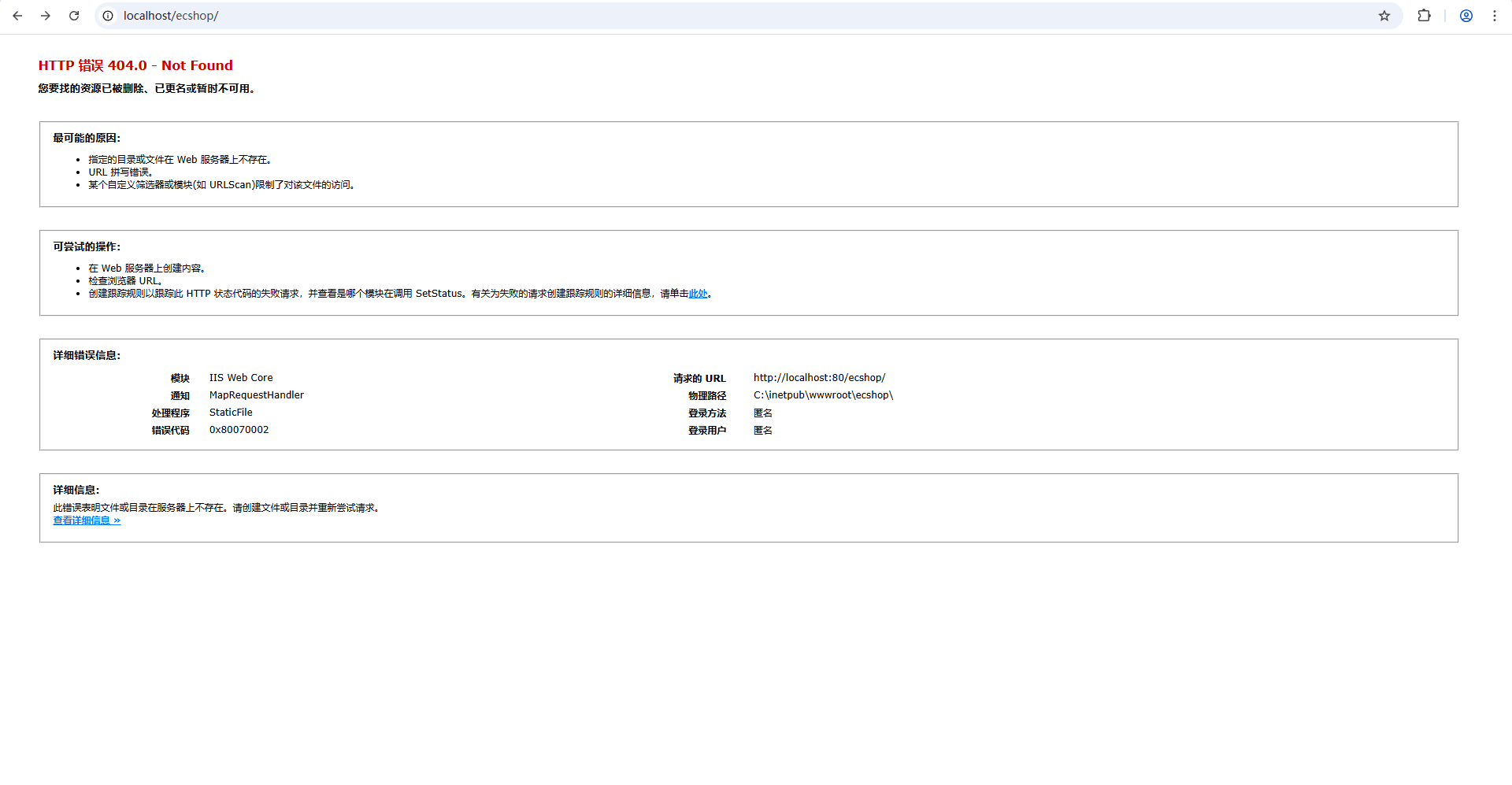
ECShop首页地址--修改端口--http://localhost:8088/ecshop/
ECShop后台-管理中心
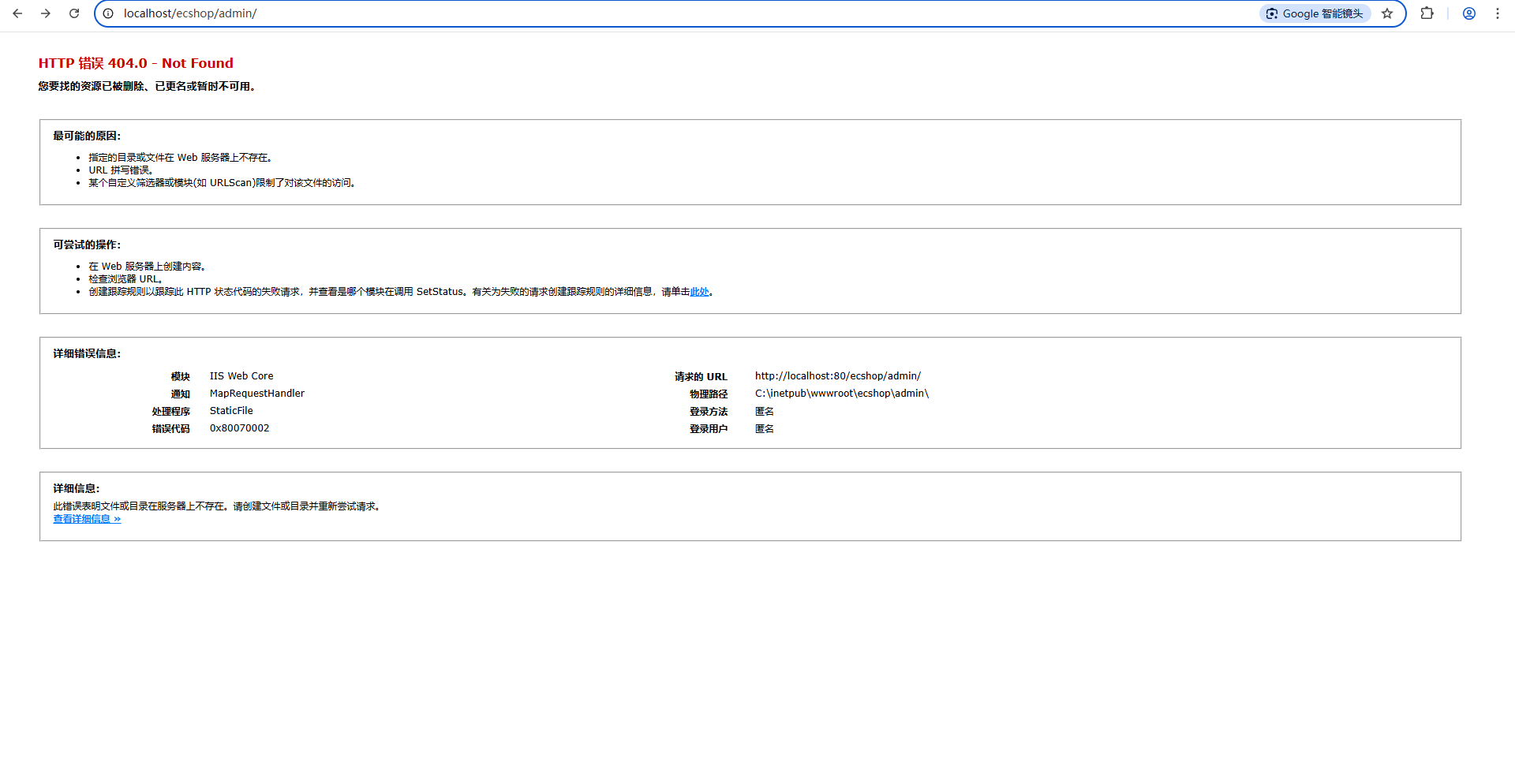
ECShop后台地址--修改端口--http://localhost:8088/ecshop/admin/privilege.php?act=login
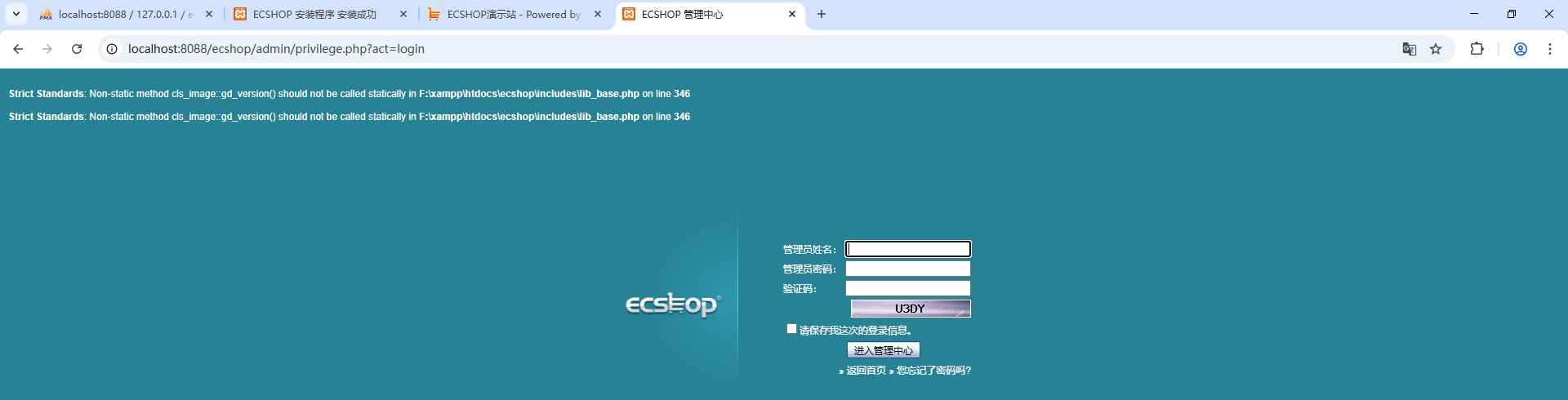
47、 在后台输入管理员姓名admin,登录密码q1234567和验证码,单击‘进入管理中心’按钮;
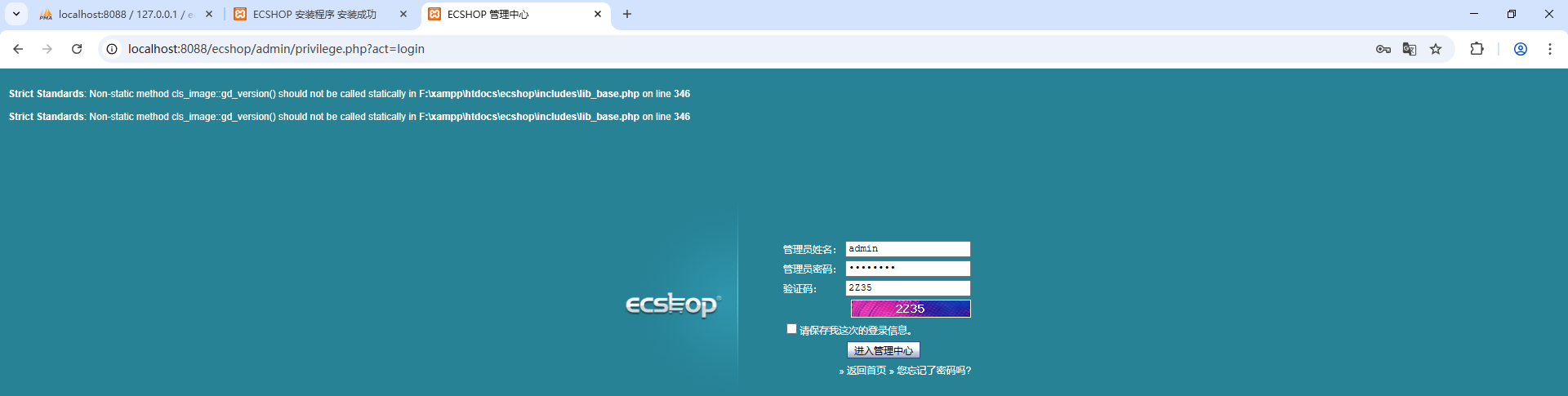
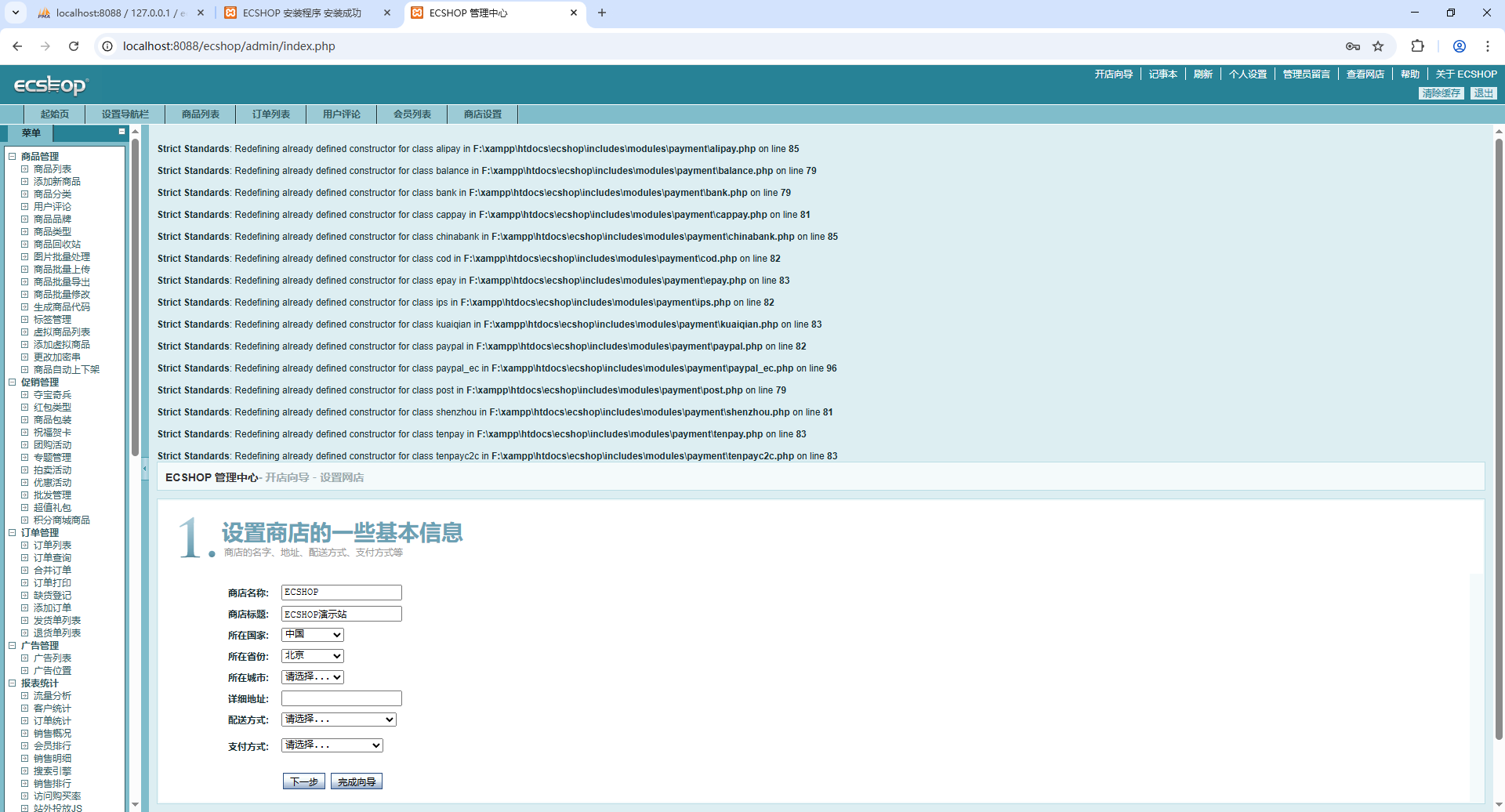
48、成功进入后台管理系统(自行查看或可添加新商品,后续有需要再添加测试商品亦可);
六、其他
49、关闭 XAMPP Control Panel 控制面板 apache 和 MySQL 服务,选择对应的 Stop 按钮鼠标单击即可;
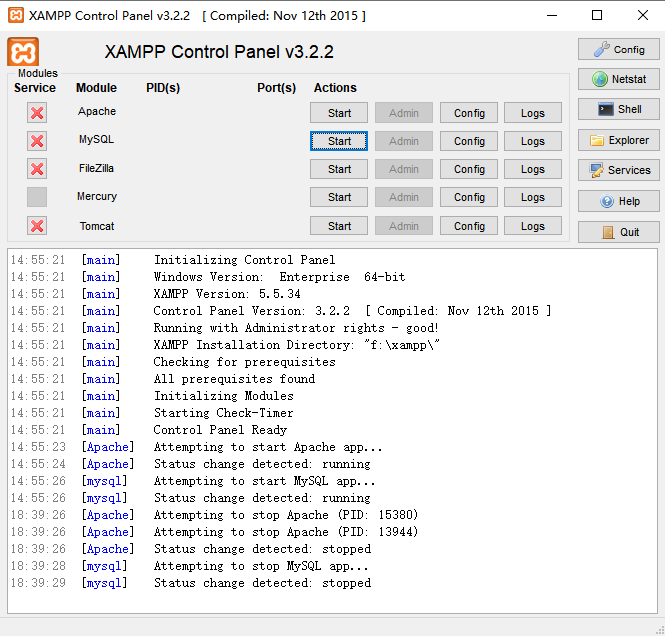
50、退出 XAMPP 后下次选择可执行文件 xampp-control.exe 重新打开 XAMPP Control Panel 控制面板,启动 apache 和 MySQL 服务即可打开ECShop 商城系统首页和后台。
拓展
ECShop后台
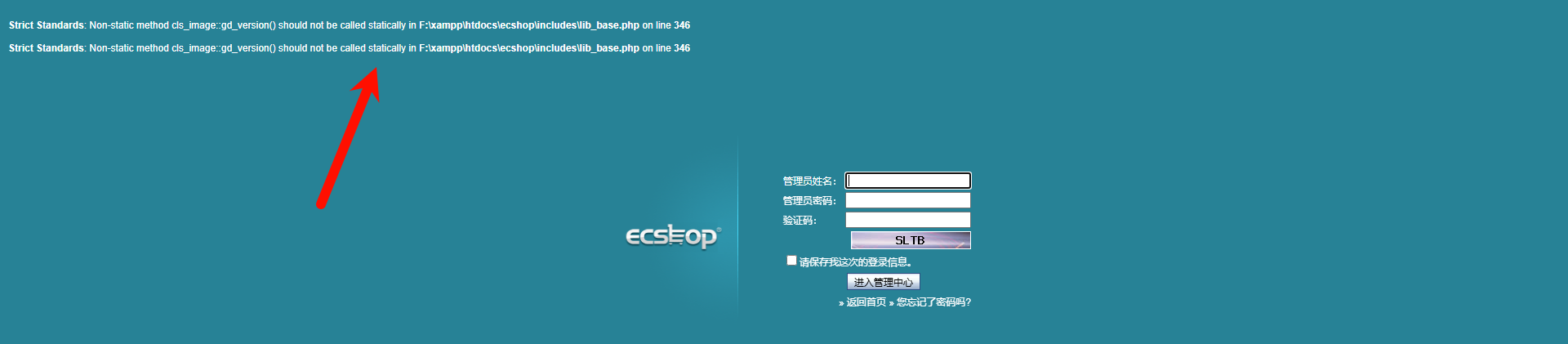
Strict Standards: Non-static method cls_image::gd_version() should not be called statically in F:\xampp\htdocs\ecshop\includes\lib_base.php on line 346
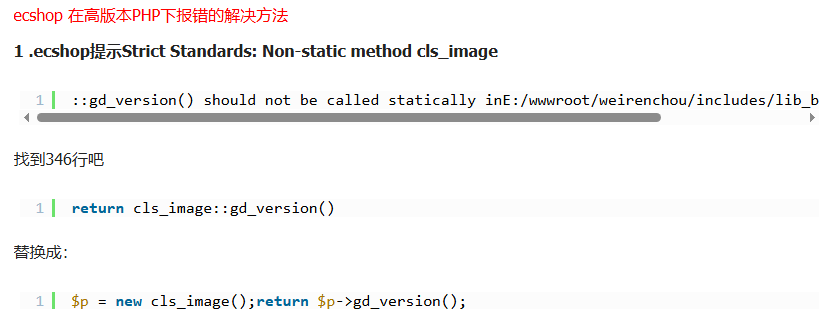
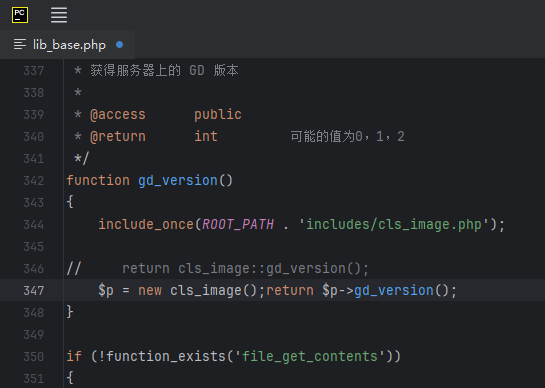
修改F:\xampp\htdocs\ecshop\includes\ 文件夹目录下 lib_base.php 文件
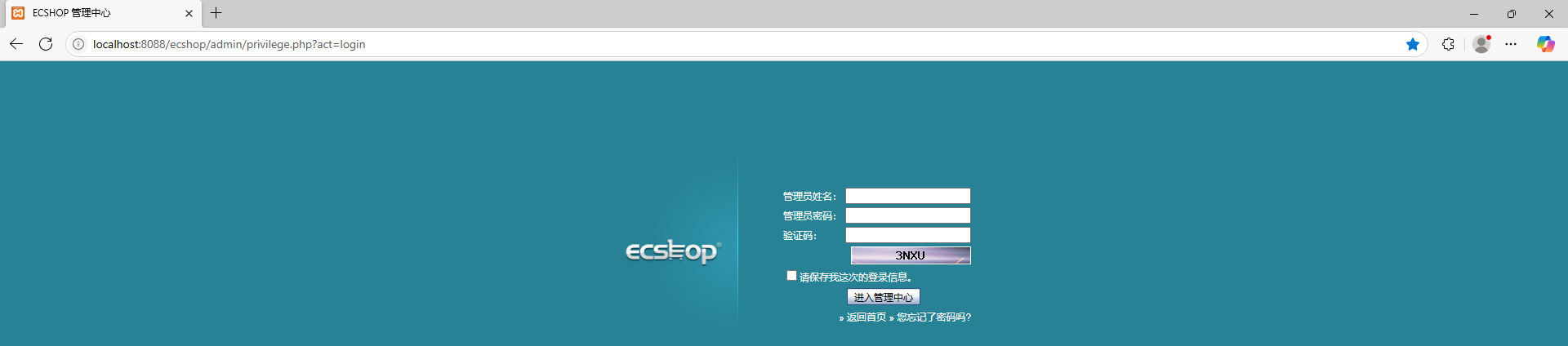
测试验证结果(若有其他相似类型问题,烦请自行解决)
未完待续。。。