

Node-RED:5分钟快速上手:安装与环境配置
文章目录
- Node-RED:5分钟快速上手:安装与环境配置
- 一、准备工作:你真的需要“最新版”吗?
- 二、三种主流安装方式,总有一款适合你
- 方式1:全局 npm 安装(最常用)
- 方式2:Docker 一键部署(适合服务器)
- 方式3:直接运行源码(适合开发者)
- 三、首次启动:别急着写流程,先看懂目录结构
- 四、配置优化:让 Node-RED 更好用
- 1. 修改默认端口
- 2. 启用用户认证(安全第一!)
- 3. 调整日志级别
- 五、常见问题排查:这些坑我都替你踩过了
- ❌ 问题1:启动后浏览器打不开,提示“连接被拒绝”
- ❌ 问题2:安装节点时卡在“正在安装...”
- ❌ 问题3:树莓派上启动慢、内存不足
- 六、验证安装:创建你的第一个流程
- 七、下一步:别急着深入,先备份!
- 写在最后
关键字:
Node-RED、
Docker 部署 Node-RED、
npm 权限问题、
Node-RED 用户认证、
Node-RED 配置文件Node-RED 安装、
flows.json 备份去年冬天,我帮一位做智慧农业的朋友调试设备。他用的是树莓派 3B+,系统是 Raspbian,网络环境还不太稳定。当时他尝试安装 Node-RED,结果卡在 npm 权限问题上整整一下午。后来我远程连过去,三分钟搞定——不是我多厉害,而是踩过的坑多了,知道哪些地方容易“翻车”。
今天这篇文章,就是想把这份经验毫无保留地分享出来。无论你是用 Windows 写代码的后端工程师,还是在树莓派上折腾传感器的创客,亦或是第一次接触低代码工具的新手,只要跟着一步步操作,你都能在 5 分钟内跑起 Node-RED。
更重要的是,我会告诉你哪些地方容易出错,以及为什么出错。
一、准备工作:你真的需要“最新版”吗?
很多人一上来就执行 npm install -g node-red@latest,结果发现和系统里的 Node.js 版本不兼容。其实,Node-RED 对 Node.js 版本有明确要求。
截至 2025 年 10 月,官方推荐的 Node.js 版本是 18.x 或 20.x(LTS)。Node.js 22 虽然已发布,但部分社区节点尚未完全适配,不建议生产环境使用。
你可以通过以下命令检查当前版本:
node -v
npm -v
如果显示的是 v14 或更早版本(比如 Ubuntu 20.04 默认的 Node.js 10),请先升级。推荐使用 Node Version Manager(nvm) 来管理多个版本,避免污染系统环境。
小贴士:在树莓派或老旧服务器上,尽量使用 LTS 版本。我曾在一台 1GB 内存的设备上强行跑 Node.js 22,结果内存溢出,服务频繁崩溃。
二、三种主流安装方式,总有一款适合你
Node-RED 的安装方式非常灵活。根据你的使用场景,可以选择以下任一方式:
方式1:全局 npm 安装(最常用)
这是官方推荐的方式,适合大多数开发者。
# 全局安装
npm install -g node-red
# 启动
node-red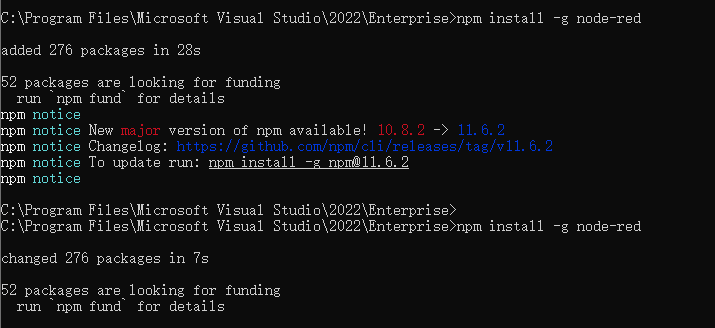
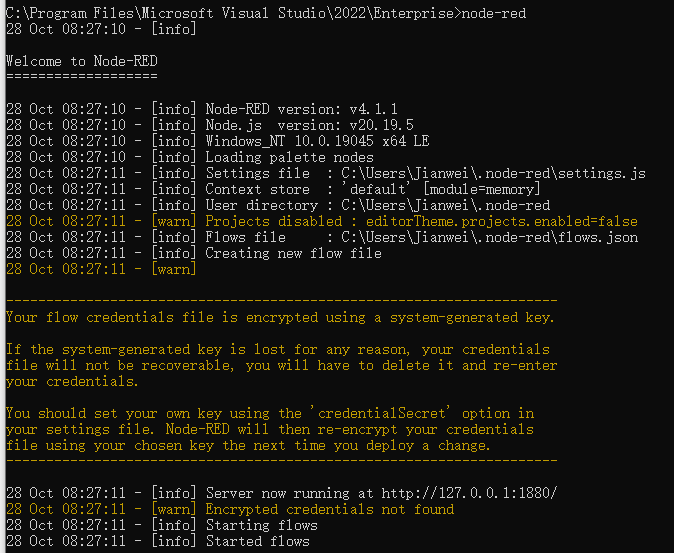
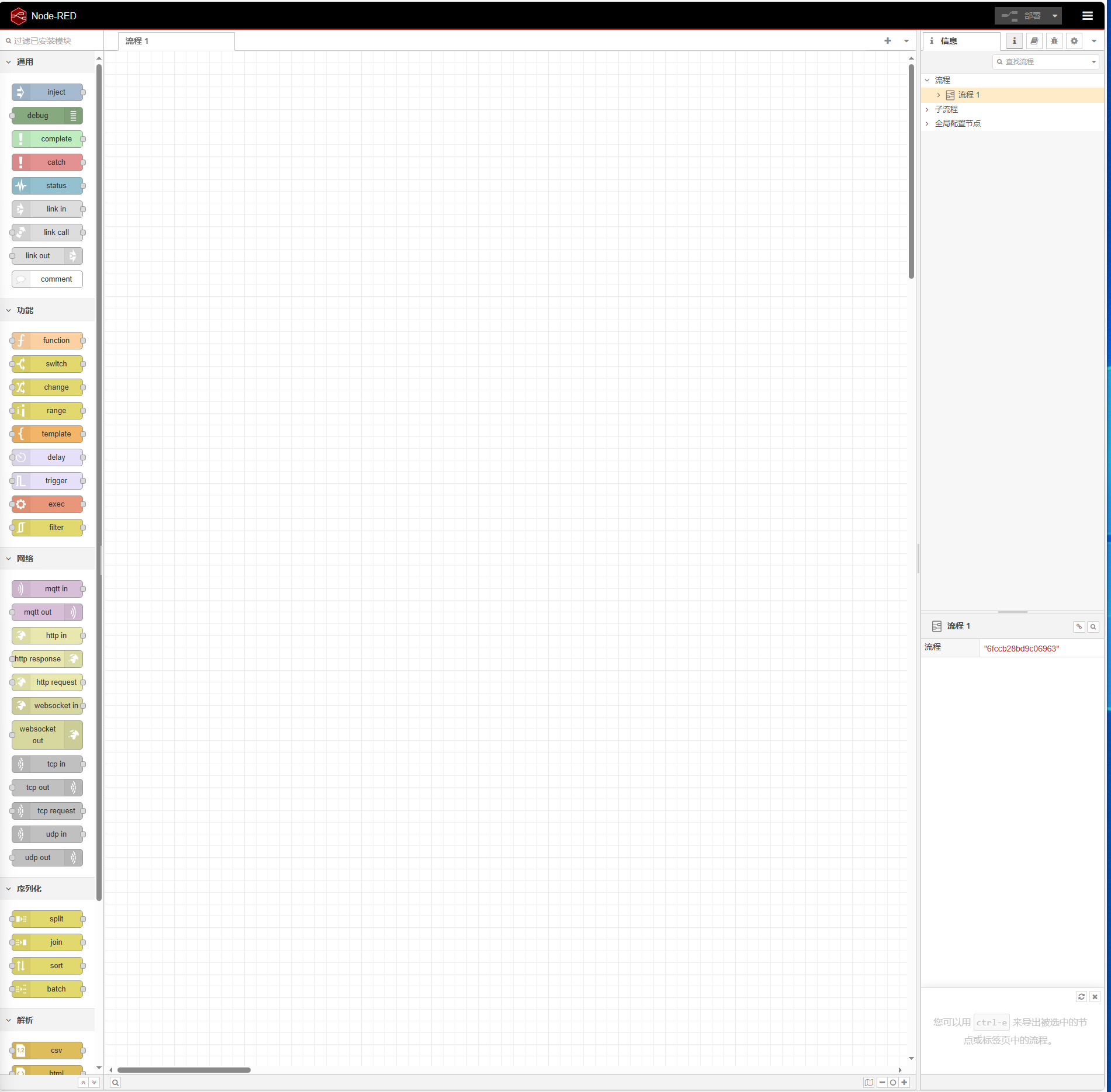
启动后,浏览器访问 http://localhost:1880,就能看到熟悉的编辑器界面。
但这里有个经典陷阱:如果你用的是 Linux 或 macOS,且 Node.js 是通过系统包管理器(如 apt、yum)安装的,可能会遇到权限问题,提示:
Error: EACCES: permission denied, access '/usr/local/lib/node_modules'解决方法:不要用 sudo!而是配置 npm 的全局目录到用户目录下:
mkdir ~/.npm-global
npm config set prefix '~/.npm-global'
echo 'export PATH=~/.npm-global/bin:$PATH' >> ~/.bashrc
source ~/.bashrc
然后再执行 npm install -g node-red,就再也不会有权限问题了。
方式2:Docker 一键部署(适合服务器)
如果你习惯用容器化部署,Node-RED 官方提供了 Docker 镜像,支持 ARM(树莓派)和 x86 架构。
docker run -it -p 1880:1880 --name mynodered nodered/node-red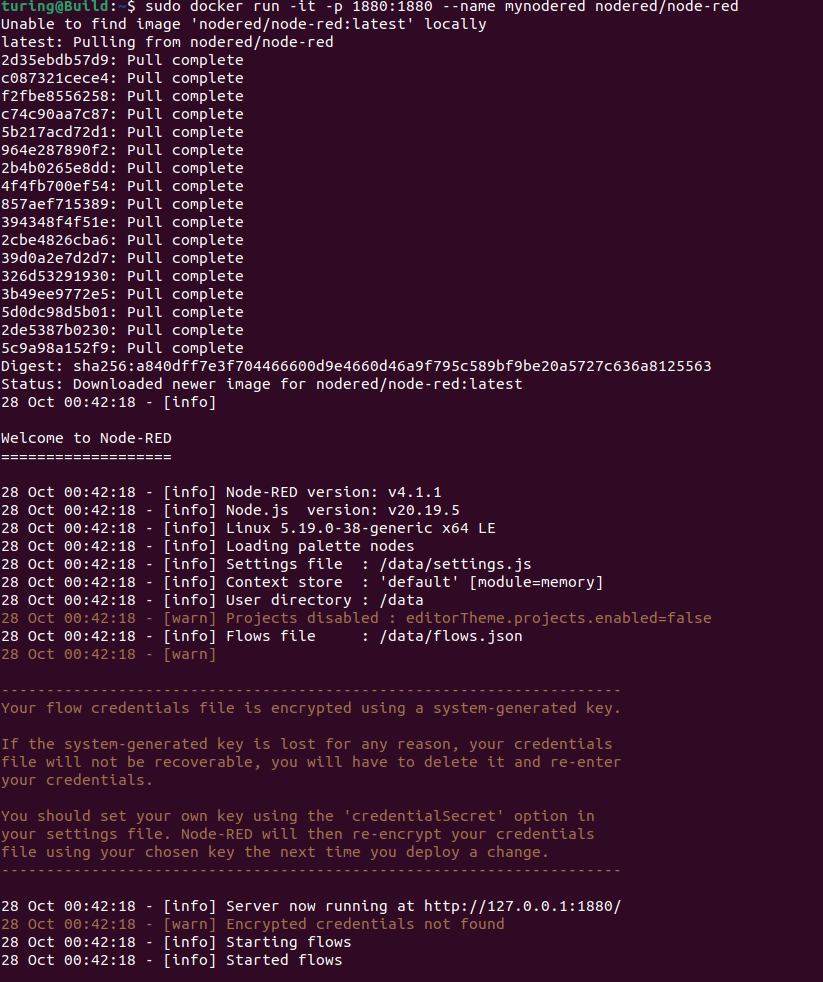
但要注意:容器内的流程默认不会持久化!重启容器后所有配置都会丢失。
正确的做法是挂载数据卷:
mkdir ~/nodered-data
docker run -it -p 1880:1880 \
-v ~/nodered-data:/data \
--name mynodered nodered/node-red
这样,你的流程、节点配置、用户凭证都会保存在本地 ~/nodered-data 目录中。
方式3:直接运行源码(适合开发者)
如果你想贡献代码或调试节点,可以直接克隆 GitHub 仓库:
git clone https://github.com/node-red/node-red.git
cd node-red
npm install
npm start
这种方式会启用开发模式,支持热重载,但不适合生产环境。
三、首次启动:别急着写流程,先看懂目录结构
当你第一次运行 node-red,它会在用户目录下创建一个隐藏文件夹:~/.node-red(Windows 是 %USERPROFILE%\.node-red)。
这个目录非常重要,它的结构如下:
graph TD
A[.node-red] --> B[flows.json]
A --> C[package.json]
A --> D[node_modules]
A --> E[settings.js]
A --> F[lib/]flows.json:你所有流程的定义文件(JSON 格式),相当于“项目源码”package.json:记录你安装的第三方节点(如 dashboard、mqtt 等)node_modules:第三方节点的实际代码settings.js:核心配置文件,可修改端口、用户认证、日志级别等lib/:自定义函数库或子流程模板
建议:定期备份
flows.json和package.json。我曾因误操作清空流程,幸好有 Git 提交记录才没重做。
四、配置优化:让 Node-RED 更好用
默认配置虽然能跑,但离“好用”还有距离。以下是几个必改项。
1. 修改默认端口
如果你的 1880 端口被占用(比如另一个 Node-RED 实例),可以修改 settings.js:
module.exports = {
uiPort: process.env.PORT || 1881, // 改成 1881
// ... 其他配置
}
或者通过环境变量启动:
PORT=1881 node-red2. 启用用户认证(安全第一!)
Node-RED 默认没有密码!这意味着只要能访问 IP:1880,就能控制你的所有流程——包括发送 HTTP 请求、读取文件、控制硬件。
在 settings.js 中取消注释以下部分:
adminAuth: {
type: "credentials",
users: [{
username: "admin",
password: "$2a$08$zZW4a...(加密后的密码)",
permissions: "*"
}]
}
密码不能明文写!要用 bcrypt 加密。官方提供了一个在线工具(或用命令行):
node-red admin hash-pw输入密码后,它会输出加密字符串,粘贴到配置文件即可。
3. 调整日志级别
默认日志太多,调试时容易淹没关键信息。可在 settings.js 中设置:
logging: {
console: {
level: "info" // 可选: fatal, error, warn, info, debug, trace
}
}
生产环境建议用 info,开发时可临时改为 debug。
五、常见问题排查:这些坑我都替你踩过了
❌ 问题1:启动后浏览器打不开,提示“连接被拒绝”
检查是否绑定了
127.0.0.1(默认只允许本地访问)如果是远程服务器,需在
settings.js中设置:uiHost: "0.0.0.0"同时确保防火墙开放 1880 端口(云服务器需配置安全组)
❌ 问题2:安装节点时卡在“正在安装…”
很可能是 npm 源太慢。建议切换为国内镜像:
npm config set registry https://registry.npmmirror.com或者手动安装:进入
~/.node-red目录,执行npm install node-red-dashboard
❌ 问题3:树莓派上启动慢、内存不足
关闭不必要的服务(如蓝牙、GUI)
使用轻量系统(如 Raspberry Pi OS Lite)
在
settings.js中限制最大消息队列:flowFilePretty: true, nodeMaxQueueSize: 10 // 默认是 1000,降低可省内存
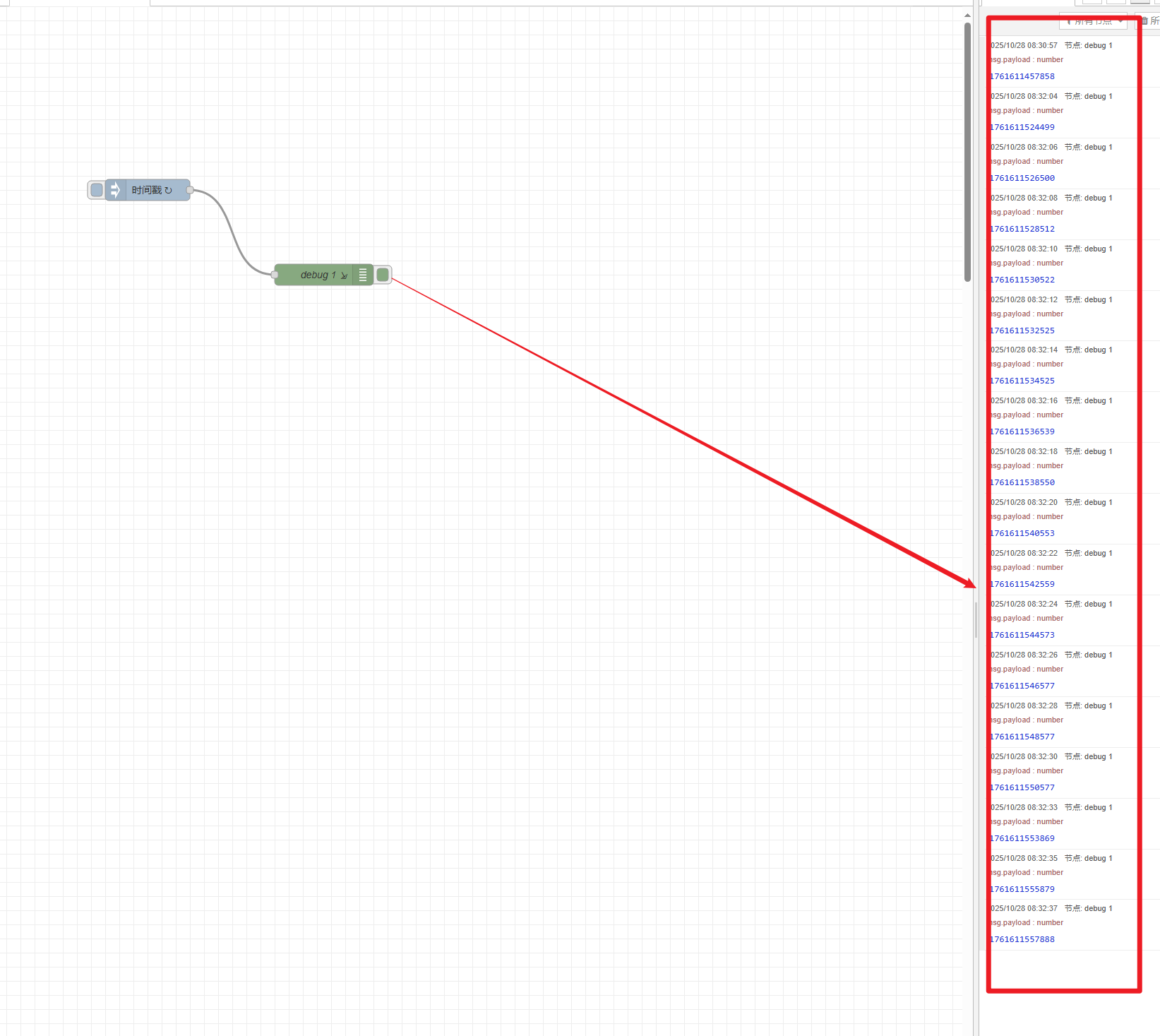
六、验证安装:创建你的第一个流程
一切就绪后,让我们做个简单测试:
- 打开
http://localhost:1880 - 从左侧调色板拖一个 Inject 节点 到画布
- 再拖一个 Debug 节点
- 用鼠标从 Inject 连到 Debug
- 点击右上角 部署(Deploy)
- 点击 Inject 节点左侧的按钮
如果右侧调试面板出现 timestamp 信息,恭喜你——Node-RED 已成功运行!
这个流程虽然简单,但它验证了:
- 编辑器能正常加载
- 节点能被实例化
- 消息能正确传递
- 调试面板能输出结果
七、下一步:别急着深入,先备份!
在你兴奋地开始构建复杂流程前,请做一件事:备份当前环境。
# 备份流程和依赖
cp ~/.node-red/flows.json ~/backup/
cp ~/.node-red/package.json ~/backup/
或者直接用 Git:
cd ~/.node-red
git init
git add .
git commit -m "Initial setup"
我见过太多人因为一次误操作,导致几天的工作付诸东流。而一个简单的备份,就能让你高枕无忧。
写在最后
安装 Node-RED 本身可能只需 1 分钟,但配置一个稳定、安全、可维护的环境,才是真正的开始。这篇文章没有堆砌命令,而是聚焦于“为什么这么做”和“哪里会出错”——因为技术的价值,不在于知道怎么做,而在于知道为什么这么做。
延伸提示
- 官方安装文档:https://nodered.org/docs/getting-started
- 国内镜像加速:https://npmmirror.com
- 树莓派优化指南:搜索 “Node-RED Raspberry Pi performance”
