
VLAN+VRRP+MSTP+OSPF/RIP+NAT+ACL+防火墙全栈实操(附拓扑+命令)
始发于我的个人博客:网络设备配置技术学习笔记
作者:云泽
致谢:本文思路来源于 PigTeacher 的课程考题
网络实战分析综合练习
本次拓扑涉及点如下:
- 内部用 OSPF + VLAN + VRF 做核心交换与隔离
- 分部用 RIP 做简化路由
- 出口通过防火墙 NAT 转化连接互联网区域
- 同时提供 DNS、WWW 等基础服务
拓扑图下载:点我下载 密码:ck4t
防火墙镜像下载:点我下载
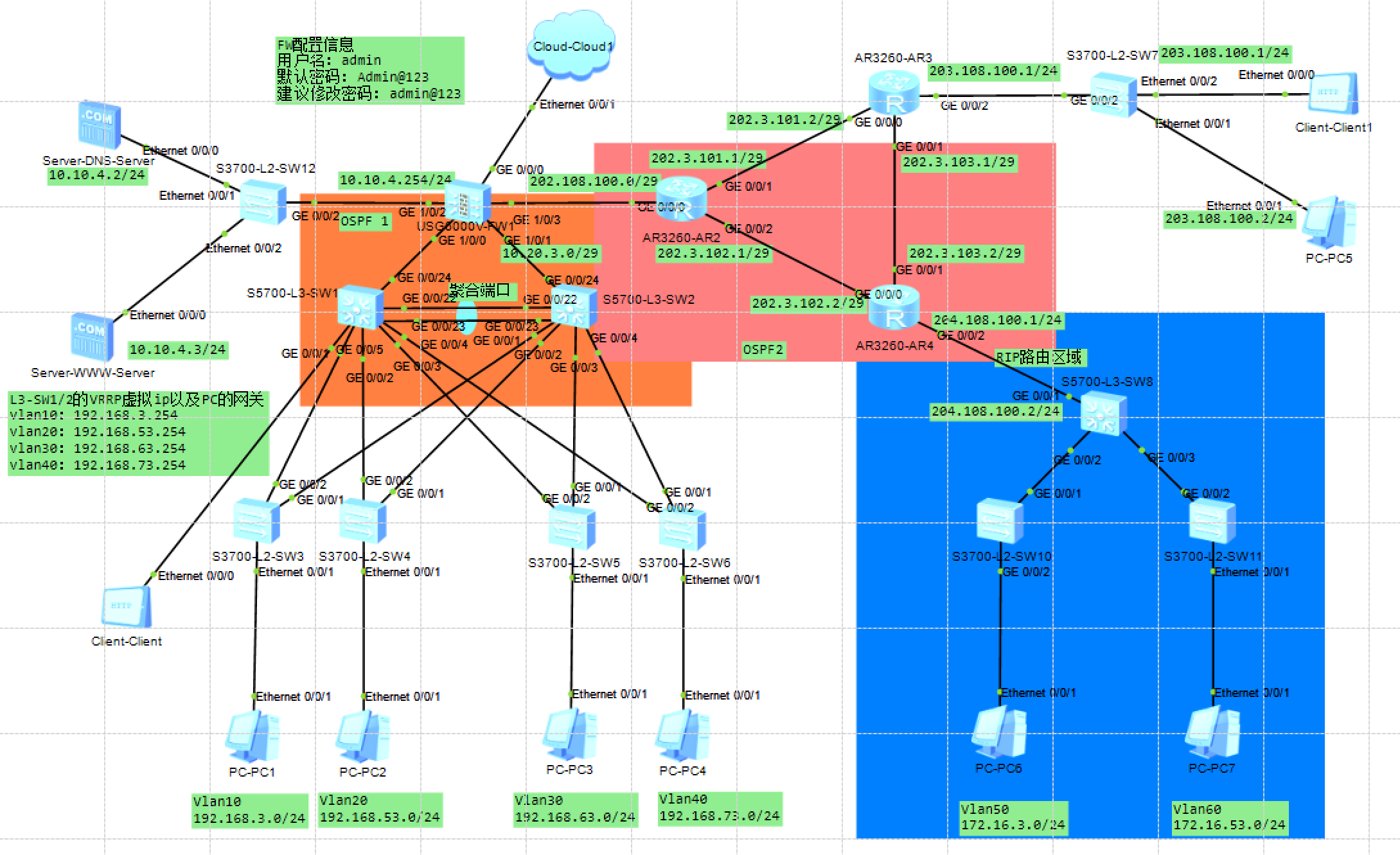
模拟实验环境概述
上图中的橙色区域作为企业内部的核心内网区域(涉及内网的全网通,虚拟 VLAN,链路聚合,OSPF 1,内网访问服务器等等),防火墙的左侧为企业内网服务器区域(DMZ 区域,实现内网的机器访问,并且提供外网的绑定 80 端口访问),防火墙右侧的粉色区域为模拟运营商的公网区域(需要在相邻的路由上配置端口加密),运营商的网络部分涉及到搭建 OSPF 2 以及右侧蓝色区域的 RIP 路由配置,及 OSPF 2 与 RIP 之间的相互引入,右上角的区域用于模拟外网(通过运营商连接的公网机器)来访问内网的模拟机器。
接下来的所演示的配置信息都将围绕这个模拟的拓扑图展开
习题一:设备重命名 & 关闭信息中心
要求: 按照拓扑要求对所有网络设备进行重新的命名,为了方便查看和配置关闭所有设备的信息中心功能,停止记录设备的日志和 Debug 信息。
实操步骤: 需要在每一台终端设备中操作(PC、Client、Server 除外)
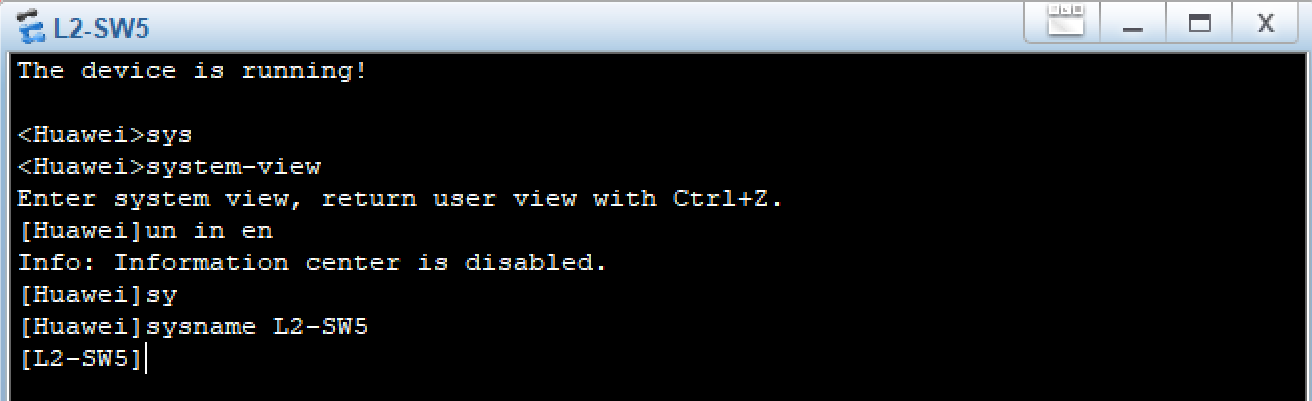
配置的代码思路部分如下:
<Huawei>system-view
//切换系统视图
[Huawei]sysname + 设备名称
//改名
[Huawei]undo info-center enable
//关闭Debug信息
提示: 没啥难度,就是设备多,不要遗漏
习题二:IP 地址配置 & VLAN 划分
要求: 按照网络配置的要求为各个区域的网络设备和计算机配置合理的 IP 地址和网关使其能够内网通讯,并且按照网络拓扑的要求在交换机上划分对应的 VLAN,并将其对应的物理端口划入到对应的 VLAN 中
(1)划分 VLAN(vlan10、20、30、40)
根据提示的拓扑,完成 VLAN 的划分(这里是 vlan10、20、30、40),需要在 L3-SW 上操作(两台设备都要操作),先进入 L3-SW1 上创建 vlan
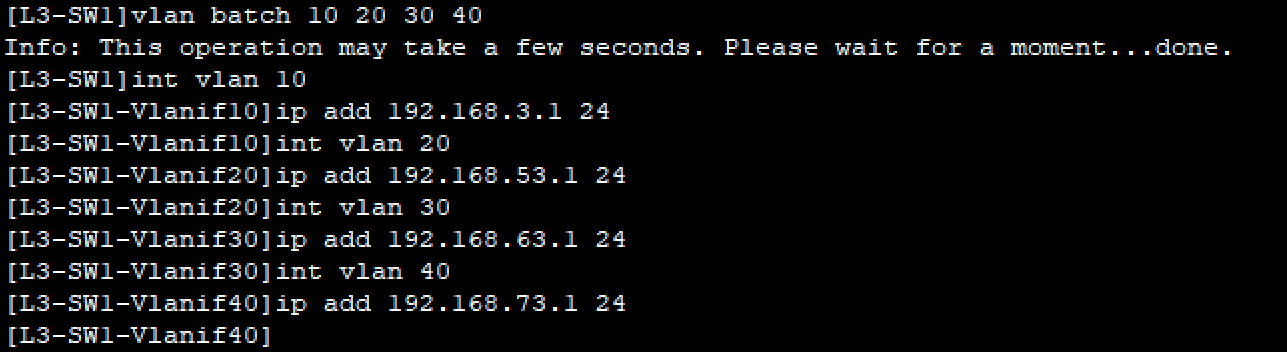
L3-SW1 的代码部分如下(*注意:在 L3-SW2 配置 vlanif 的 ip 时,不能使用和 L3-SW1 一模一样的 ip,必须同网段,不能同 ip):
[L3-SW1]vlan batch 10 20 30 40
//使用vlan batch同时创建多个vlan
[L3-SW1]int vlan 10
//进入vlanif10,注意是"vlanif"而不是"vlan10"
[L3-SW1-Vlanif10]ip add 192.168.3.1 24
//添加ip地址(此地址将作为下层对应vlan下PC的网关ip)//剩余的vlan20,30,40也是同理
[L3-SW1-Vlanif10]int vlan 20
[L3-SW1-Vlanif20]ip add 192.168.53.1 24
[L3-SW1-Vlanif20]int vlan 30
[L3-SW1-Vlanif30]ip add 192.168.63.1 24
[L3-SW1-Vlanif30]int vlan 40
[L3-SW1-Vlanif40]ip add 192.168.73.1 24
L3-SW2 的配置如下(注意 ip 地址的变动):
[L3-SW1]vlan batch 10 20 30 40
//使用vlan batch同时创建多个vlan
[L3-SW1]int vlan 10
[L3-SW1-Vlanif10]ip add 192.168.3.2 24
//添加ip地址(此地址将作为下层对应vlan下PC的网关ip)//剩余的vlan20,30,40也是同理,注意ip变成.2了
[L3-SW1-Vlanif10]int vlan 20
[L3-SW1-Vlanif20]ip add 192.168.53.2 24
[L3-SW1-Vlanif20]int vlan 30
[L3-SW1-Vlanif30]ip add 192.168.63.2 24
[L3-SW1-Vlanif30]int vlan 40
[L3-SW1-Vlanif40]ip add 192.168.73.2 24
提示: 配置 vlan ip 的时候,不要进入到错误的 vlan 下,此外注意自己的网关和这个要对应。
(2)配置端口模式,放行所有 VLAN
(2-1)在 L3-SW1 和 L3-SW2 上配置下层接口为 Trunk 模式
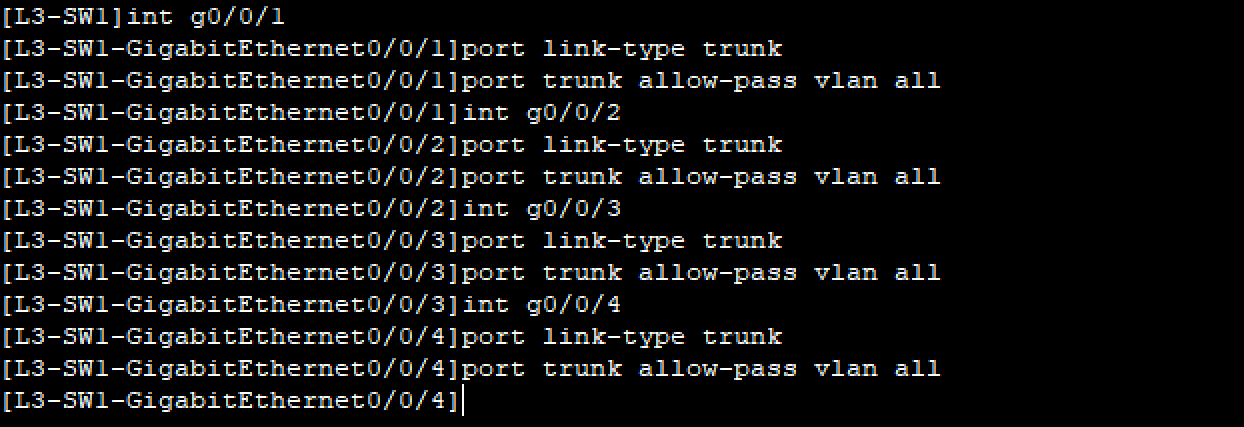
L3-SW1 的代码部分如下(*注意:L3-SW2 也要进行相同配置):
[L3-SW1]int g0/0/1
//进入g0/0/1口
[L3-SW1-GigabitEthernet0/0/1]port link-type trunk
//配置端口类型为Trunk模式
[L3-SW1-GigabitEthernet0/0/1]port trunk allow-pass vlan all
//放行所有vlan
//剩下的g0/0/2,3,4都是同理
[L3-SW1-GigabitEthernet0/0/1]int g0/0/2
[L3-SW1-GigabitEthernet0/0/2]port link-type trunk
[L3-SW1-GigabitEthernet0/0/2]port trunk allow-pass vlan all
[L3-SW1-GigabitEthernet0/0/2]int g0/0/3
[L3-SW1-GigabitEthernet0/0/3]port link-type trunk
[L3-SW1-GigabitEthernet0/0/3]port trunk allow-pass vlan all
[L3-SW1-GigabitEthernet0/0/3]int g0/0/4
[L3-SW1-GigabitEthernet0/0/4]port link-type trunk
[L3-SW1-GigabitEthernet0/0/4]port trunk allow-pass vlan all
提示: L3-SW1 和 SW2 都需要放行 vlan,且在 L2-SW3/4/5/6 的连接 PC 的 Eth0/0/1 接口,需要配置为
Access 模式,并划分归属到对应 vlan 内。其余的设备之间连接的设置为Trunk 模式
(2-2)在 L2-SW3/4/5/6 上配置接口对应的模式
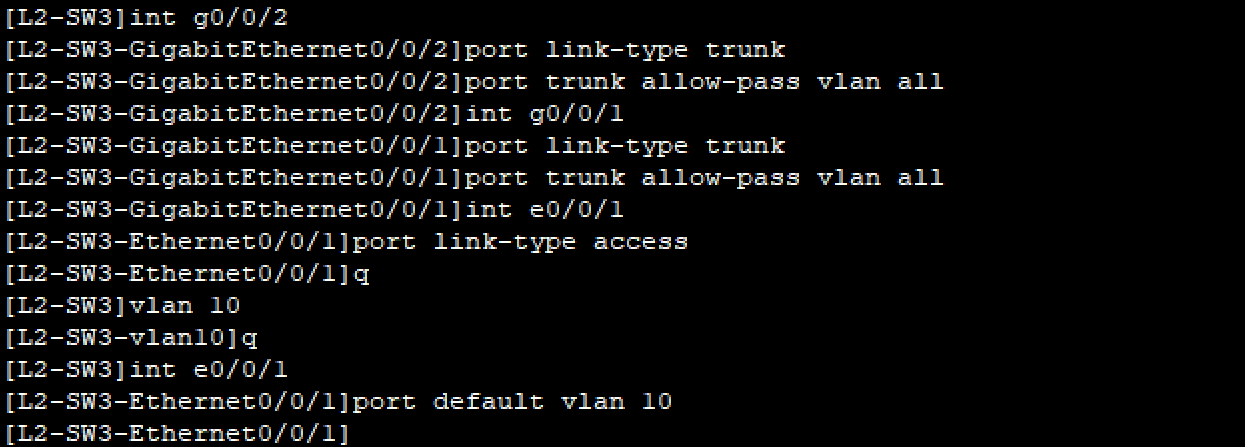
L2-SW3 的代码部分(L2-SW4/5/6 可能稍有不一样,但是思路一样):
[L2-SW3]int g0/0/2
//进入上层g0/0/2口
[L2-SW3-GigabitEthernet0/0/2]port link-type trunk
//配置与其上层一样的接口模式(这里为trunk模式)
[L2-SW3-GigabitEthernet0/0/2]port trunk allow-pass vlan all
//放行所有vlan
[L2-SW3-GigabitEthernet0/0/2]int g0/0/1
[L2-SW3-GigabitEthernet0/0/1]port link-type trunk
[L2-SW3-GigabitEthernet0/0/1]port trunk allow-pass vlan all[L2-SW3-GigabitEthernet0/0/1]int e0/0/1
//进入下层e0/0/1接口
[L2-SW3-Ethernet0/0/1]port link-type access
//配置接口模式为access模式
[L2-SW3-Ethernet0/0/1]q
//暂时退出这个接口的配置界面
[L2-SW3]vlan 10
//创建vlan10
[L2-SW3-vlan10]q
//退出vlan10
[L2-SW3]int e0/0/1
//再次进入下层的e0/0/1接口
[L2-SW3-Ethernet0/0/1]port default vlan 10
//划分到属于vlan10
提示: L2-SW3/4/5/6 会涉及到层的交会,与上层 L3-SW 的接口需要设置为 Trunk 模式(并放行所有 vlan),与下层涉及到的接口需要配置成 Access 模式,并且划分到对应 vlan 内。
*注意:2 层交换机创建的 vlan 不需要配置 ip 地址
验证部分
(1)在 PC1 输入对应的 ip 地址信息(我这里给 PC 的 ip 地址是 192.168.3.2/24)
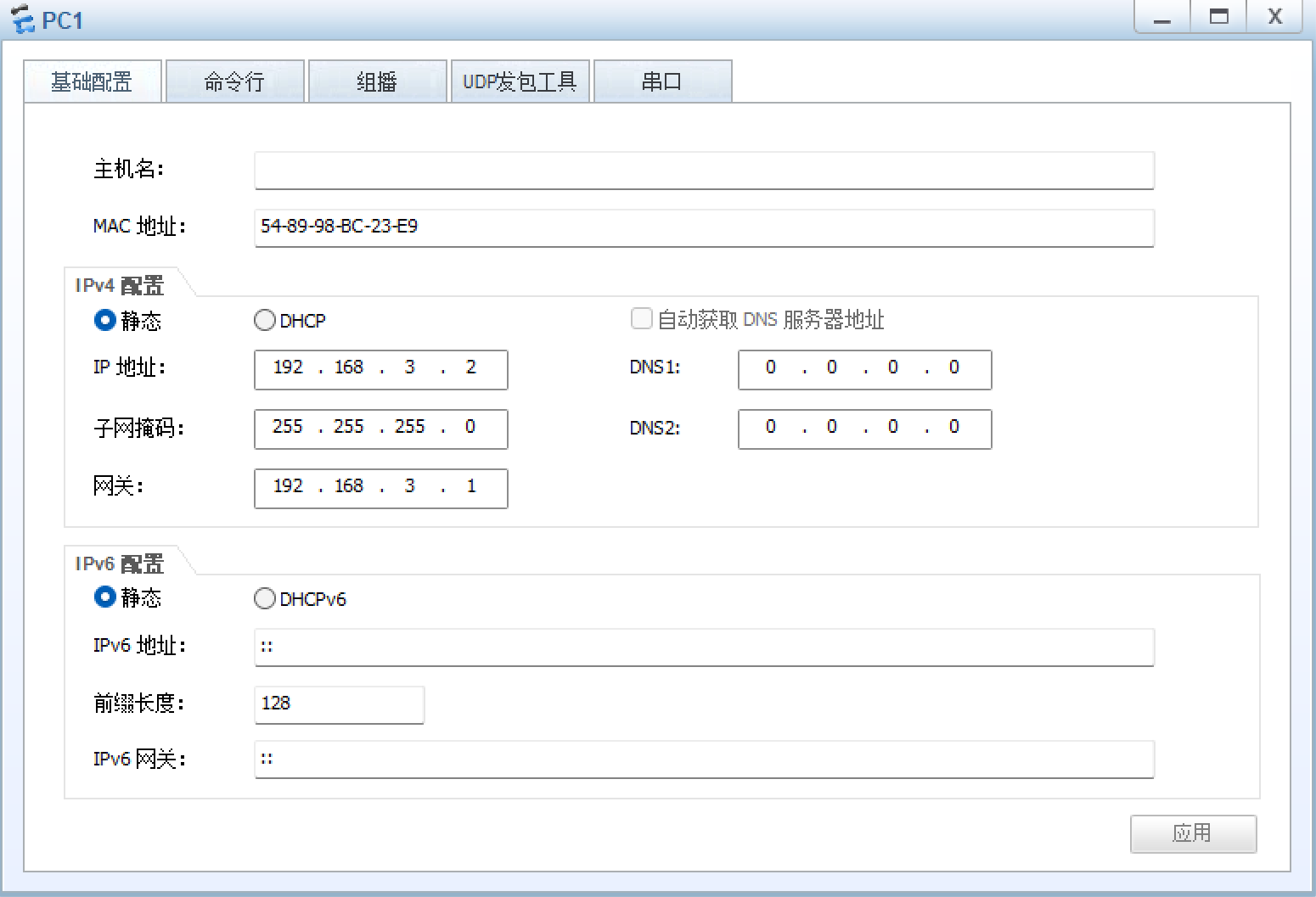
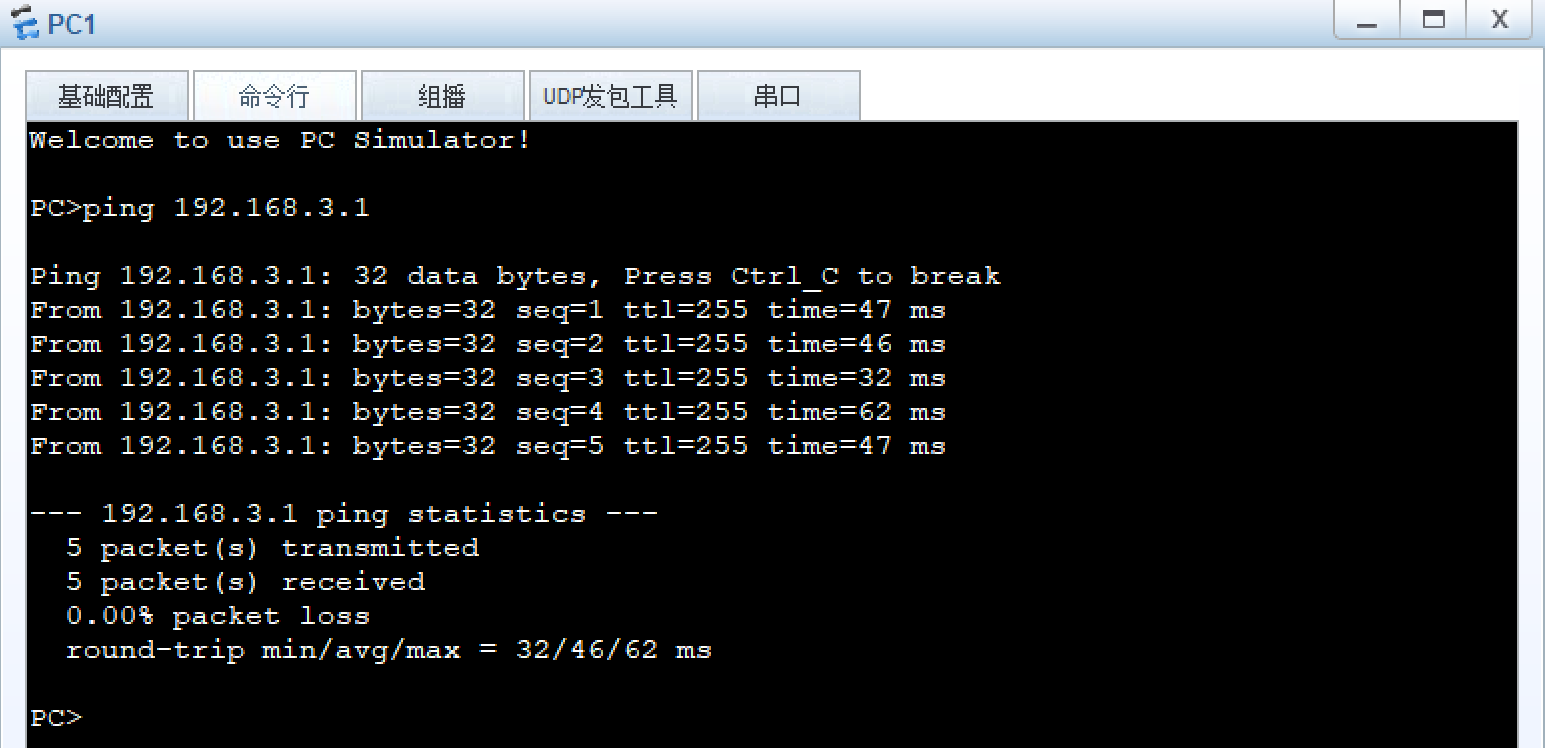
(2)使用 PC1 去 Ping 上层配有 vlan10 的 L3-SW1,验证是否正确
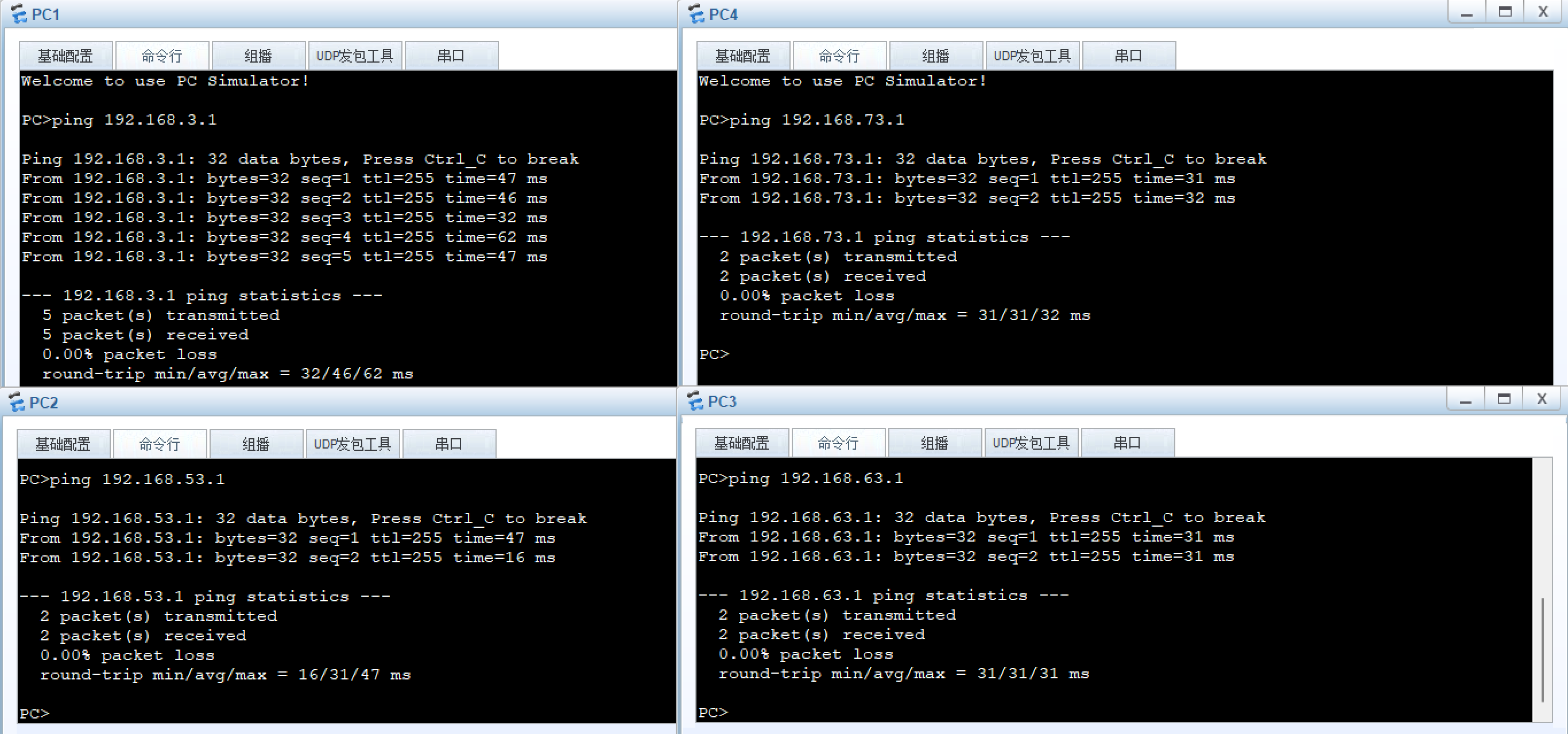
配置好后,当所有设备都可以 Ping 通网关,即为成功(下图分别为 PC1/2/3/4 的截图):
习题三:配置聚合链路(LACP 模式)
要求: 在 L3-SW1 和 L3-SW2 之间配置聚合链路,并且设置聚合链路的模式为 LACP,设置 L3-SW1 为主动端
(1)在 L3-SW1 上配置 Eth-Trunk 23(主动端)
[L3-SW1]int eth-trunk 23
//创建名叫eth-trunk23的聚合链路
[L3-SW1-Eth-Trunk23]mode lacp-static
//设置模式为lacp模式
[L3-SW1-Eth-Trunk23]q
//暂时退出eth-trunk23
[L3-SW1]lacp priority 100
//配置lacp的系统级的优先级,主动端设置为100,L3-SW2设置为200
[L3-SW1]int eth-trunk 23
//再次进入到eth-trunk23
[L3-SW1-Eth-Trunk23]trunkport GigabitEthernet 0/0/22 to 0/0/23
//将需要聚合的端口划分到这个聚合链路里面
[L3-SW1-Eth-Trunk23]port link-type trunk
//设置聚合链路的类型为trunk
[L3-SW1-Eth-Trunk23]port trunk allow-pass vlan all
//放行所有vlan
(2)在 L3-SW2 上配置对端聚合链路(优先级 200)
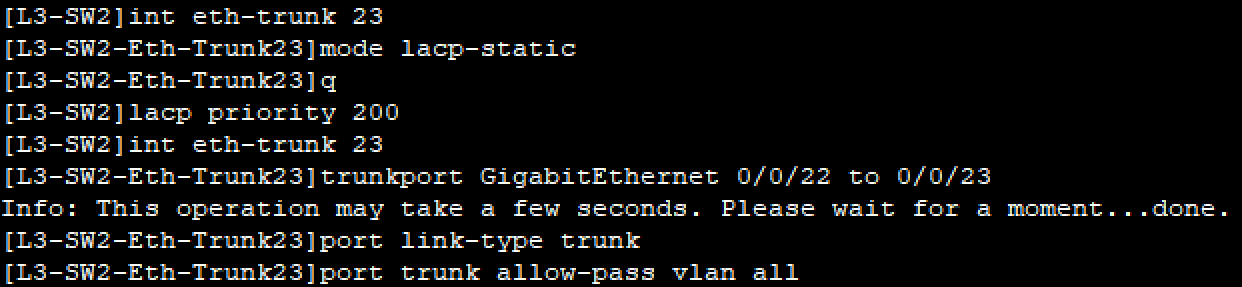
聚合链路的数字是自定义的,这里以需要加入聚合端口号来命名(22 端口和 23 端口的组合,即为 23)。只需要确保两端端口号一样即可。
验证部分
(1)使用查看 STP 的命令检查 L3-SW2 的聚合链路是否创建成功
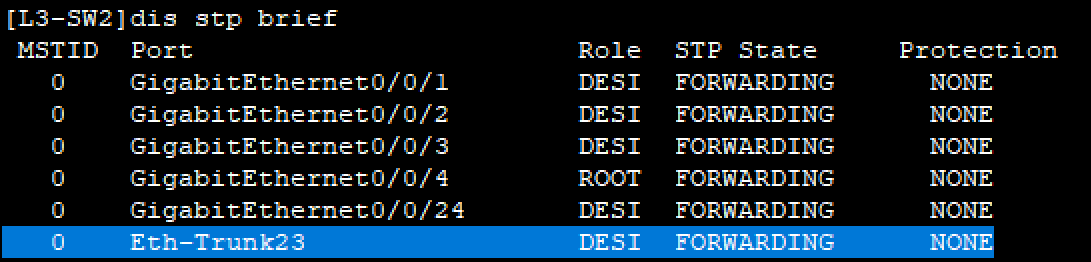
可以看到 G0/0/22 和 23 已经合成一个 Eth-Trunk 23 的虚拟接口,即为成功。
(2)查看刚刚创建的聚合链路指令,看优先级(主/被动端)
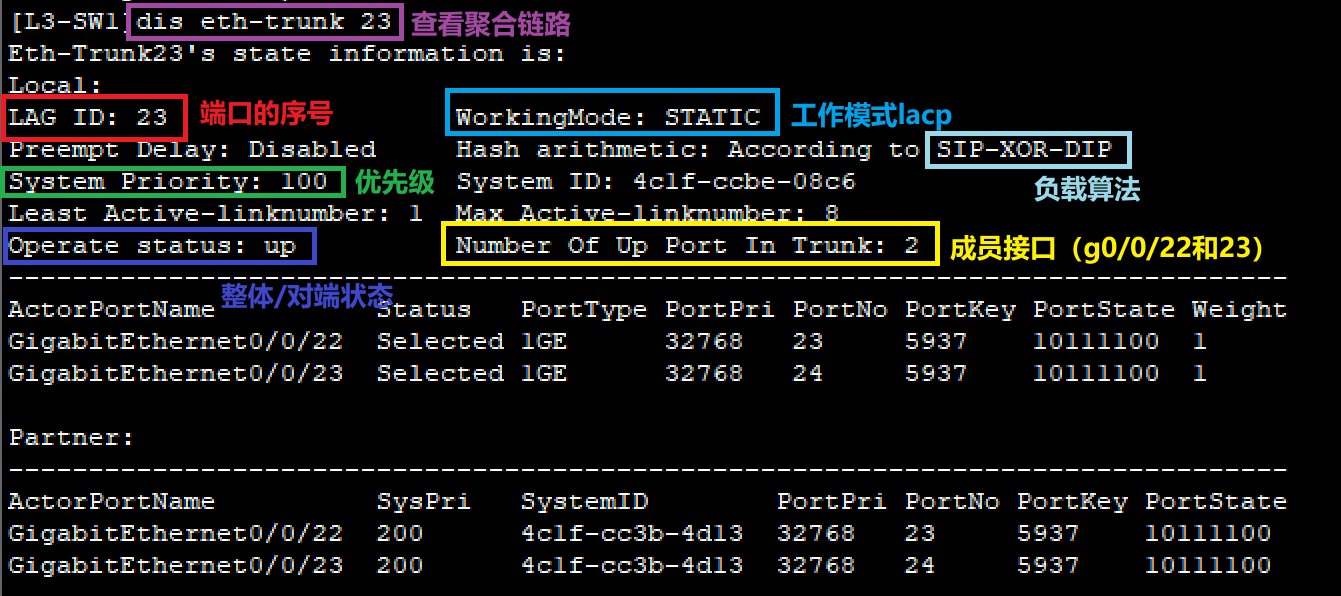
提示: 聚合链路的本质是将交换机的多个端口聚合成一个链路,从而间接地实现增加带宽的效果。在交换机两端配置聚合链路的时候必须确保名字一样(也就是那个 0~63 的数字)。LACP 是聚合链路中的一种模式(交换机自动协商,可设置系统优先级的高或者低)
习题四:配置 MSTP 配合 VRRP 实现冗余链路和负载均衡
要求: 在内网的 L3-SW1~SW4 交换机上配置 MSTP 使其配合 VRRP 协议实现冗余链路和负载均衡。
(1)配置 L3-SW1 上的基础 MSTP 服务
[L3-SW1]stp region-configuration
//开启stp服务
[L3-SW1-mst-region]region-name huawei
//给服务起名为huawei
[L3-SW1-mst-region]instance 1 vlan 10 30
//将vlan10 vlan30划分到区域1
[L3-SW1-mst-region]instance 2 vlan 20 40
//将vlan20 vlan40划分到区域2
[L3-SW1-mst-region]active region-configuration
//启动服务[L3-SW1]stp instance 1 root primary
//在L3-SW1里设置区域1为根桥(master)
[L3-SW1]stp instance 2 root secondary
//在L3-SW1里设置区域2为备用(secondary)
(2)在 L3-SW2 配置 MSTP 服务(根桥设置与 L3-SW1 相反)
//基础信息配置与L3-SW1相同
//注意:以下内容需要更改
[L3-SW2]stp instance 2 root primary
//在L3-SW2里设置区域2为根桥(master)
[L3-SW2]stp instance 1 root secondary
//在L3-SW2里设置区域1为备用(secondary)
(3)将 MSTP 配置信息宣告给局域网内其他交换机
L3-SW2、L2-SW3、L2-SW4、L2-SW5、L2-SW6 都需要配置,使用以下命令打印并复制配置:
[L3-SW1-mst-region]dis this
#
stp region-configurationregion-name huaweiinstance 1 vlan 10 30instance 2 vlan 20 40active region-configuration
#
return
//将以上的结果打印出来,后面需要在每一台交换机里执行
(4)配置边缘端口
边缘端口需要配置的位置:所有 2 层交换机上与 PC 连接的端口,3 层交换机上连接路由器的端口。
(4-1)在 L3-SW1 和 L3-SW2 上配置边缘端口:
[L3-SW1]int g0/0/24
//进入3层交换机的与AR连接的端口
[L3-SW1-GigabitEthernet0/0/24]stp edged-port enable
//设置边缘端口
(4-2)在 L2-SW3/4/5/6 上配置边缘端口:
[L2-SW3]int e0/0/1
//进入2层交换机的与PC接入的接口
[L2-SW3-Ethernet0/0/1]stp edged-port enable
//配置边缘端口模式
习题五:配置 VRRP
要求: 在 L3-SW1 和 L3-SW2 上配置 VRRP,其中设置 VLAN10、30 的 Master 节点为 L3-SW1,设置 VLAN20、40 的 Master 节点为 L3-SW2
(1)配置虚拟 IP
我划分的 vlan 虚拟 ip 规划如下图所示:
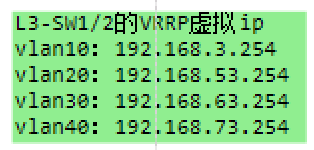
(1-1)L3-SW1 的配置命令如下:
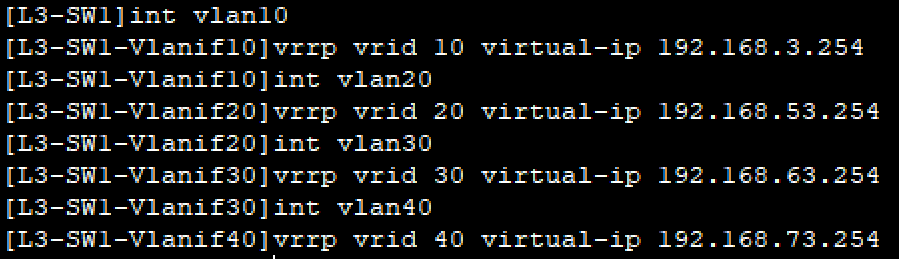
[L3-SW1]int vlan10
[L3-SW1-Vlanif10]vrrp vrid 10 virtual-ip 192.168.3.254
[L3-SW1-Vlanif10]int vlan20
[L3-SW1-Vlanif20]vrrp vrid 20 virtual-ip 192.168.53.254
[L3-SW1-Vlanif20]int vlan30
[L3-SW1-Vlanif30]vrrp vrid 30 virtual-ip 192.168.63.254
[L3-SW1-Vlanif30]int vlan40
[L3-SW1-Vlanif40]vrrp vrid 40 virtual-ip 192.168.73.254
(1-2)L3-SW2 的配置命令如下(vrrp 地址和名称与 L3-SW1 一模一样):
[L3-SW2]int vlan 10
[L3-SW2-Vlanif10]vrrp vrid 10 virtual-ip 192.168.3.254
[L3-SW2-Vlanif10]int vlan 20
[L3-SW2-Vlanif20]vrrp vrid 20 virtual-ip 192.168.53.254
[L3-SW2-Vlanif20]int vlan 30
[L3-SW2-Vlanif30]vrrp vrid 30 virtual-ip 192.168.63.254
[L3-SW2-Vlanif30]int vlan 40
[L3-SW2-Vlanif40]vrrp vrid 40 virtual-ip 192.168.73.254
(2)设置主/次优先级
*核心:优先级越大,则为 Master。
(2-1)提高 L3-SW1 的 vlan10、30 的优先级(设置为 150):
[L3-SW1]int vlan 10
[L3-SW1-Vlanif10]vrrp vrid 10 priority 150
[L3-SW1-Vlanif10]int vlan 30
[L3-SW1-Vlanif30]vrrp vrid 30 priority 150
(2-2)在 L3-SW2 配置 vlan20、40 的优先级(同样为 150):
[L3-SW2]int vlan 20
[L3-SW2-Vlanif20]vrrp vrid 20 priority 150
[L3-SW2-Vlanif20]int vlan 40
[L3-SW2-Vlanif40]vrrp vrid 40 priority 150
验证部分
使用 dis vrrp brief 查看 L3-SW1 的配置情况:
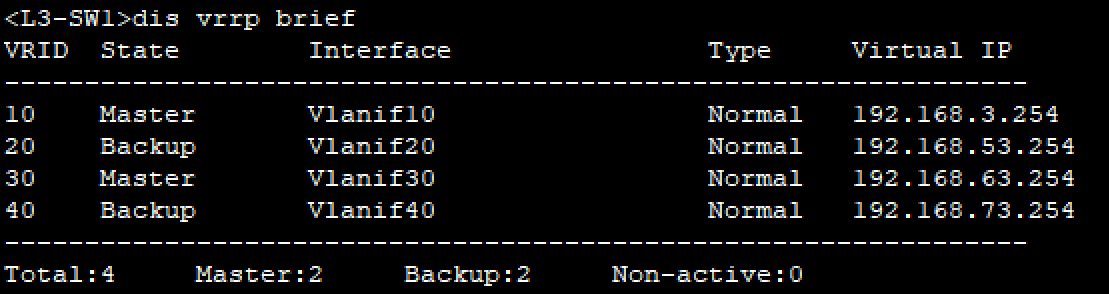
可以看到已经配置成功(分配了 Master 和 Backup)。
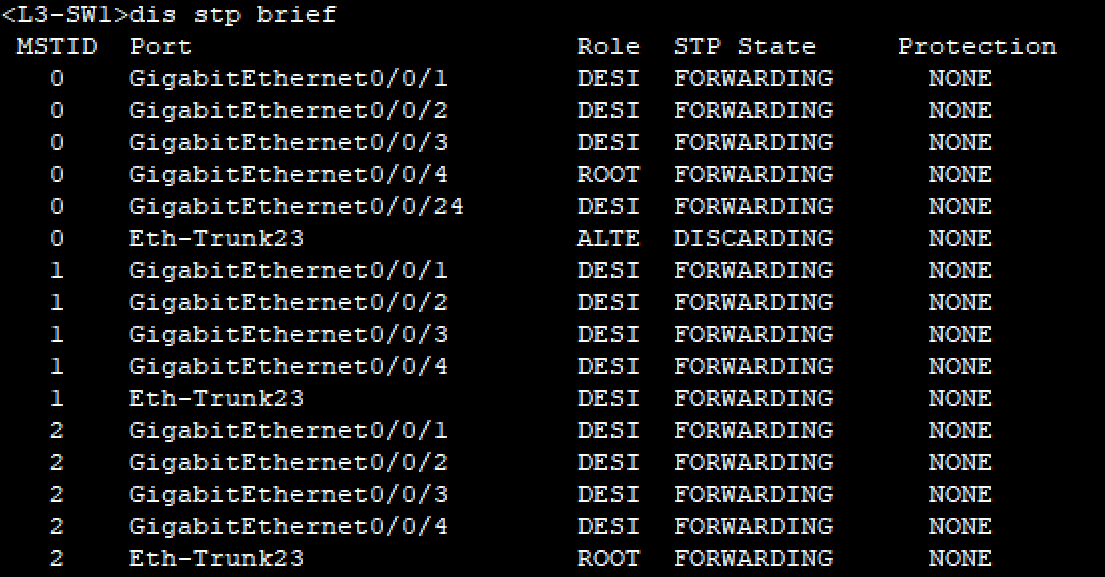
使用 dis stp brief 查看 L3-SW1 的 STP 配置情况:
习题六:配置 VLAN50 的 DHCP 服务
要求: 设置 VLAN50 的地址方式为 DHCP 获取,并且在 L3-SW8 上为 VLAN50 配置 DHCP 服务(其中 DNS 设置为内网的 DNS 服务器的地址),使其能够正常获取 IP 地址
(1-1)在 L2-SW10 和 L3-SW8 上配置基础端口及 VLAN50
//进入L2-SW10配置:
[L2-SW10]vlan 50
[L2-SW10-Vlanif50]q
[L2-SW10]int g0/0/2
[L2-SW10-GigabitEthernet0/0/2]port link-type access
[L2-SW10-GigabitEthernet0/0/2]port default vlan 50
[L2-SW10-GigabitEthernet0/0/2]int g0/0/1
[L2-SW10-GigabitEthernet0/0/2]port link-type trunk
[L2-SW10-GigabitEthernet0/0/2]int g0/0/1 port trunk allow-pass vlan all//进入L3-SW8配置:
[L3-SW8]int g0/0/2
[L3-SW8-GigabitEthernet0/0/2]port link-type trunk
[L3-SW8-GigabitEthernet0/0/2]port trunk allow-pass vlan all
(1-2)在 L3-SW8 上配置 IP 地址池和 DNS
[L3-SW8]ip pool pc5pool
//创建地址池,命名为pc5pool
[L3-SW8-ip-pool-pc5pool]network 172.16.3.0 mask 255.255.255.0
//设置地址池范围,掩码/24
[L3-SW8-ip-pool-pc5pool]gateway-list 172.16.3.1
//设置网关(vlan50的接口ip)
[L3-SW8-ip-pool-pc5pool]dns-list 10.10.3.2
//根据题目要求,配置内网dns服务器的ip
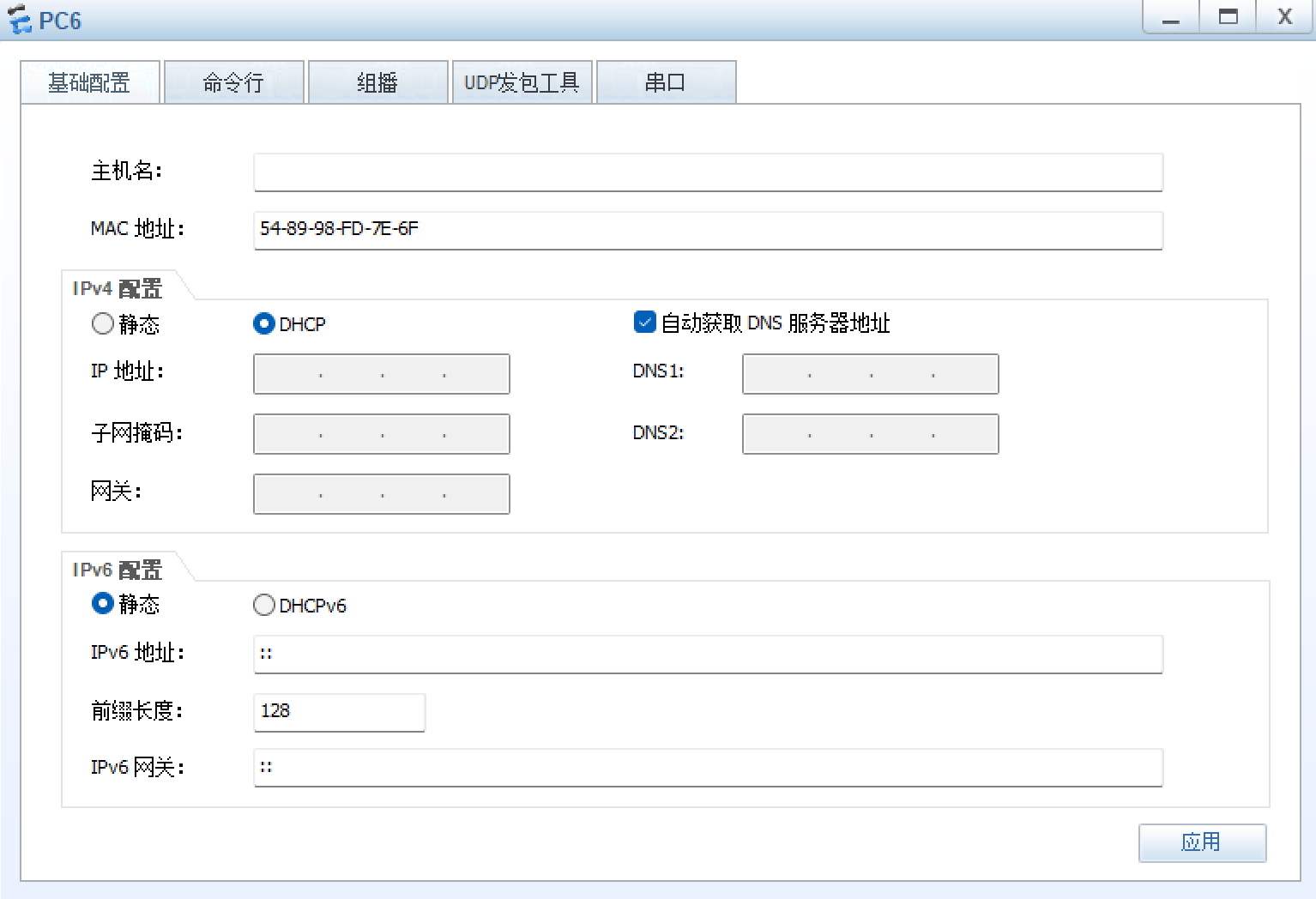
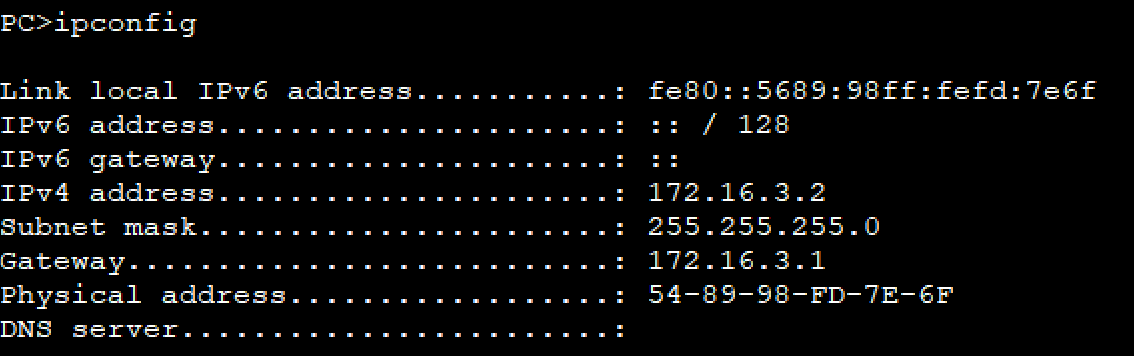
(2)在 PC 上选择"DHCP"自动获取 IP 地址
验证部分
可以获取到 ip 地址,即为成功:
习题七:防火墙区域划分 & 放行 ICMP
要求: 设置 FW1 连接内网的区域为 Trust,连接外网的区域为 Untrust,连接服务器区域的为 DMZ。并且为了测试全部区域放行 ICMP 协议
为了便于操作,防火墙的配置将使用图形化界面操作
防火墙基础连接配置
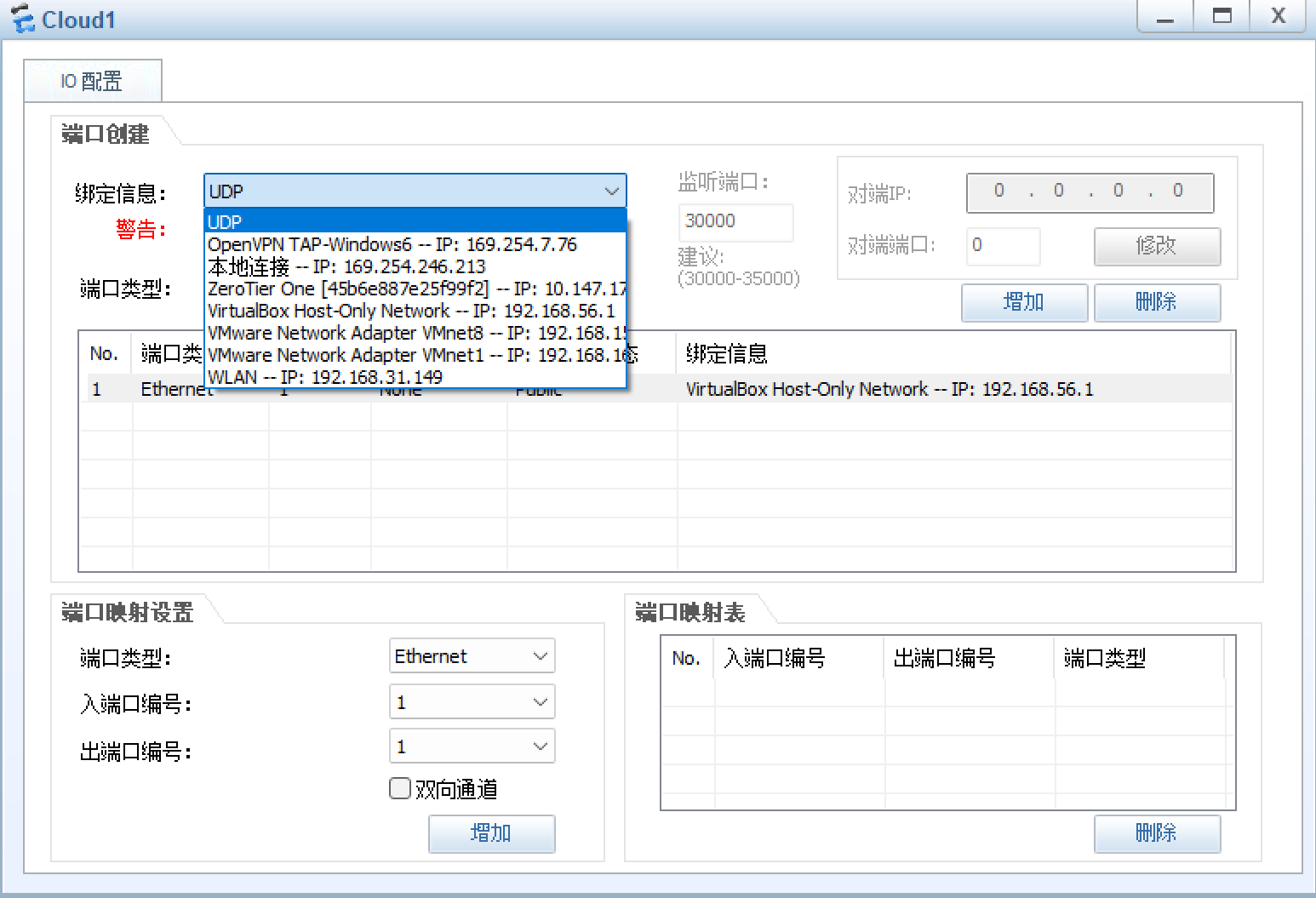
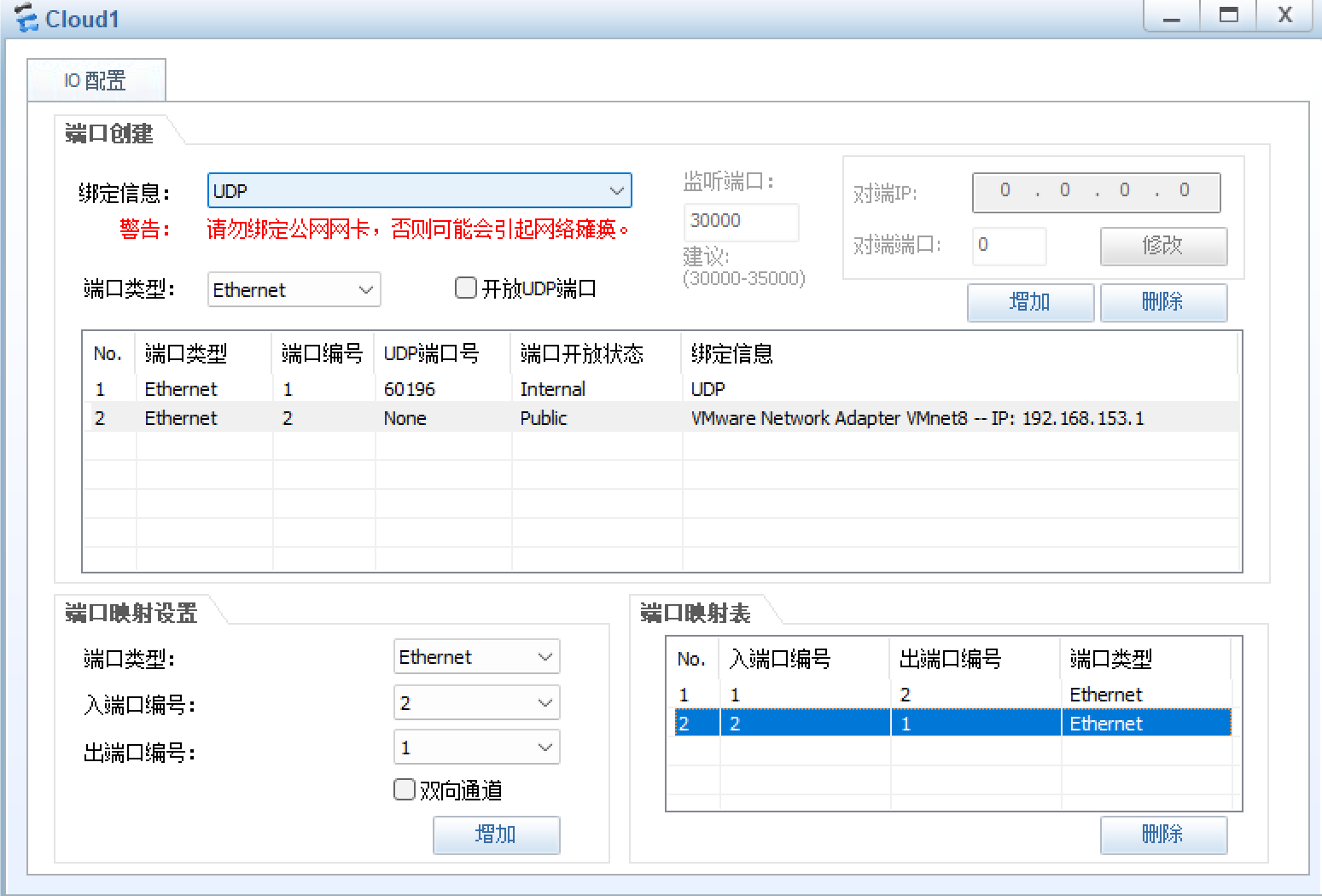
(1-1)先选择 UDP 选项,点击"增加"按钮:
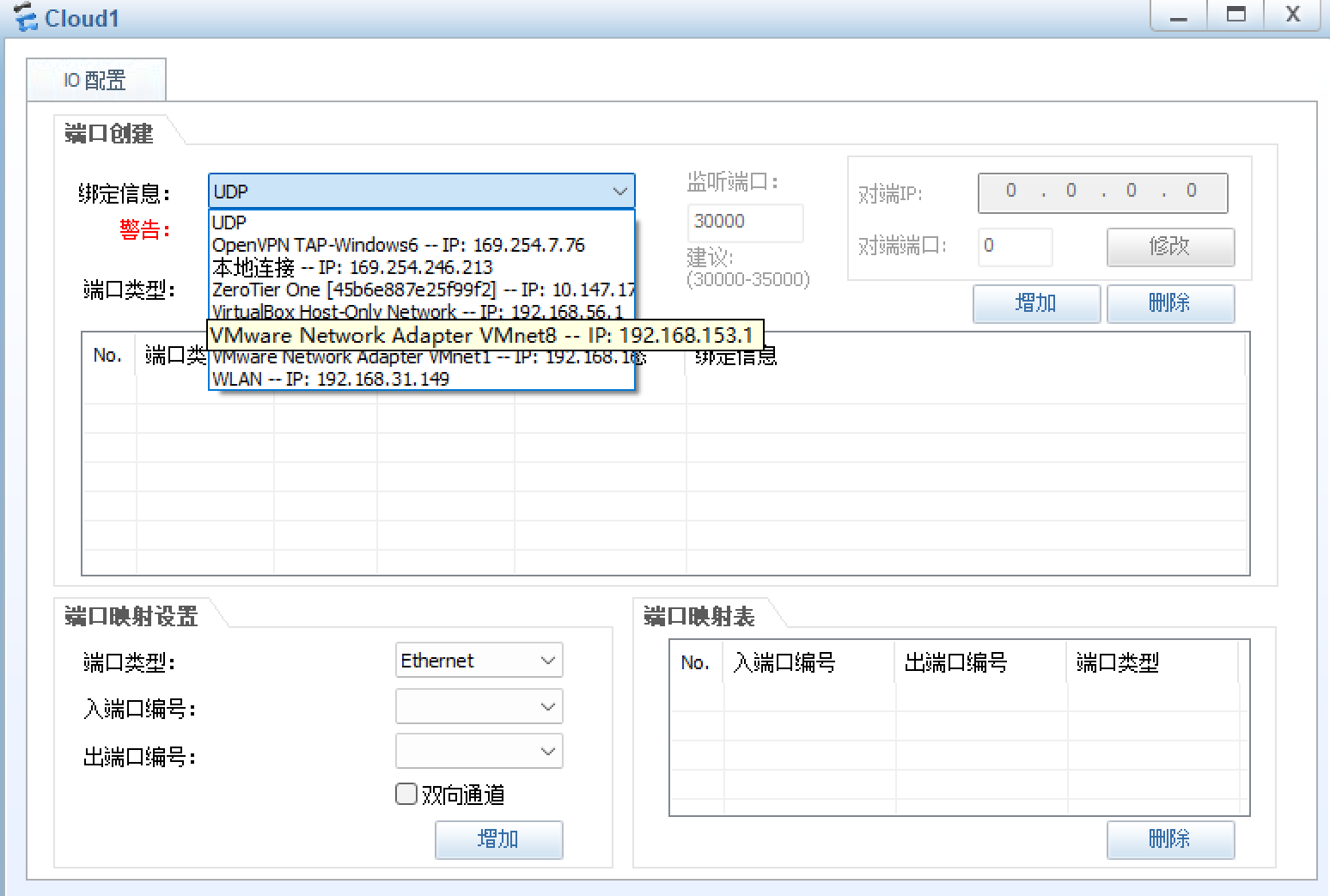
(1-2)选择 VMnet8 网卡,点击"增加"按钮:
(2-1)UDP 网卡的端口映射:入端口编号为 1,出端口编号为 2(注意:正确的地址为 192.168.153.1):
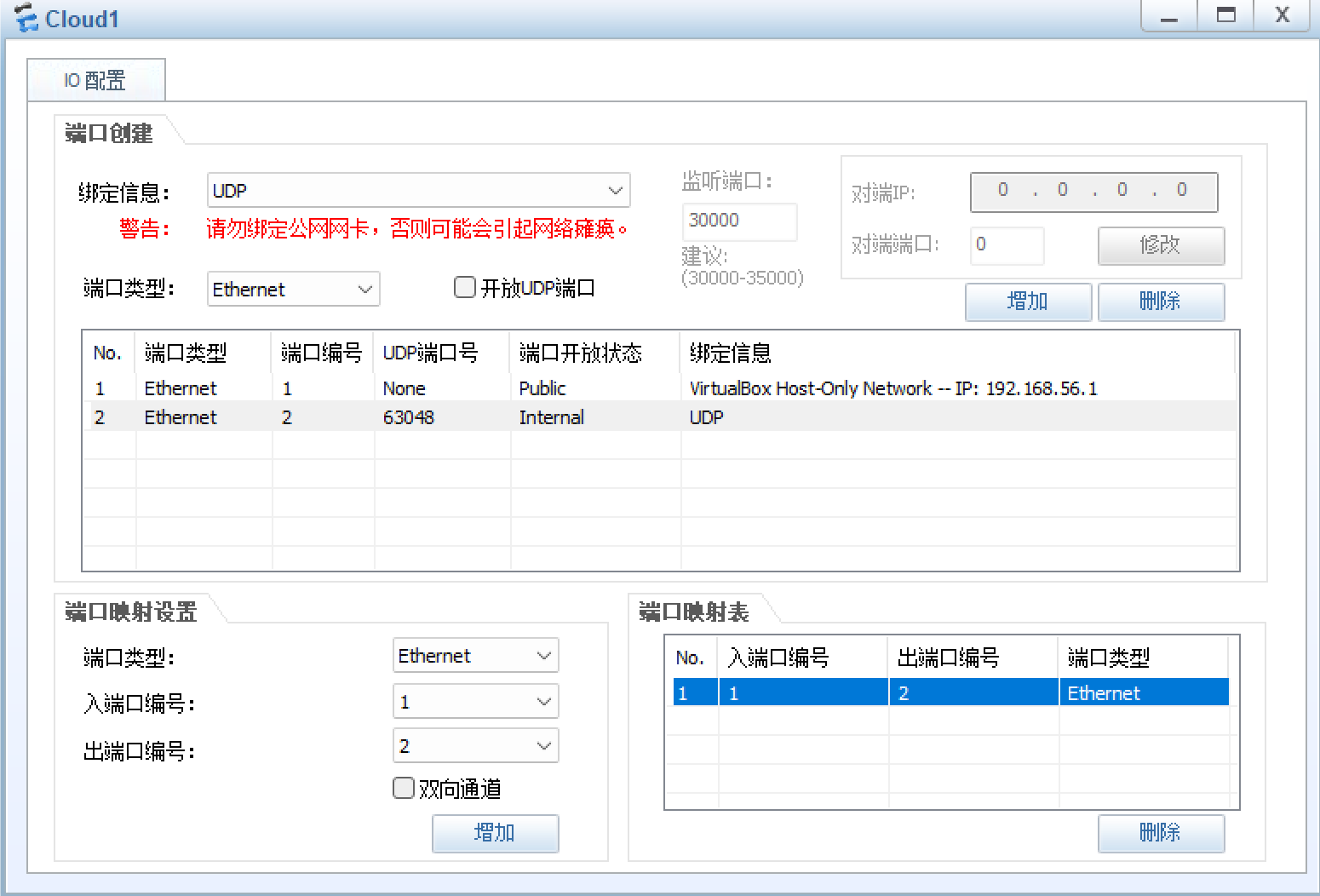
(2-2)VMnet8 网卡的端口映射:入端口编号为 2,出端口编号为 1(出入端口编号一定要和 UDP 反着来):
配置防火墙远程访问
(3-2)输入密码,按照提示进入防火墙:
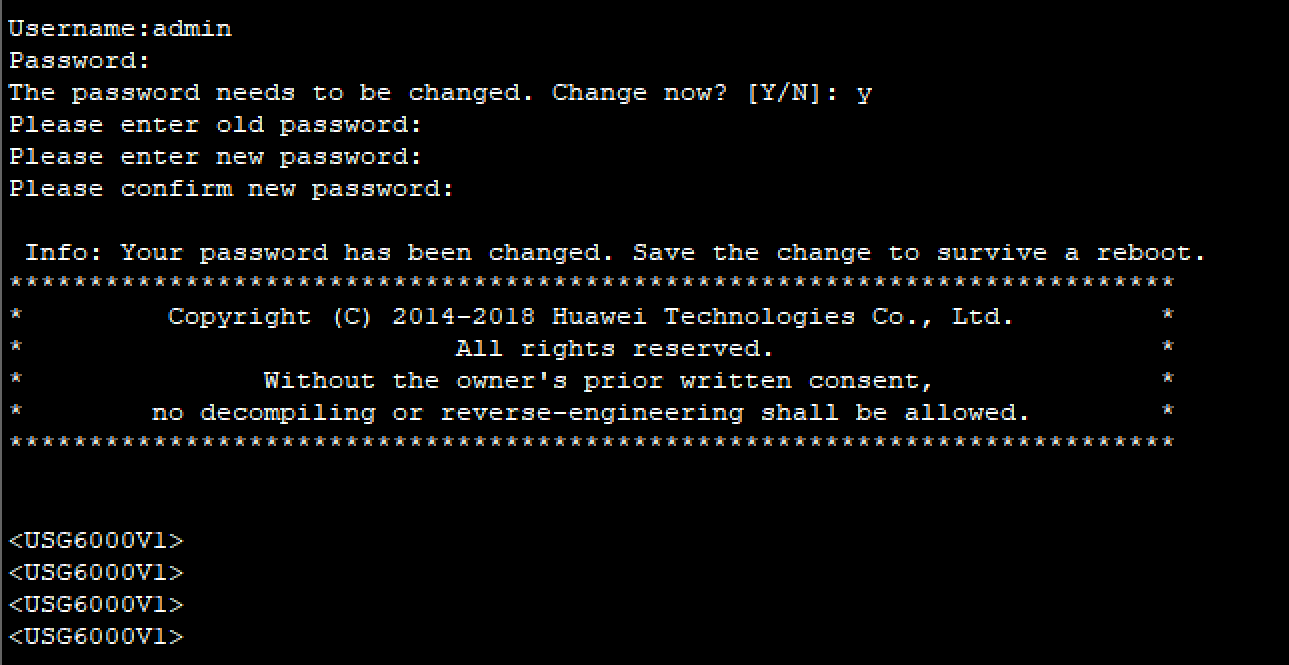
(3-3)配置与 Cloud 连接的端口 ip,并放行连接协议 service-manage all permit:

*注意:一定要在防火墙的 g0/0/0 口配置(因为 g0/0/0 口是管理口,只有连接这个口了,才能远程连接)。
(3-4)在浏览器中输入刚刚设置的 ip 地址(我这里设置的是 192.168.153.153):
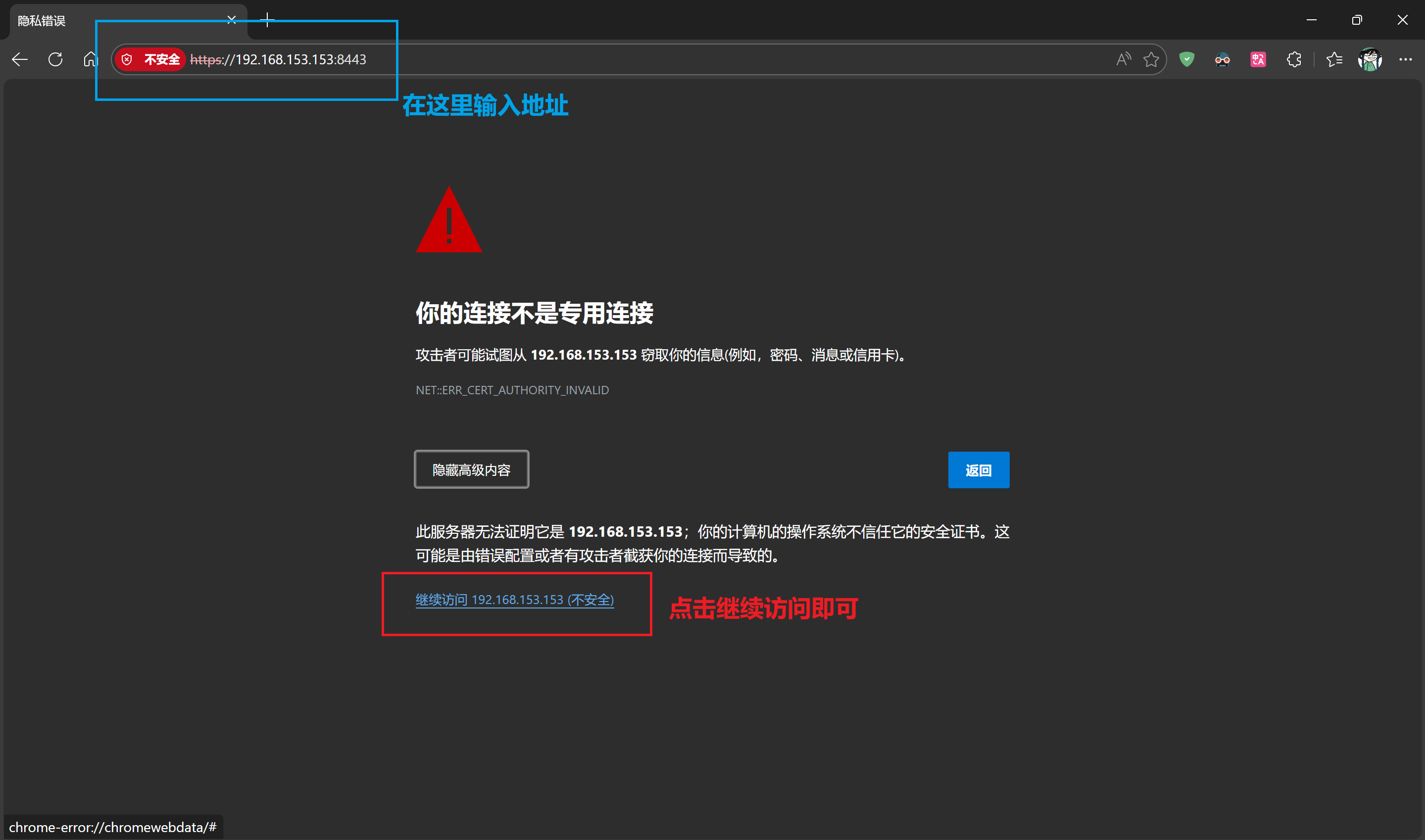
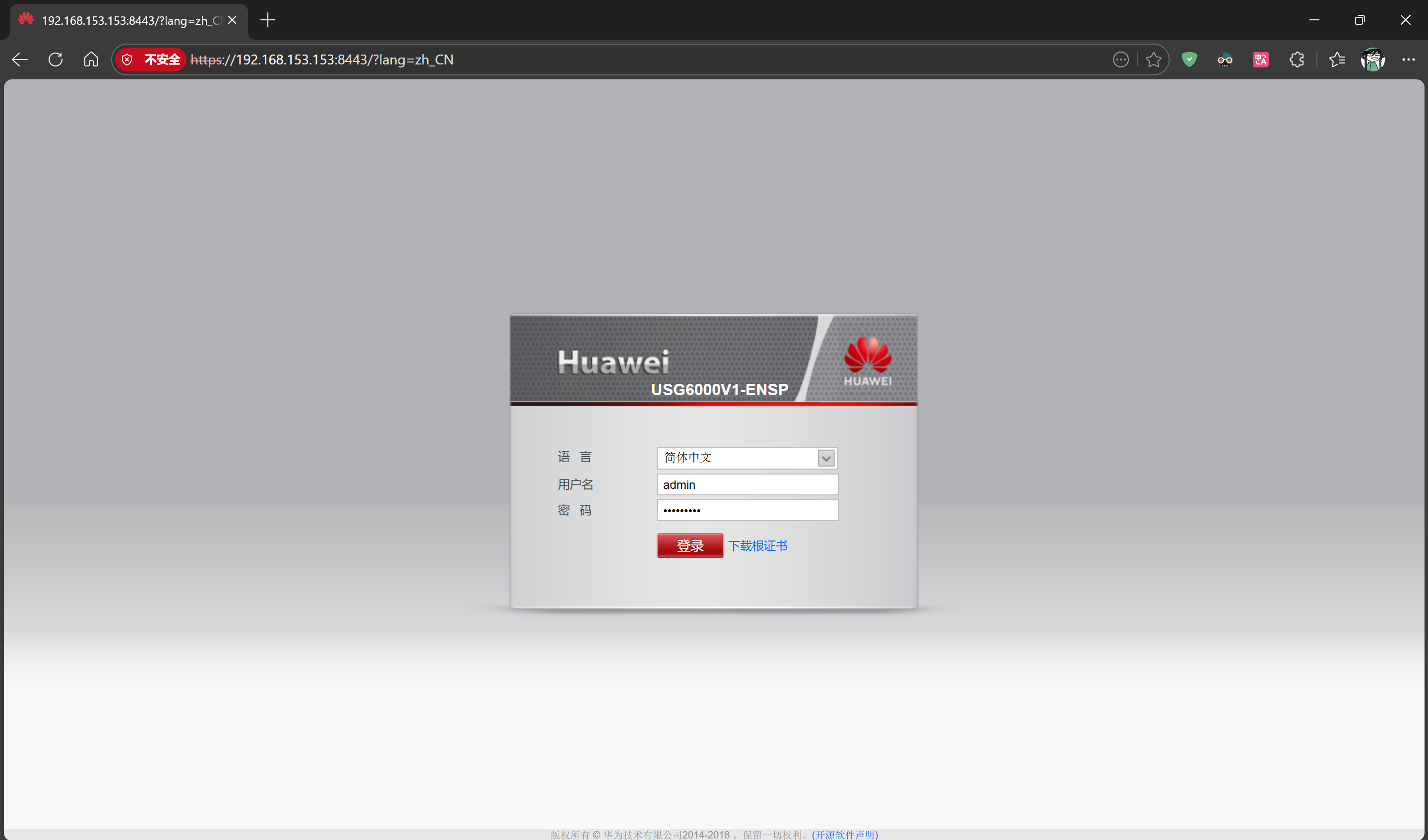
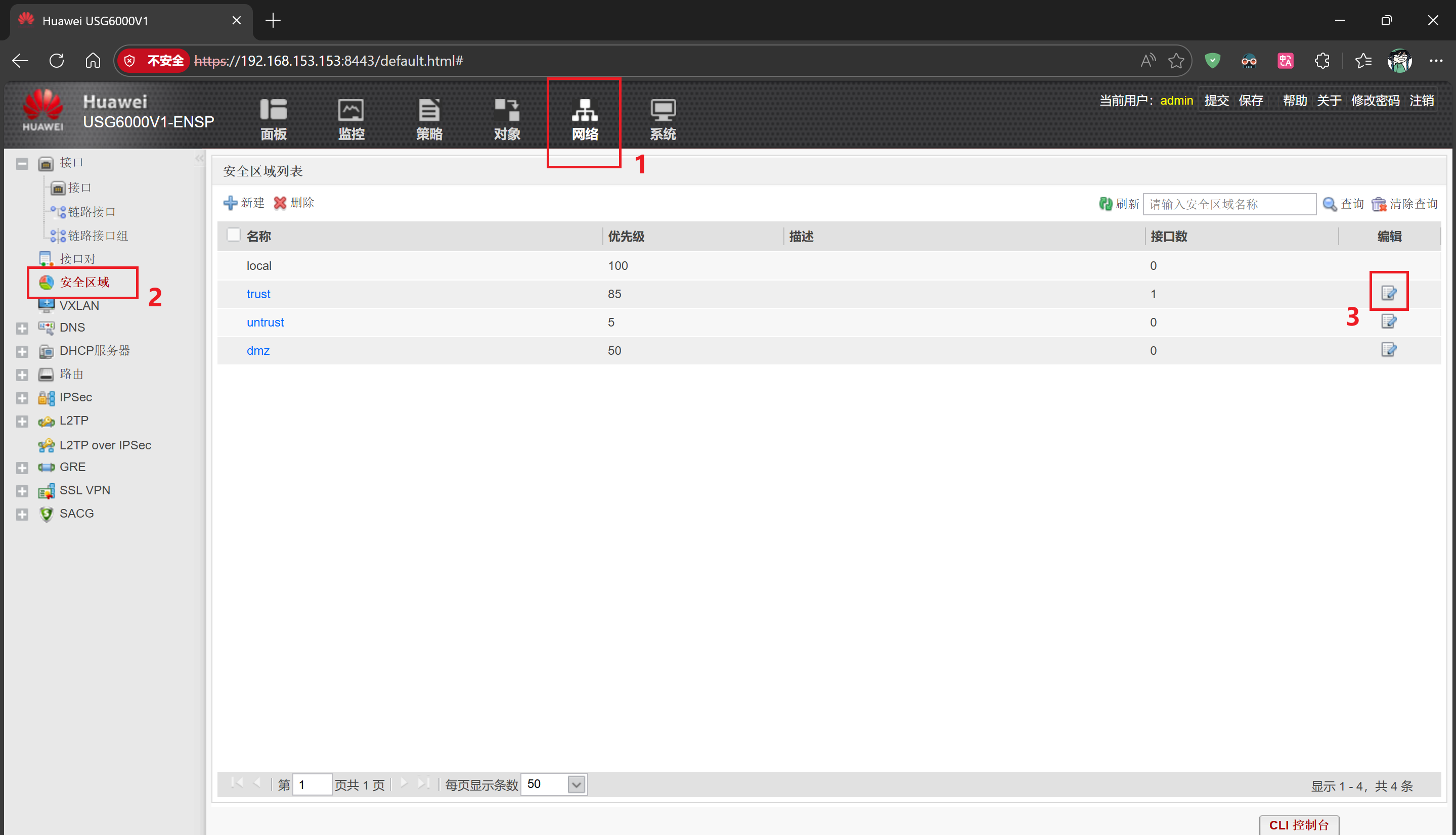
(3-5)访问图形化后台界面,输入密码登录,按照下图数字顺序打开区域配置:
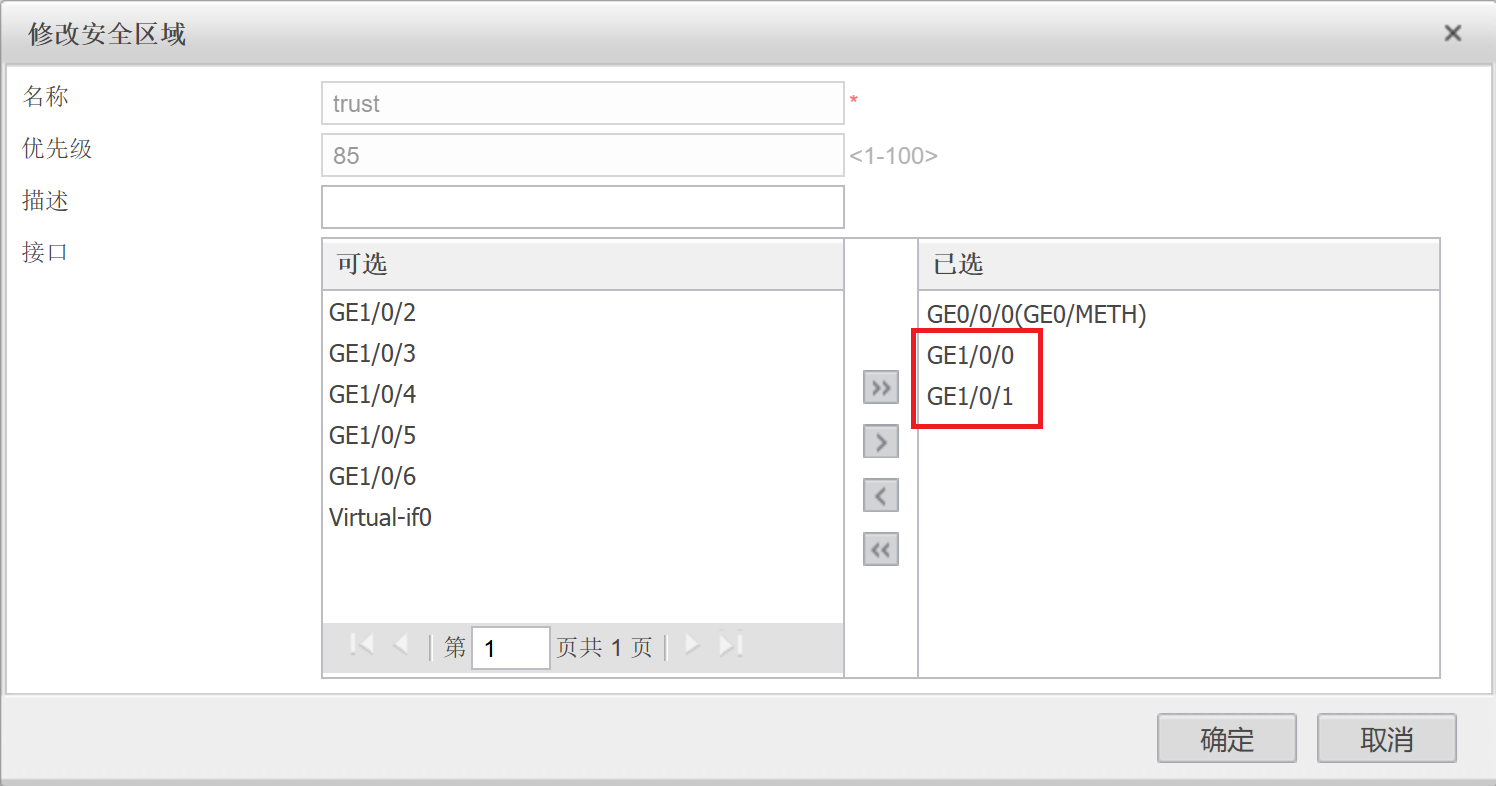
配置 Trust 区域(内网)
选取对应的端口为 Trust(g1/0/0、g1/0/1):
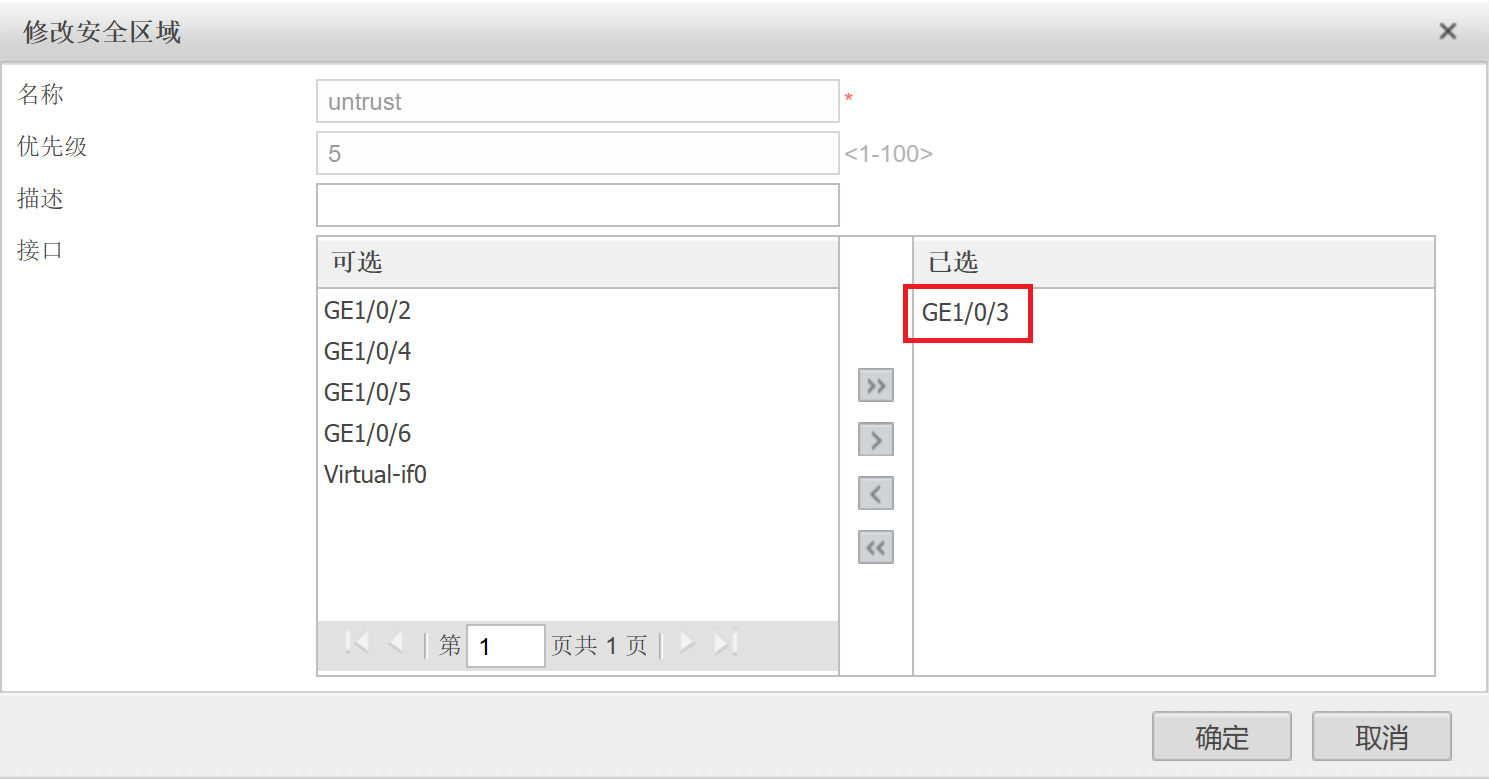
配置 Untrust 区域(外网)
选取对应的端口为 Untrust(g1/0/3):
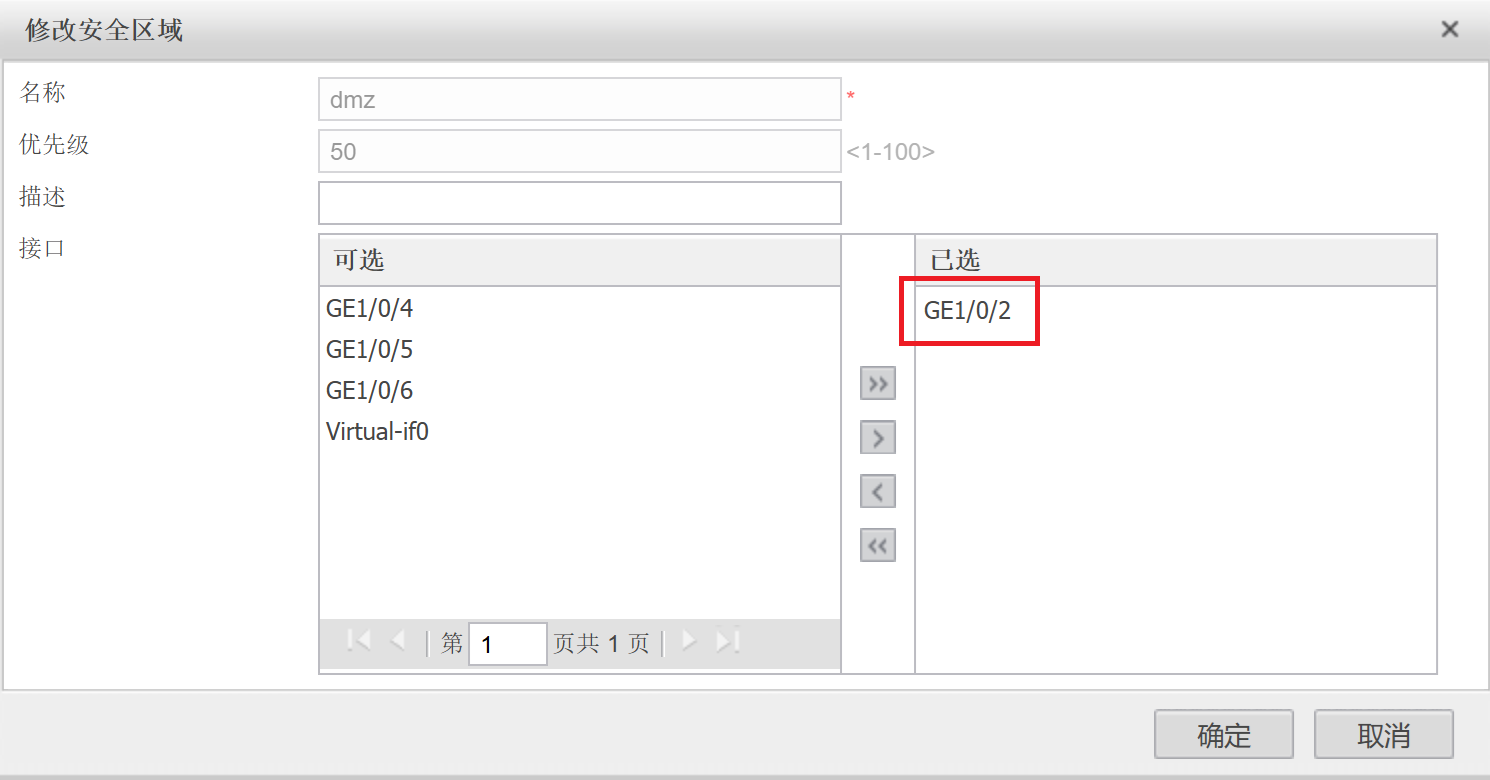
配置 DMZ 区域(服务器区)
选取对应的端口为 DMZ(g1/0/2):
DMZ(非军事化管理区域):将需要给外网访问、但又不能直接放进内网的服务器放在这里,防止服务器被攻破后波及内网核心数据。
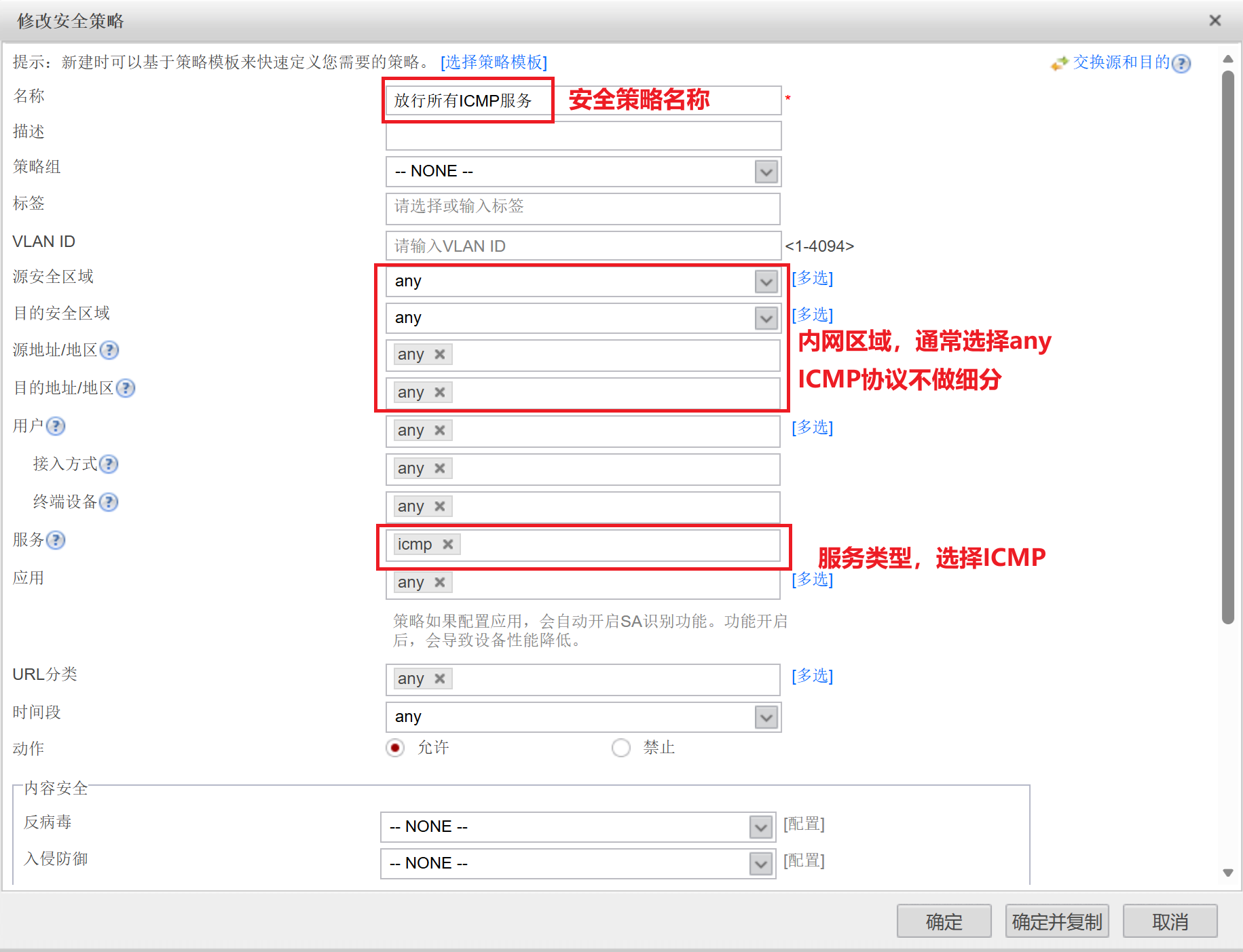
全部区域放行 ICMP 协议
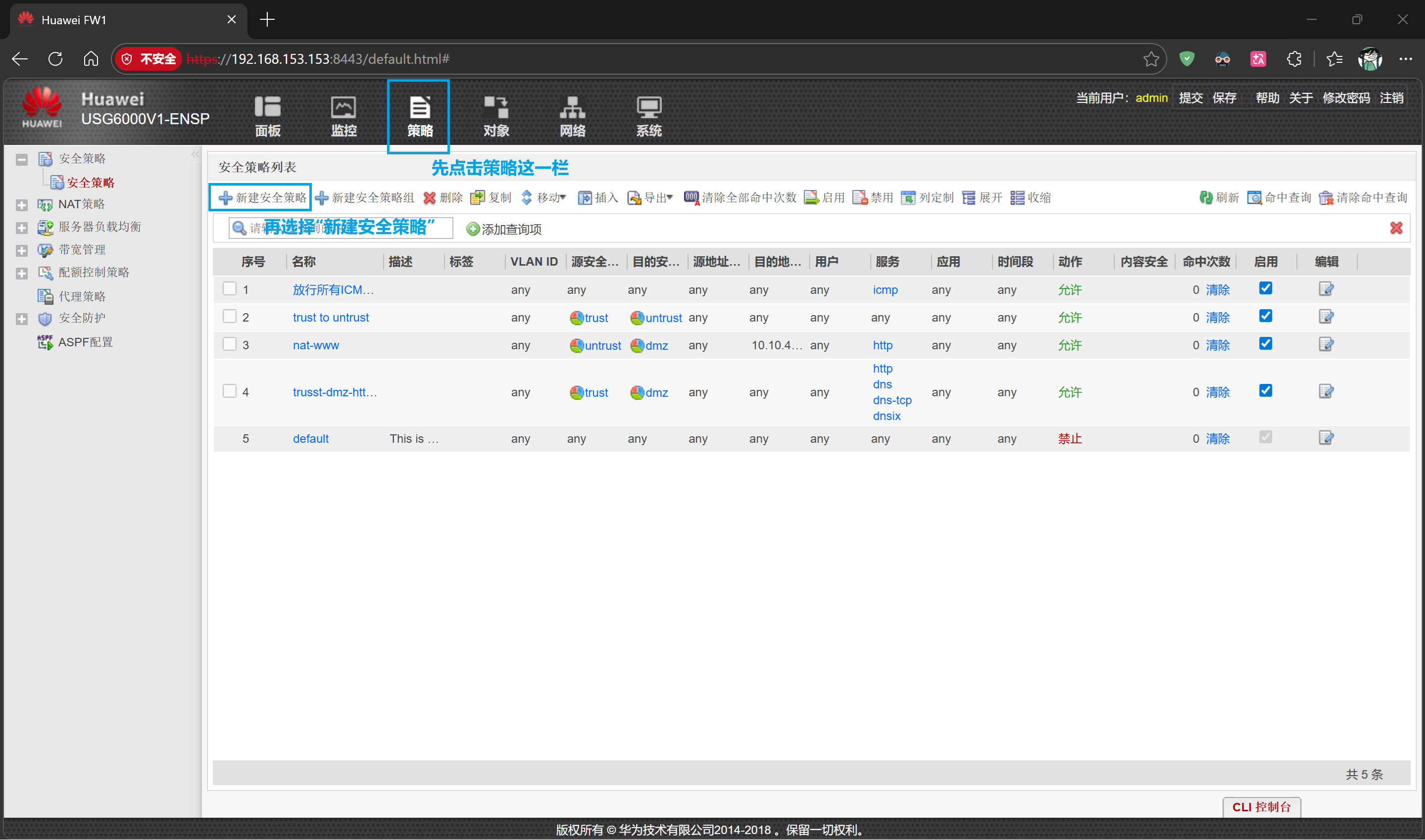
(1)依次找到"策略" → "安全策略" → "新建安全策略":
(2)配置放行 ICMP 的策略:
习题八:内网配置 OSPF 1
要求: 在内网中配置 OSPF 协议,进程为 1,使其内网网络联通
内网网络为:L3-FW1、L3-SW1 和 L3-SW2 三台设备之间的配置。
(1)配置 FW1 的端口名字及端口 ip
<USG6000V1>sys
[USG6000V1]sysname FW1
[FW1]int g1/0/0
[FW1-GigabitEthernet1/0/0]ip address 10.10.3.1 29
//注意:这里的掩码为非标准掩码!
[FW1-GigabitEthernet1/0/0]int g1/0/1
[FW1-GigabitEthernet1/0/1]ip address 10.20.3.1 29
(2)配置 FW1 上的 OSPF 1
[FW1]router id 1.1.1.1
[FW1]OSPF 1
[FW1-ospf-1]area 0
[FW1-ospf-1-area-0.0.0.0]network 10.10.3.0 0.0.0.7
//注意:这里是非标准掩码,反掩码为0.0.0.7
[FW1-ospf-1-area-0.0.0.0]network 10.20.3.0 0.0.0.7
[FW1-ospf-1-area-0.0.0.0]quit
//防火墙退出时不能使用q,必须使用全拼quit
(3)在 L3-SW1 上的配置
(3-1)端口信息配置(创建 vlan2,配 ip 给 g0/0/24 口):
[L3-SW1]vlan 2
[L3-SW1-vlan2]q
[L3-SW1]int vlan 2
[L3-SW1-Vlanif2]ip address 10.10.3.2 29
[L3-SW1-Vlanif2]q
[L3-SW1]int g0/0/24
[L3-SW1-GigabitEthernet0/0/24]port link-type access
[L3-SW1-GigabitEthernet0/0/24]port def vlan 2
//把vlan2划分给g0/0/24
(3-2)OSPF 1 配置(内网所有网段都要宣告):
[L3-SW1]router id 2.2.2.2
[L3-SW1]ospf 1
[L3-SW1-ospf-1]area 0
[L3-SW1-ospf-1-area-0.0.0.0]network 10.10.3.0 0.0.0.7
[L3-SW1-ospf-1-area-0.0.0.0]network 192.168.3.0 0.0.0.255
[L3-SW1-ospf-1-area-0.0.0.0]network 192.168.53.0 0.0.0.255
[L3-SW1-ospf-1-area-0.0.0.0]network 192.168.63.0 0.0.0.255
[L3-SW1-ospf-1-area-0.0.0.0]network 192.168.73.0 0.0.0.255
//内网的所有网段都需要宣告
L3-SW2 也是同理,这里不再展示,配好即可。
习题九:互联网区域配置 OSPF 2 及加密认证
要求: 在互联网的 AR2-AR4 区域上配置 OSPF 路由进程为 2,并且在连接 FW1 和 AR2 的路由器接口上开启 OSPF 的加密认证,密码为 admin@123
(1)配置 OSPF 2
(1-1)进入 AR2 配置端口 ip 地址(AR3、AR4 同理):
[AR2]int g0/0/0
//进入与FW1连接的接口,FW1配置的是202.108.100.1/29,所以这里配置202.108.100.2/29
[AR2-GigabitEthernet0/0/0]ip address 202.108.100.2 29
[AR2-GigabitEthernet0/0/0]int g0/0/1
[AR2-GigabitEthernet0/0/1]ip add 202.3.101.1 29
[AR2-GigabitEthernet0/0/1]int g0/0/2
[AR2-GigabitEthernet0/0/2]ip add 202.3.102.1 29
(1-2)进入 AR2 配置 OSPF 2(AR3、AR4 同理):
[AR2]ospf 2
[AR2-ospf-2]area 0
[AR2-ospf-2]network 202.3.101.0 0.0.0.7
[AR2-ospf-2]network 202.3.102.0 0.0.0.7
[AR2-ospf-2]network 202.108.100.0 0.0.0.7
//注意:与FW1连接的网段也需要配置,且掩码为0.0.0.7(对应/29)
提示: 在配置 AR3 的路由时,需要把 G0/0/2 口的这个网段也划分到 OSPF 2 中,但是 AR4 配置的时候,则不需要把 G0/0/2 口划分到 OSPF 2 中(后面会配置 RIP 路由)
验证部分
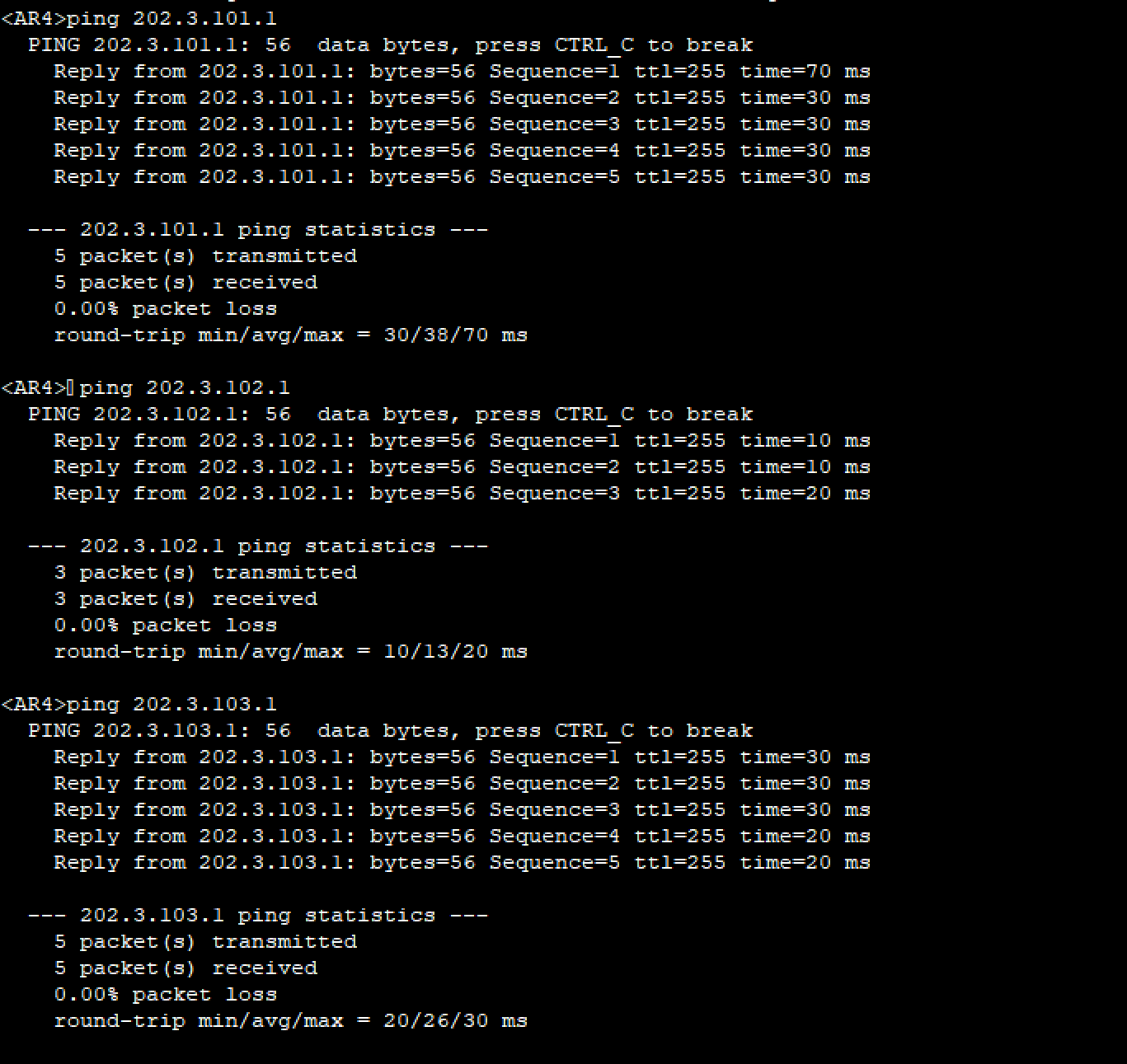
使用 AR4 去 ping OSPF 2 中不同端口 ip,验证联通情况。
(2)配置 FW1 与 AR2 的 OSPF 加密认证(MD5 方式)
(2-1)配置命令格式:
ospf authentication-mode md5 1 cipher + 你的密码
(2-2)在 AR2 和 FW1 对应端口配置:
[AR2]int g0/0/0
[AR2-GigabitEthernet0/0/0]ospf authentication-mode md5 1 cipher admin@123[FW1]int g1/0/3
[FW1-GigabitEthernet1/0/3]ospf authentication-mode md5 1 cipher admin@123
提示: 由于还没有配置内外网区域的协议相互引入,所以这里 ping 不通是属于正常现象。通常情况下,外网配置 OSPF 的加密,内网不需要。
习题十:配置 RIP 路由 & OSPF-RIP 相互引入
要求: 在 AR4 和 L3-SW8 上开启 RIP 路由,并且实现互联网区域的 OSPF 和 RIP 之间互相引入,实现网络的联通
设备划分思路:
| 设备 | 运行的路由协议 | 作用 |
|---|---|---|
| AR2/AR3 | 只运行 OSPF 2 | 只和 OSPF 域内的设备(AR4)交换路由 |
| AR4 | 同时运行 OSPF 2 + RIP 1 | 一边连 OSPF 域(AR2/AR3),一边连 RIP 域(L3-SW8) |
| L3-SW8 | 只运行 RIP 1 | 只和 RIP 域内的设备(AR4)交换路由 |
(1-1)配置 L3-SW8 的 IP 及 vlan2 基础操作
[L3-SW8]vlan batch 2 50 60
[L3-SW8]int vlan 2
[L3-SW8-Vlanif2]ip add 204.108.100.2 24
[L3-SW8]int g0/0/1
[L3-SW8-GigabitEthernet0/0/1]port link-type acc
[L3-SW8-GigabitEthernet0/0/1]port default vlan 2
(1-2)验证环节
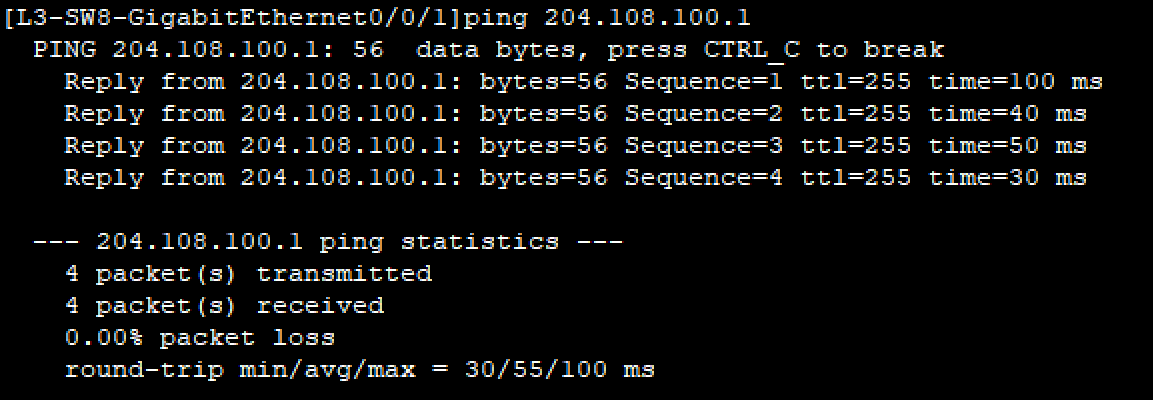
使用已经配置好的接口 ping AR4 的端口 IP,发现可以 ping 成功:
(2)划分 vlan50、60 的配置
vlan50 的划分:
[L3-SW8]int vlan 50
[L3-SW8-Vlanif50]ip address 172.16.3.1 24
[L3-SW8]int g0/0/2
[L3-SW8-GigabitEthernet0/0/2]port link-type trunk
[L3-SW8-GigabitEthernet0/0/2]port trunk allow-pass vlan all[L2-SW10]int g0/0/1
[L2-SW10-GigabitEthernet0/0/1]port link-type trunk
[L2-SW10-GigabitEthernet0/0/1]port trunk allow-pass vlan all[L2-SW10]vlan 50
[L2-SW10-vlan50]q
[L2-SW10]int g0/0/2
[L2-SW10-GigabitEthernet0/0/2]port link-type access
[L2-SW10-GigabitEthernet0/0/2]port default vlan 50
vlan60 也是同理,需注意 vlan60 配置时,下层 PC 的接口是 Eth0/0/1,而非 G0/0/1
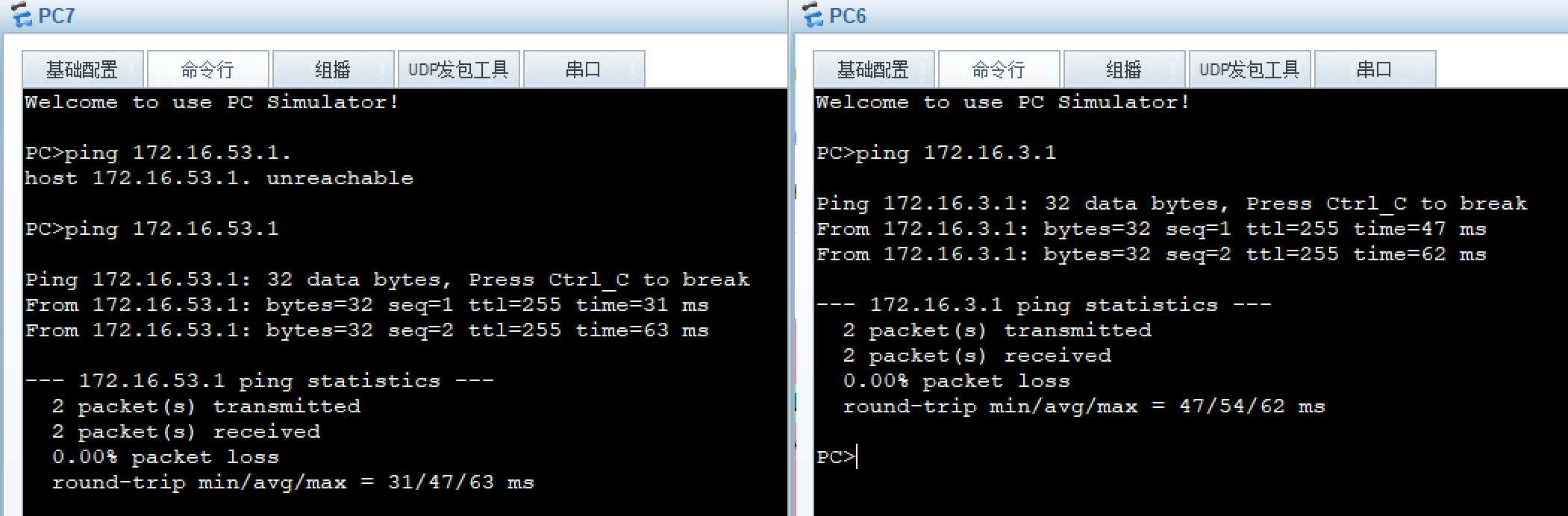
验证环节: 使用对应的 PC 去 ping 它们自己的网关,发现可以 ping 通:
(3)RIP 路由配置
(3-1)在 AR4 上的操作:
[AR4]rip 1
[AR4-rip-1]version 2
[AR4-rip-1]network 204.108.100.0
//将与L3-SW8连接的这个端口绑定到Rip路由中
(3-2)在 L3-SW8 上的操作:
[L3-SW8]rip 1
[L3-SW8-rip-1]version 2
[L3-SW8-rip-1]network 172.16.0.0
[L3-SW8-rip-1]network 204.108.100.0
//添加两个IP地址:172.16.x.x各网段的主类网络地址,以及与AR4连接的网段地址
提示: RIP 路由在创建时,
network命令只写主类网络的网络号,不能写子网段(比如 172.16.3.0 是子网,172.16.0.0 才是主类)。
(4)RIP 路由和 OSPF 的相互引入
核心思路:只需在 AR4 上操作,不需要在 L3-SW8 上配置相互引入(因为 L3-SW8 只有 RIP 一个协议,而 AR4 同时有 OSPF 2 和 RIP)。
[AR4]ospf 2
[AR4-ospf-2]import-route rip 1
//在OSPF 2中引入RIP 1的路由
[AR4]rip 1
[AR4-rip-1]import-route ospf 2
//在RIP 1中引入OSPF 2的路由
验证环节: 使用 PC6 去 ping AR2 的 202.3.102.1 和 AR3 的 202.3.103.2:
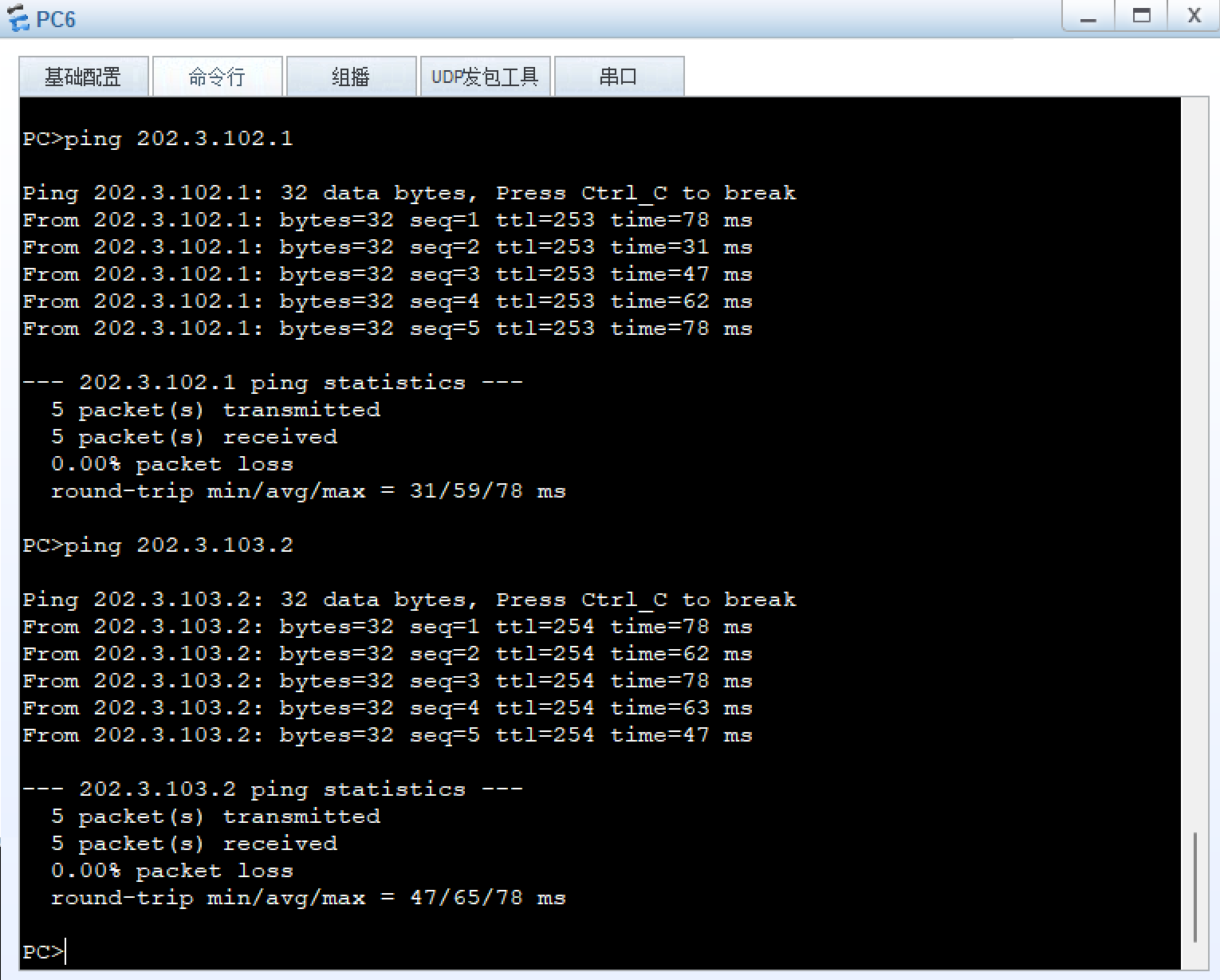
可以看到可以收到来自于 AR2 和 AR3 的回复包,即为成功
习题十一:配置 DNS 解析 & WWW 服务
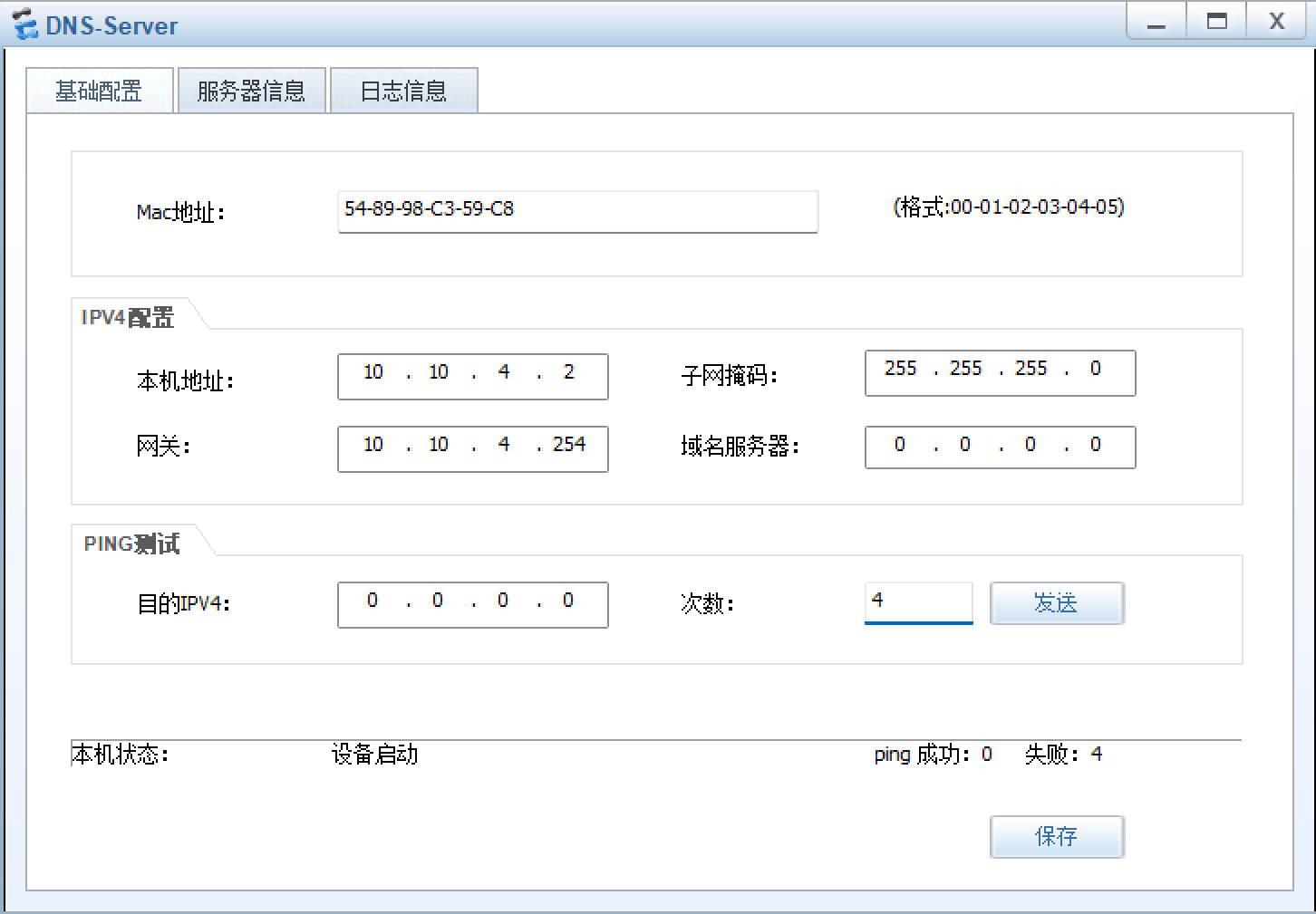
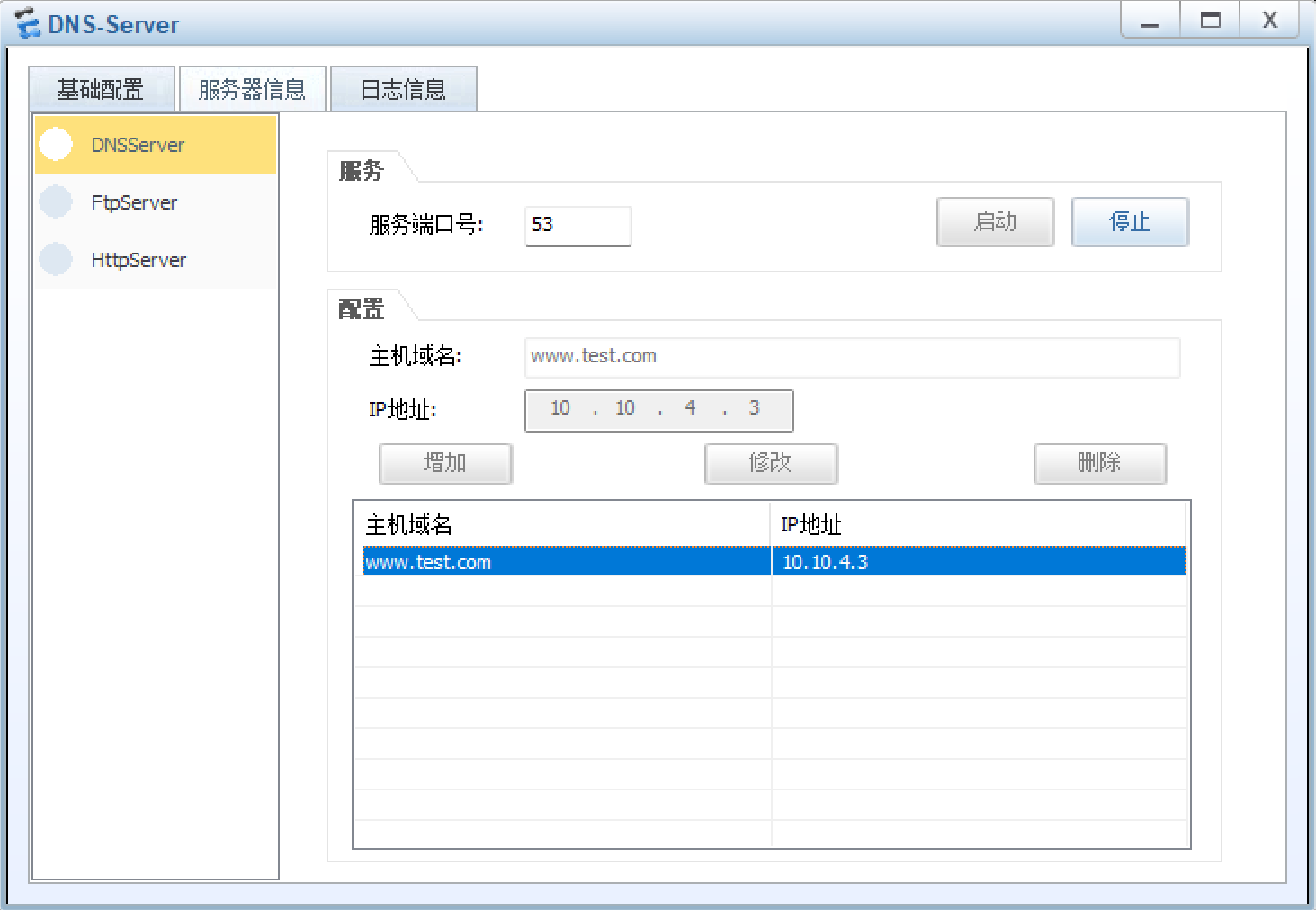
要求: 设置内网服务器区域的 WWW 服务器的 http 服务,实现内网客户端通过域名成功访问到 WWW 服务,其中设置 DNS 的解析为 www.test.com 解析到 WWW 服务器的 IP 上
(1)在 FW1 上的配置
(1-1)给 FW1 G1/0/2 配置服务器段网关:
[FW1]system-view
[FW1]interface GigabitEthernet1/0/2
//进入G1/0/2接口(DMZ区,已加入dmz zone,无需再加)
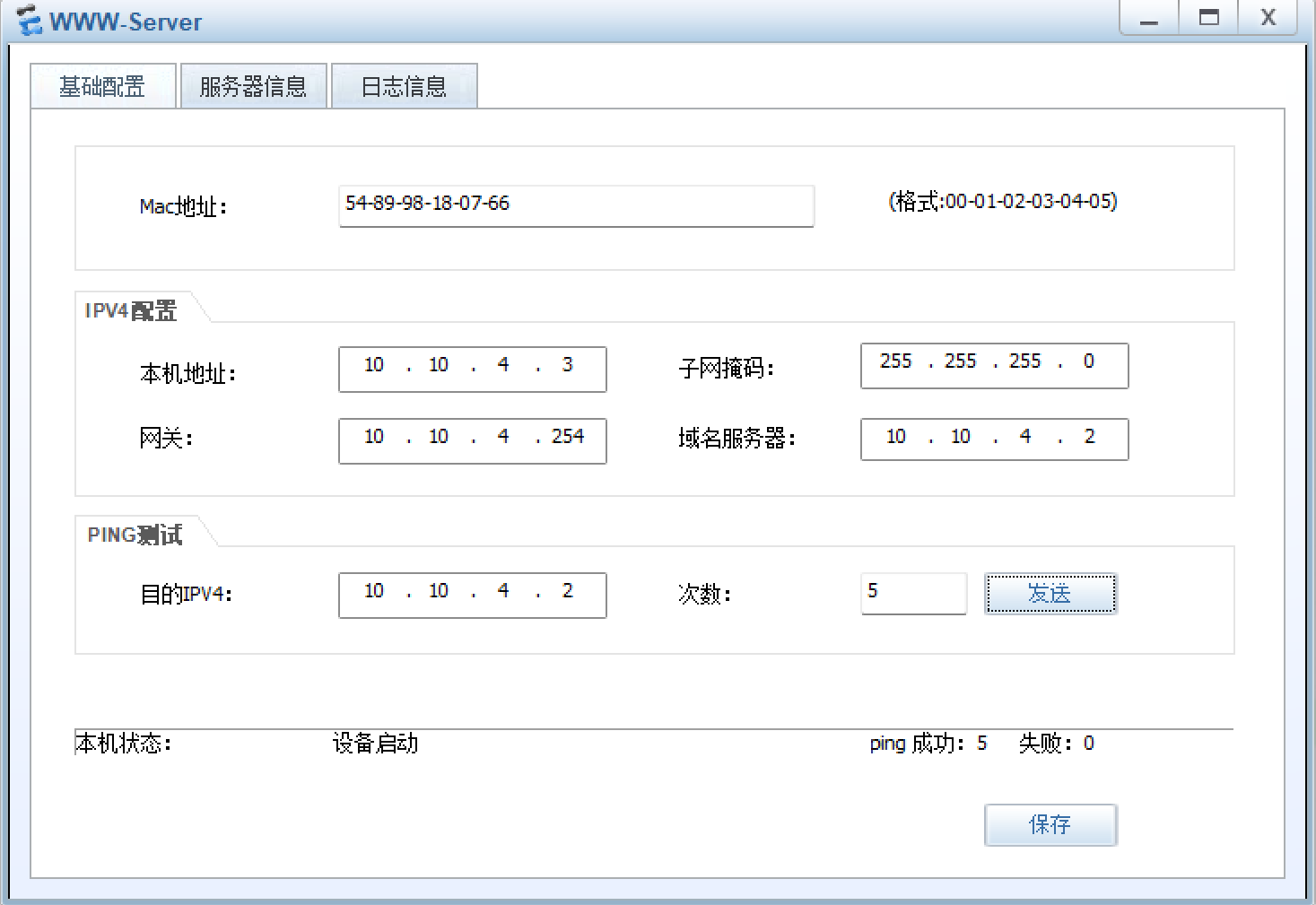
[FW1-GigabitEthernet1/0/2]ip address 10.10.4.254 24
//配置服务器段网关IP为10.10.4.254/24(避开所有重叠网段)
[FW1-GigabitEthernet1/0/2]quit
(1-2)将服务器段加入 OSPF,让内网互通:
[FW1]ospf 1
[FW1-ospf-1]area 0
[FW1-ospf-1-area-0.0.0.0]network 10.10.4.0 0.0.0.255
//把10.10.4.0/24加入OSPF区域0(反掩码0.0.0.255对应掩码24)
[FW1-ospf-1-area-0.0.0.0]quit
[FW1-ospf-1]quit
[FW1]quit
<FW1>save
操作目的: 将 DNS/WWW 服务器段调整为不重叠的网段(10.10.4.0/24),网关放在 FW1 的 G1/0/2(DMZ 区),同时把该网段加入 OSPF,让内网 L3-SW1/2 能通过 OSPF 学习到路由
(2)在 DNS 服务器上的配置
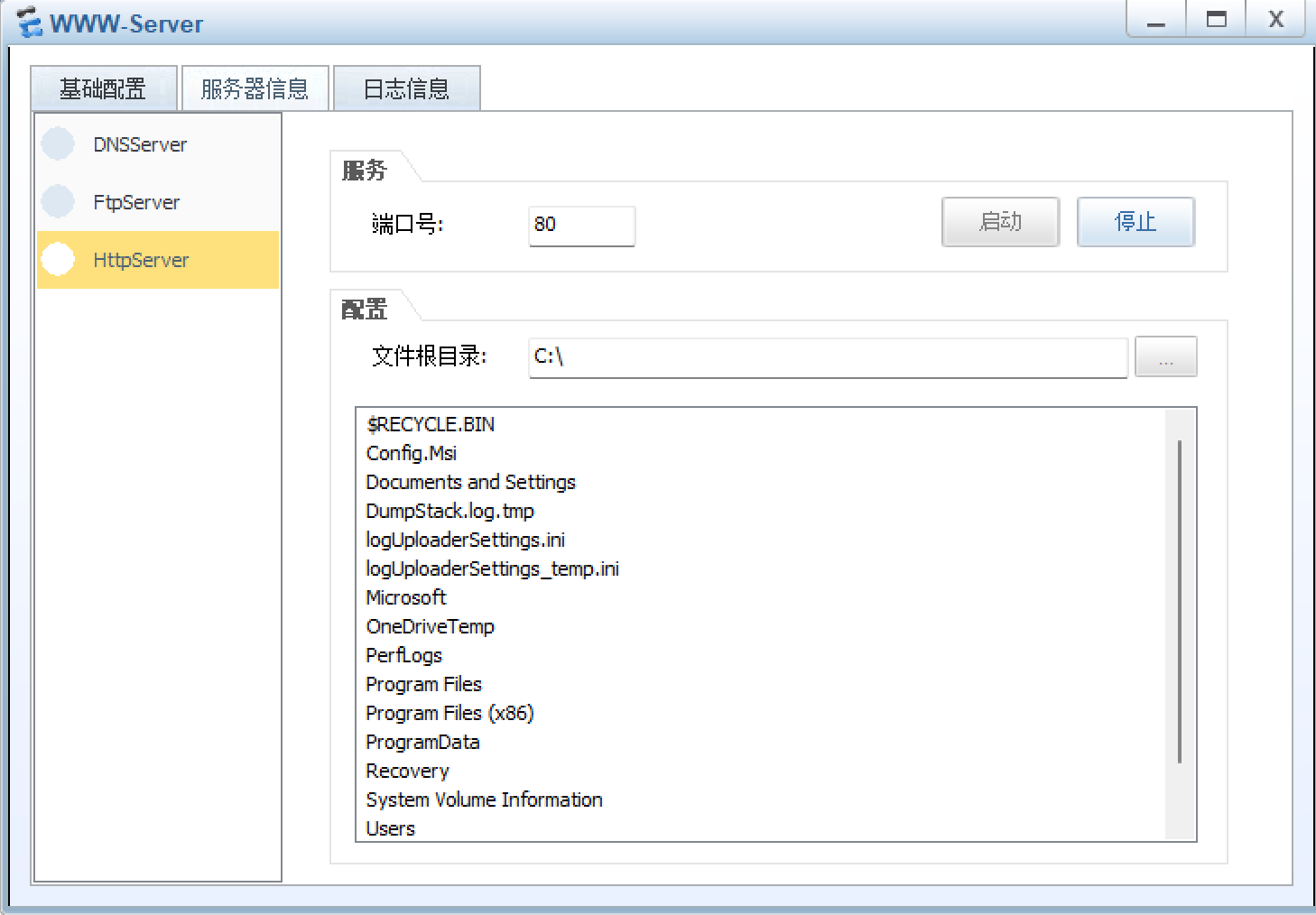
(3)在 WWW 服务器上的配置
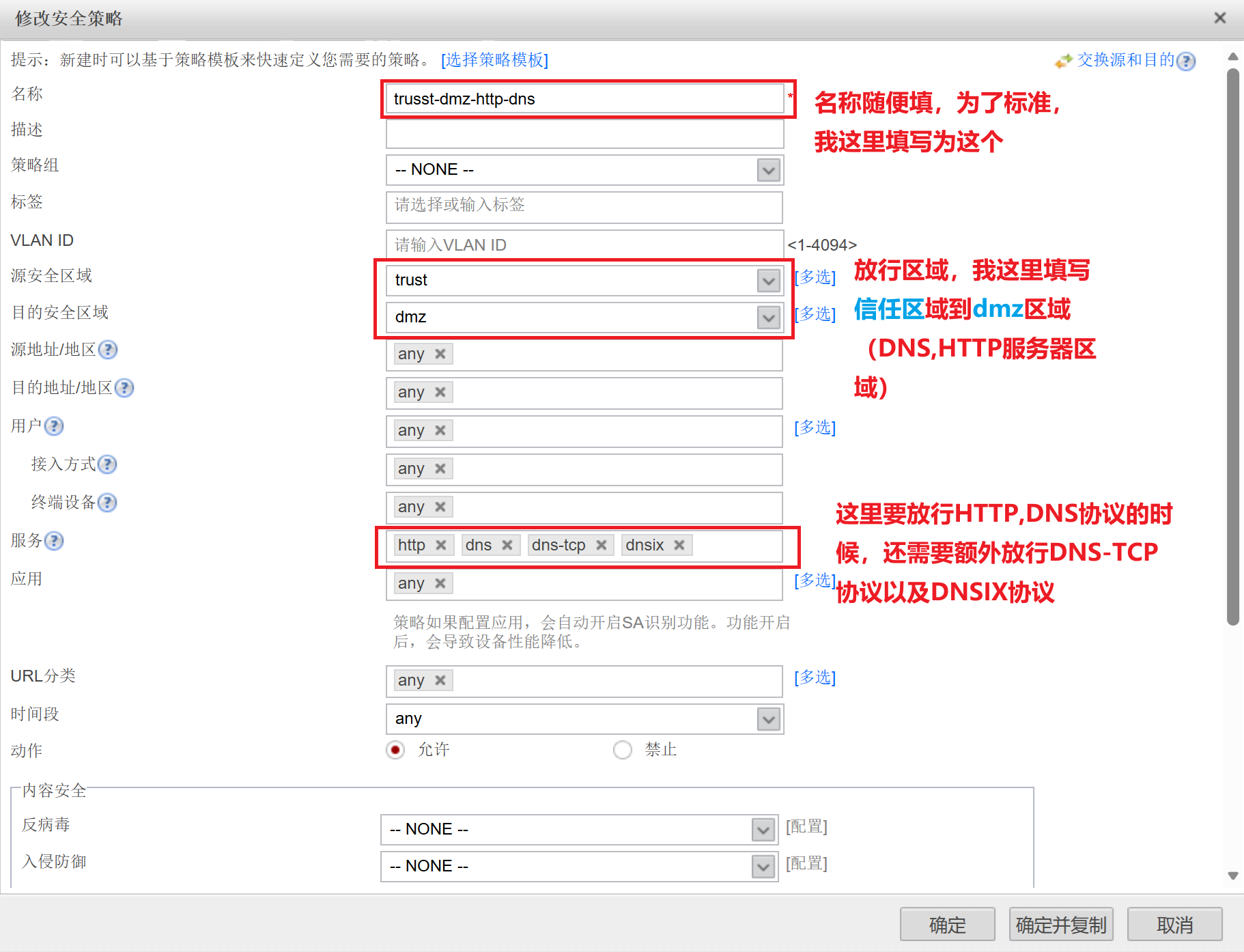
(4)在防火墙上放行 DNS 和 HTTP 协议
进入防火墙,新建一条策略(放行 DMZ 区域):
(5)添加内网 Client 客户端
在 L3-SW1 的 G0/0/5 口添加 Client(只需将此口划分到 vlan10 即可):
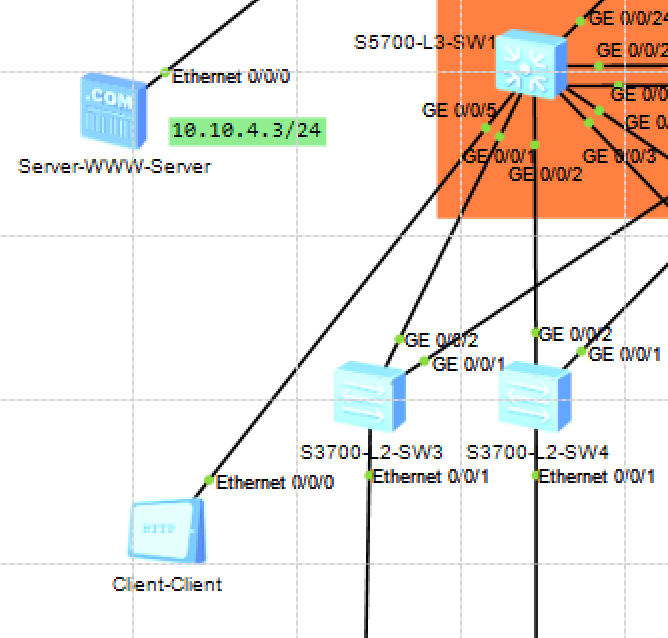
在 L3-SW1 上将 G0/0/5 划分到 vlan10:
<L3-SW1>system-view
[L3-SW1]int g0/0/5
[L3-SW1-GigabitEthernet0/0/5]port link-type access
[L3-SW1-GigabitEthernet0/0/5]port default vlan 10
验证部分
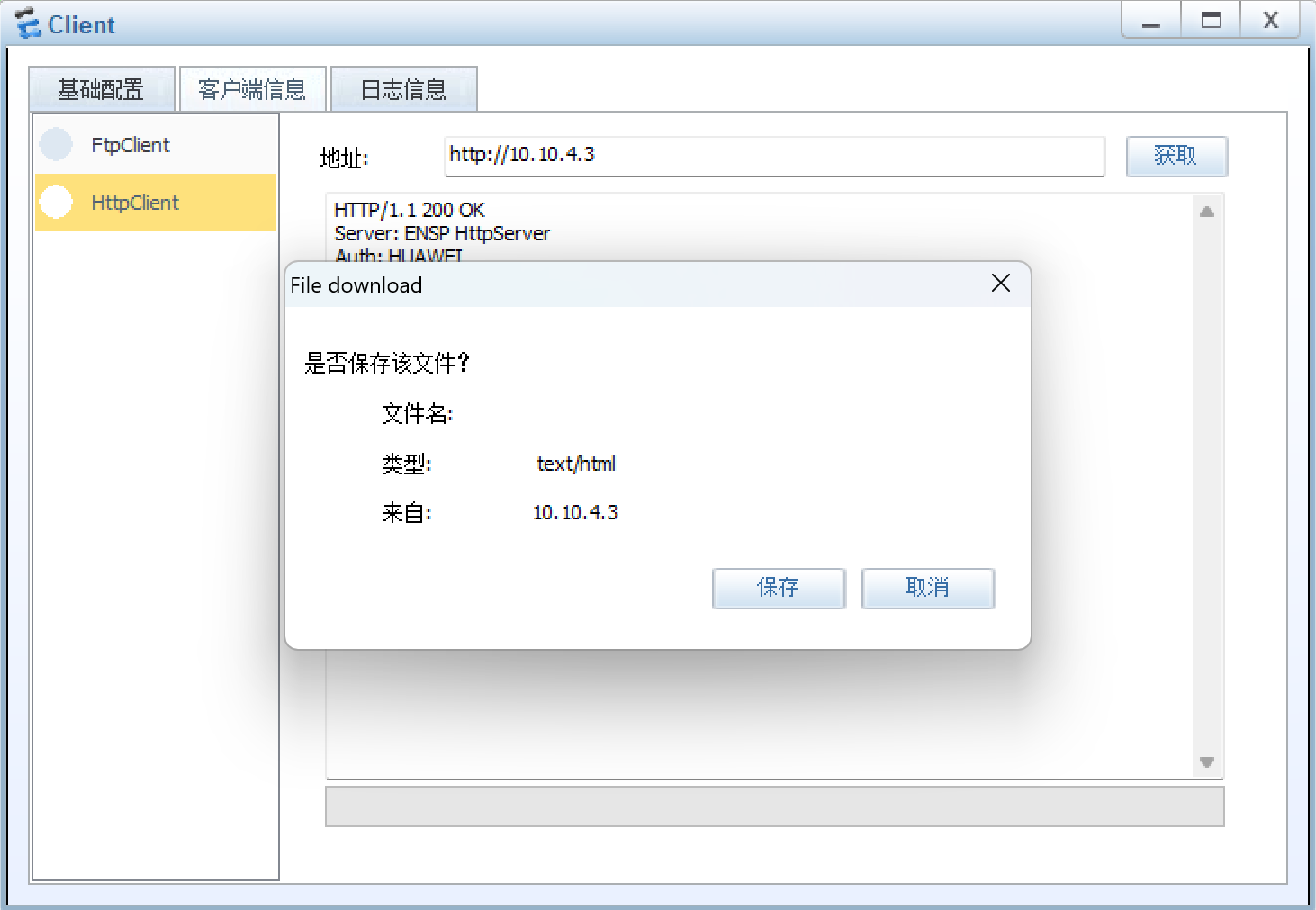
(1)使用内网 Client 访问 10.10.4.3 这个 IP 地址,可以正常解析到文件:
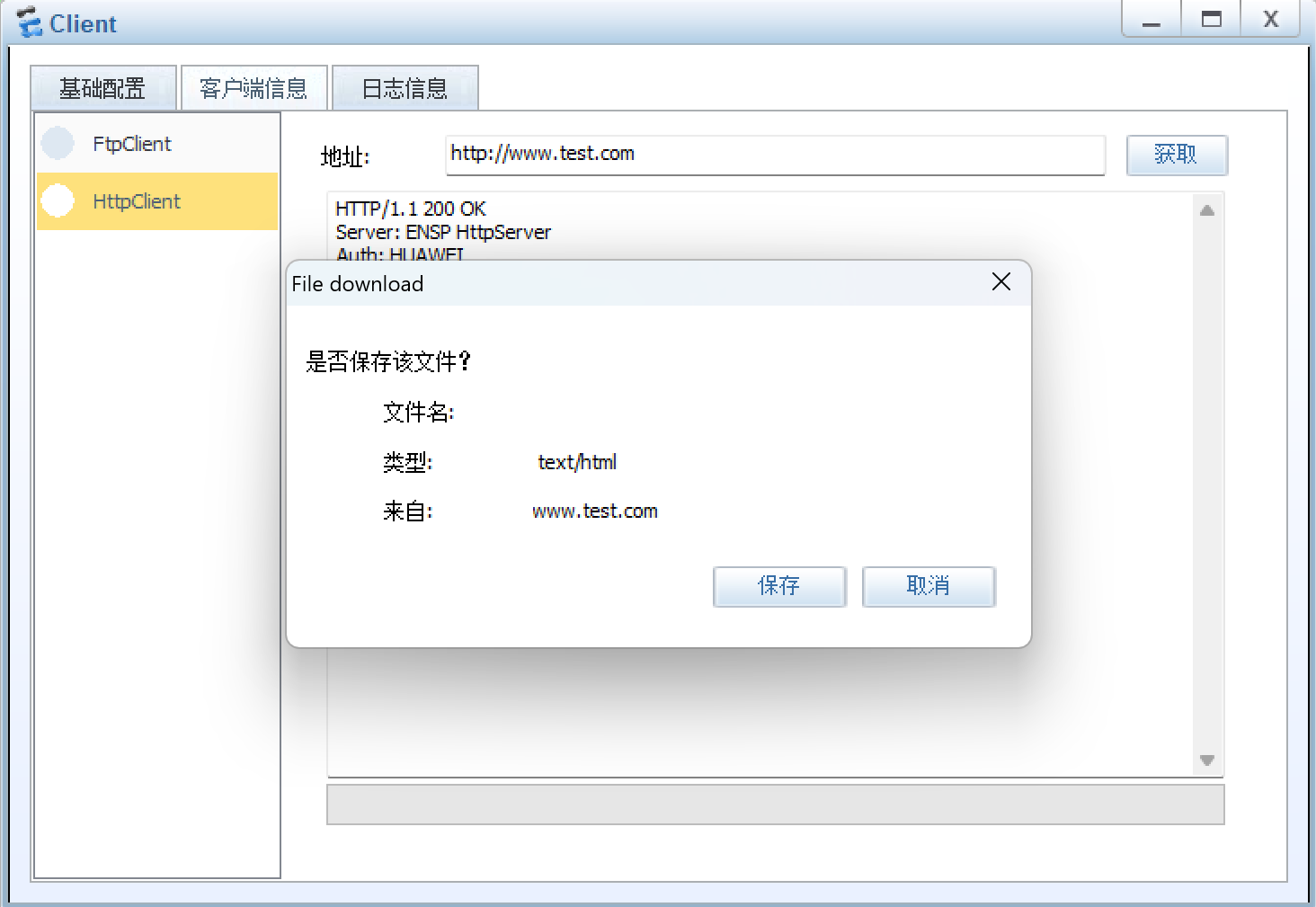
(2)使用内网 Client 访问 www.test.com,依旧可以解析到文件:
习题十二:配置 NAT 实现内网访问互联网
要求: 在防火墙 FW1 上通过配置 NAT 实现内网访问互联网
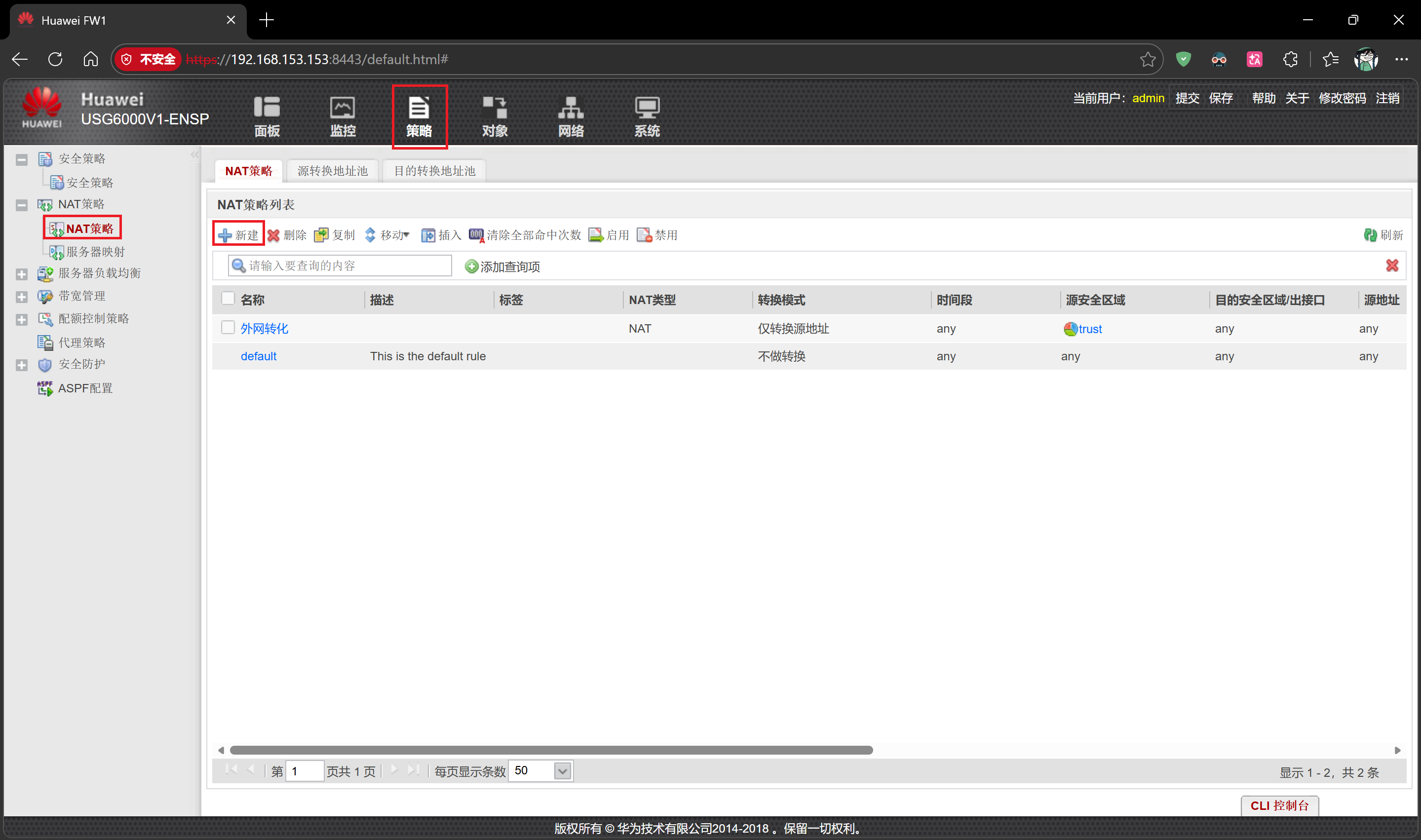
步骤一: 新建 NAT 策略
配置策略(出接口地址,默认是下一跳的外网地址,即 AR2 上配置的 IP 地址):
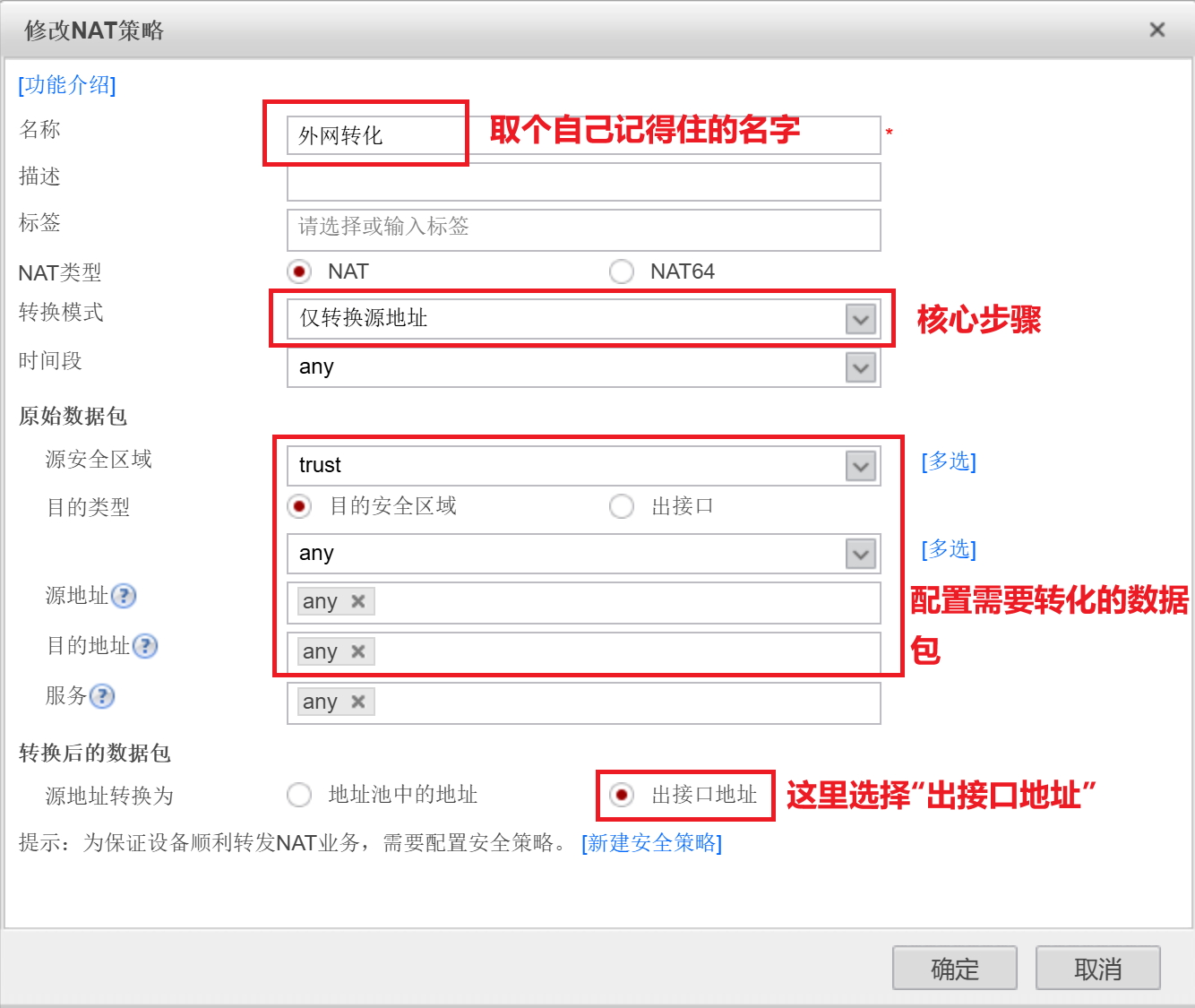
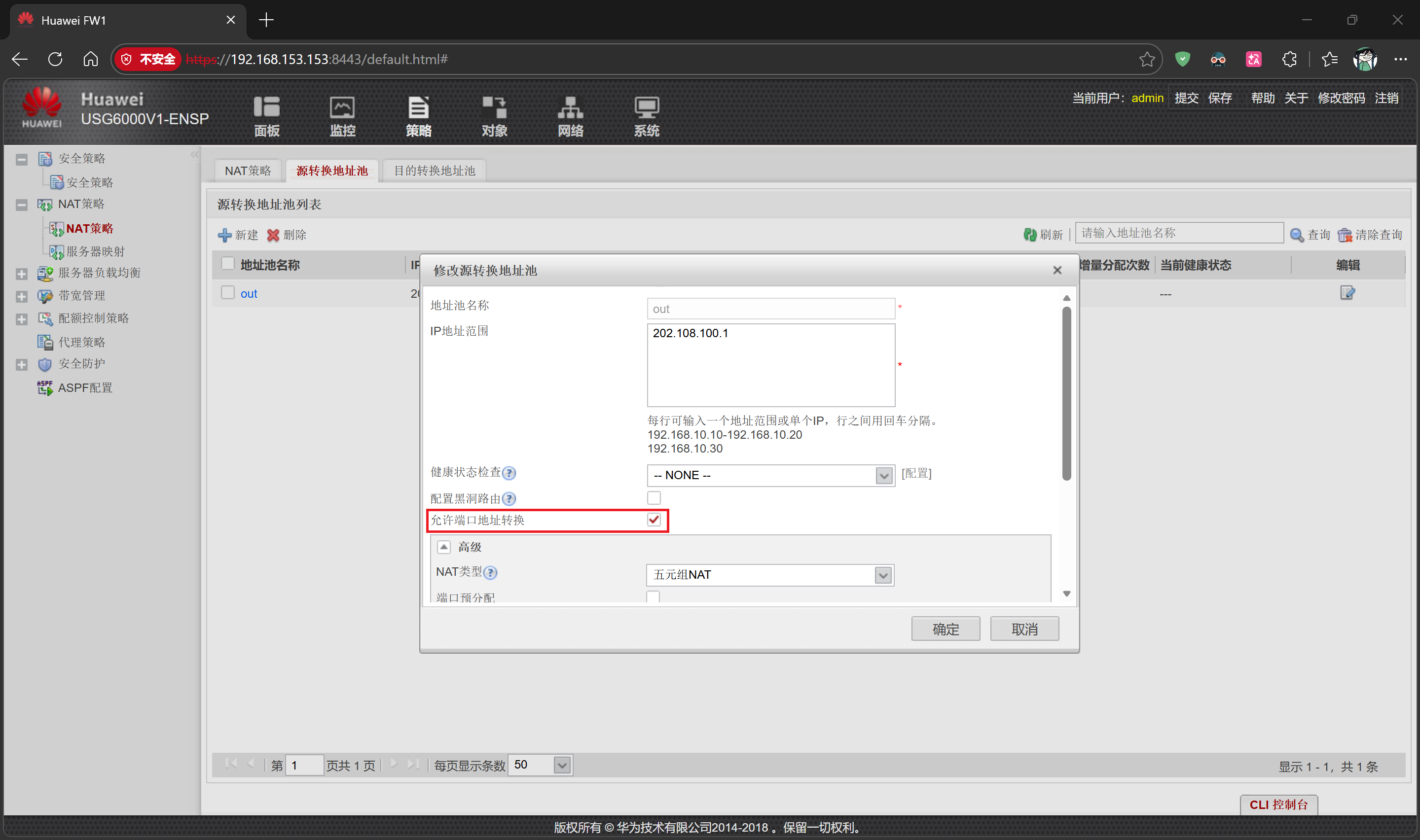
提示: 也可以选择新建唯一 ip 的地址池,配置单独的出接口地址。如果要自己配置唯一 ip 的地址池,需要勾选"允许端口地址转化"选项:
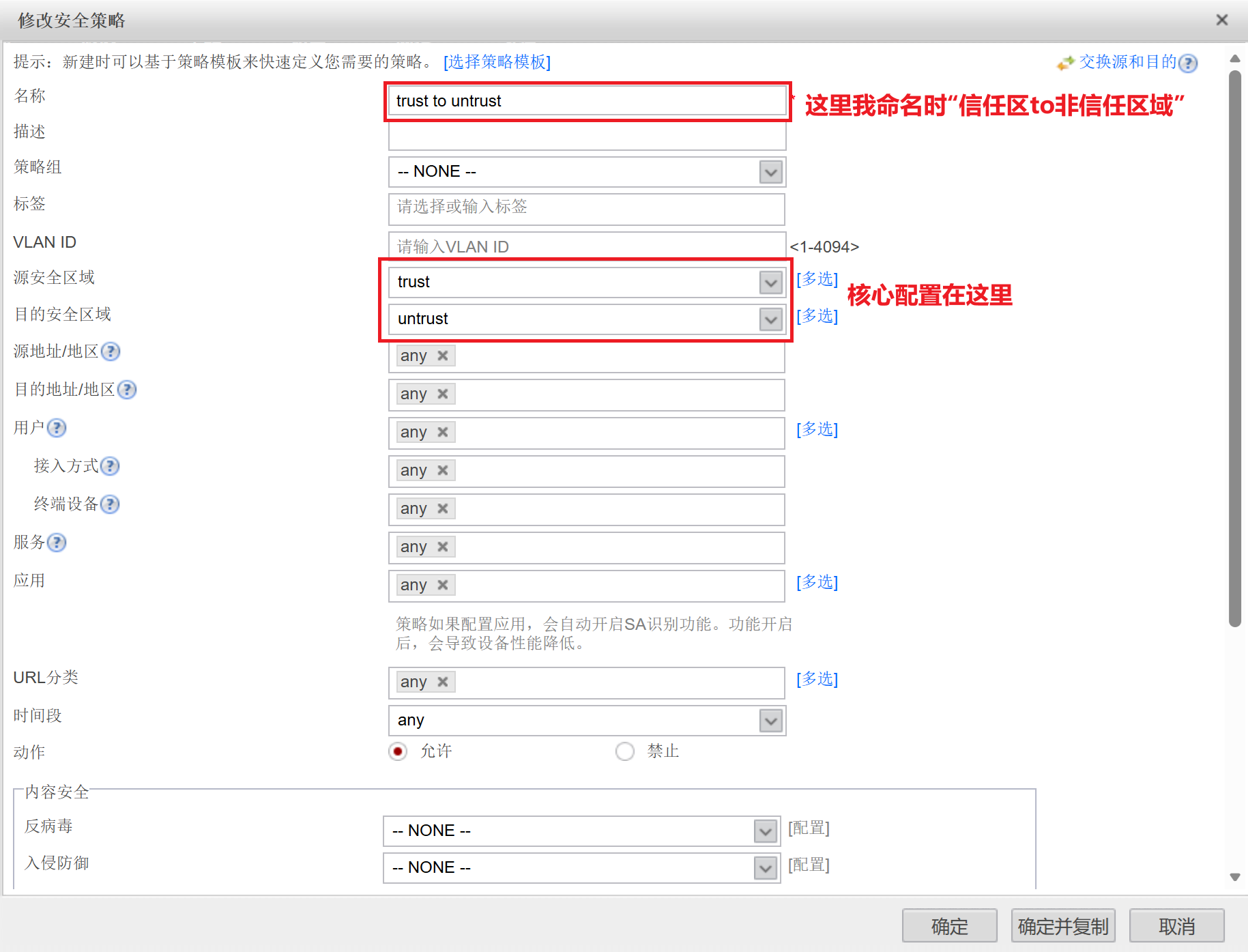
步骤二: 新建安全策略(Trust → Untrust)
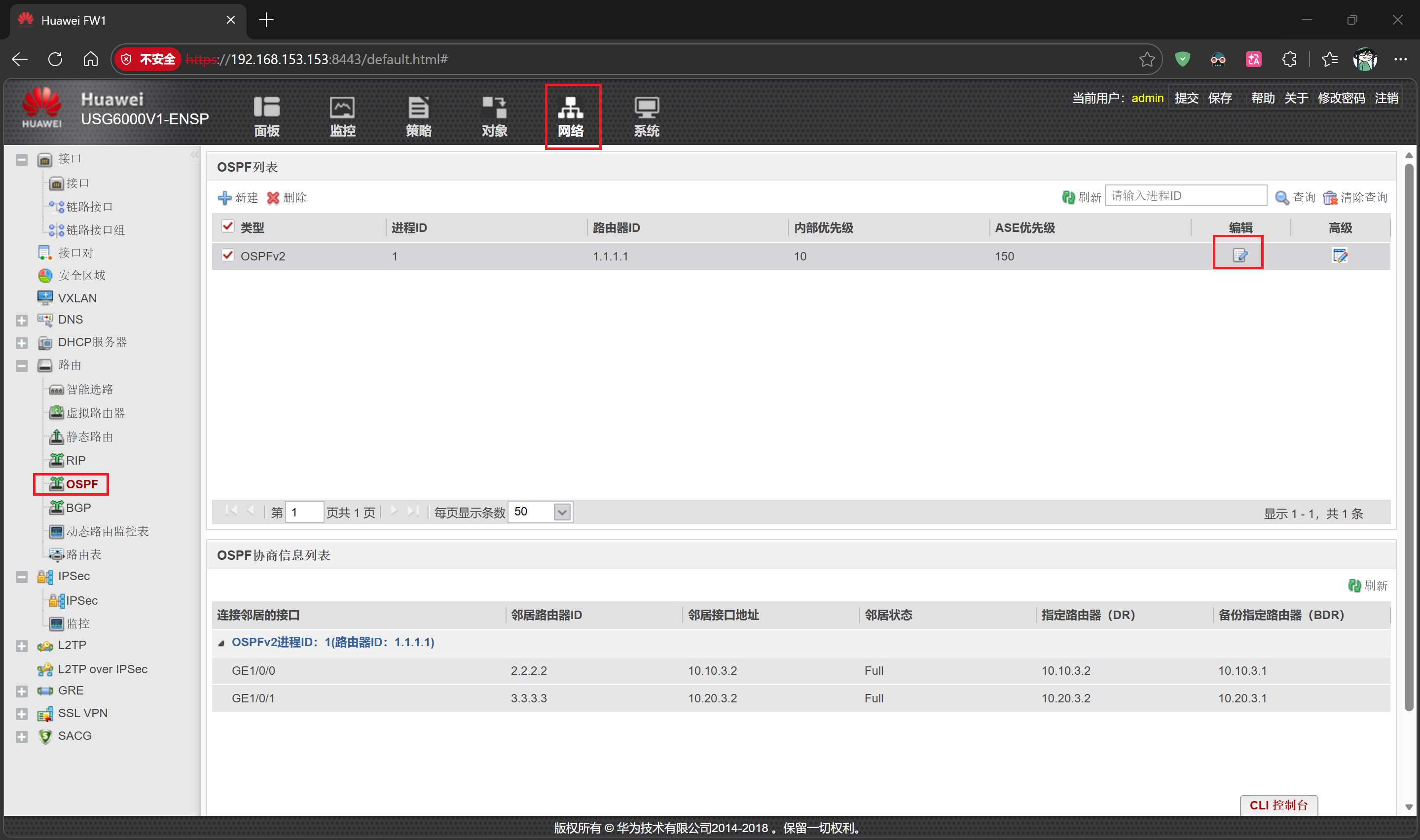
配置缺省路由:(当路由器找不到更精确的路由条目时,唯一的最后出口)
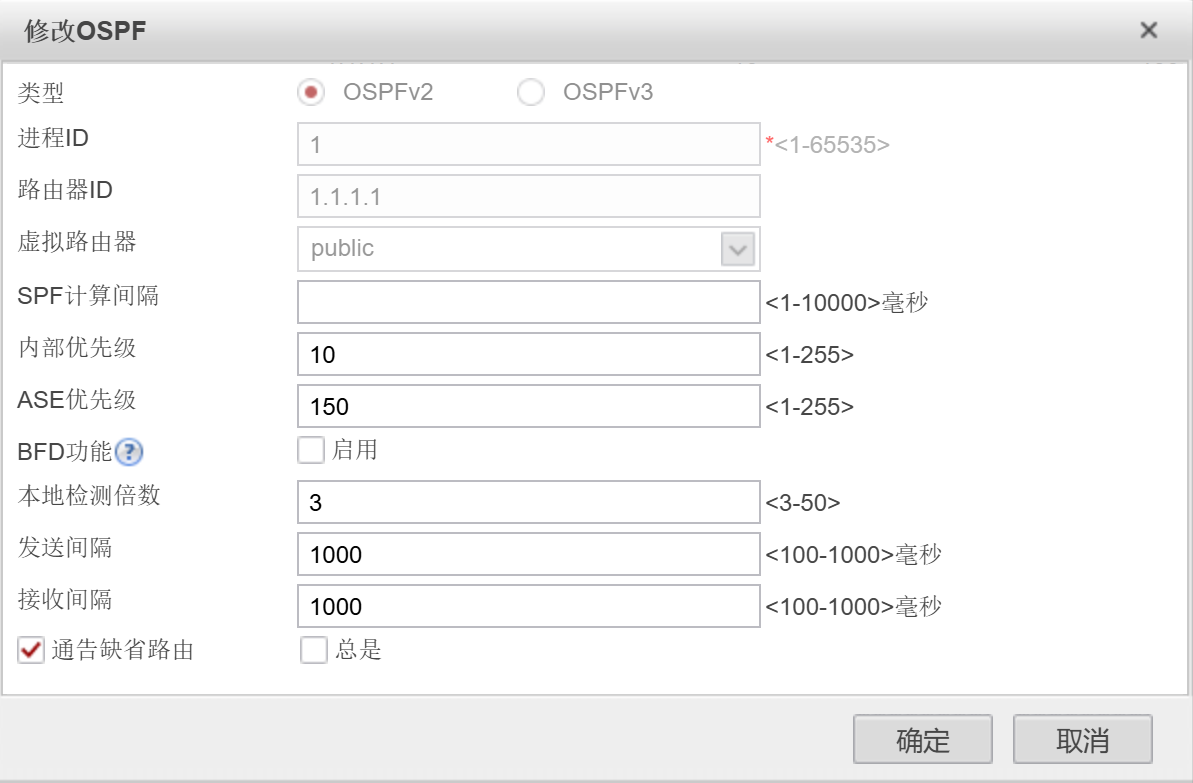
打开"缺省路由"选项:
测试部分: 使用 PC1 去 ping 外网 Client1 的 IP 以及 PC6 的 IP:
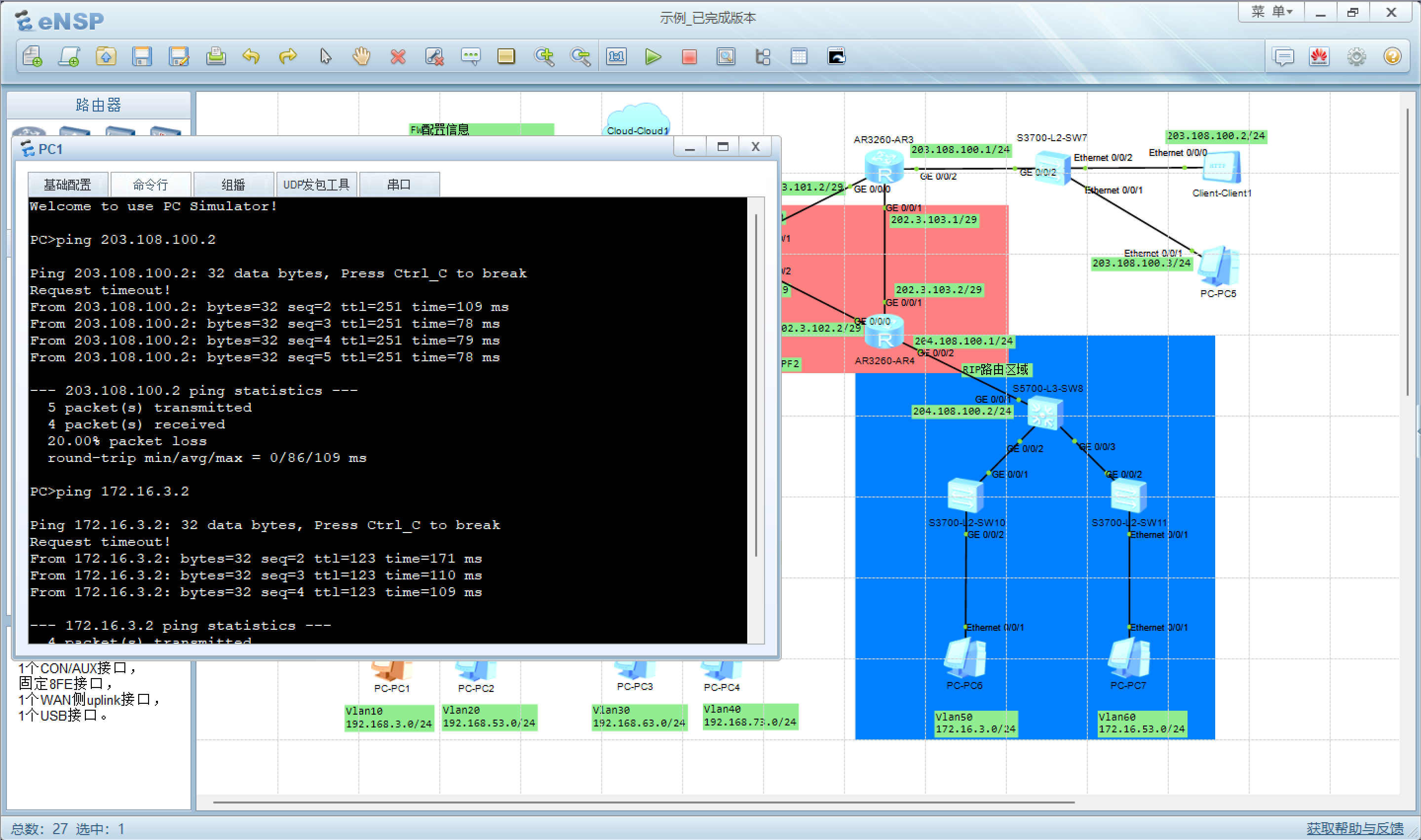
可以看到可以 ping 通,即为验证配置成功。
习题十三:配置 NAT 发布,外网访问内网 WWW 服务
要求: 在防火墙 FW1 上配置 NAT 发布,使其互联网通过访问防火墙的外部端口可以访问到内网 WWW 服务的 80 端口。
步骤一: 创建一个安全策略(外网访问 DMZ 区域)
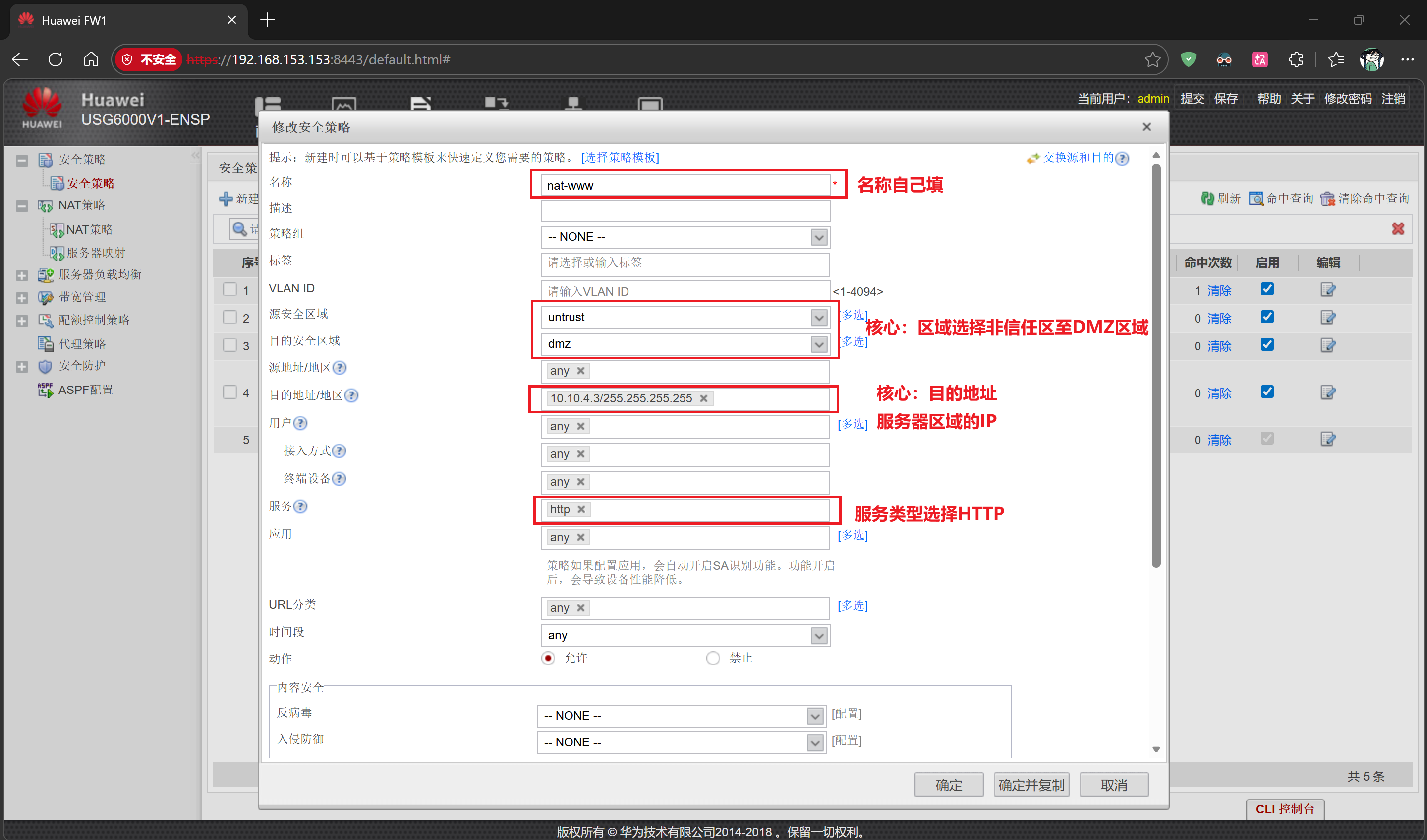
添加一条 80 端口的服务器映射:
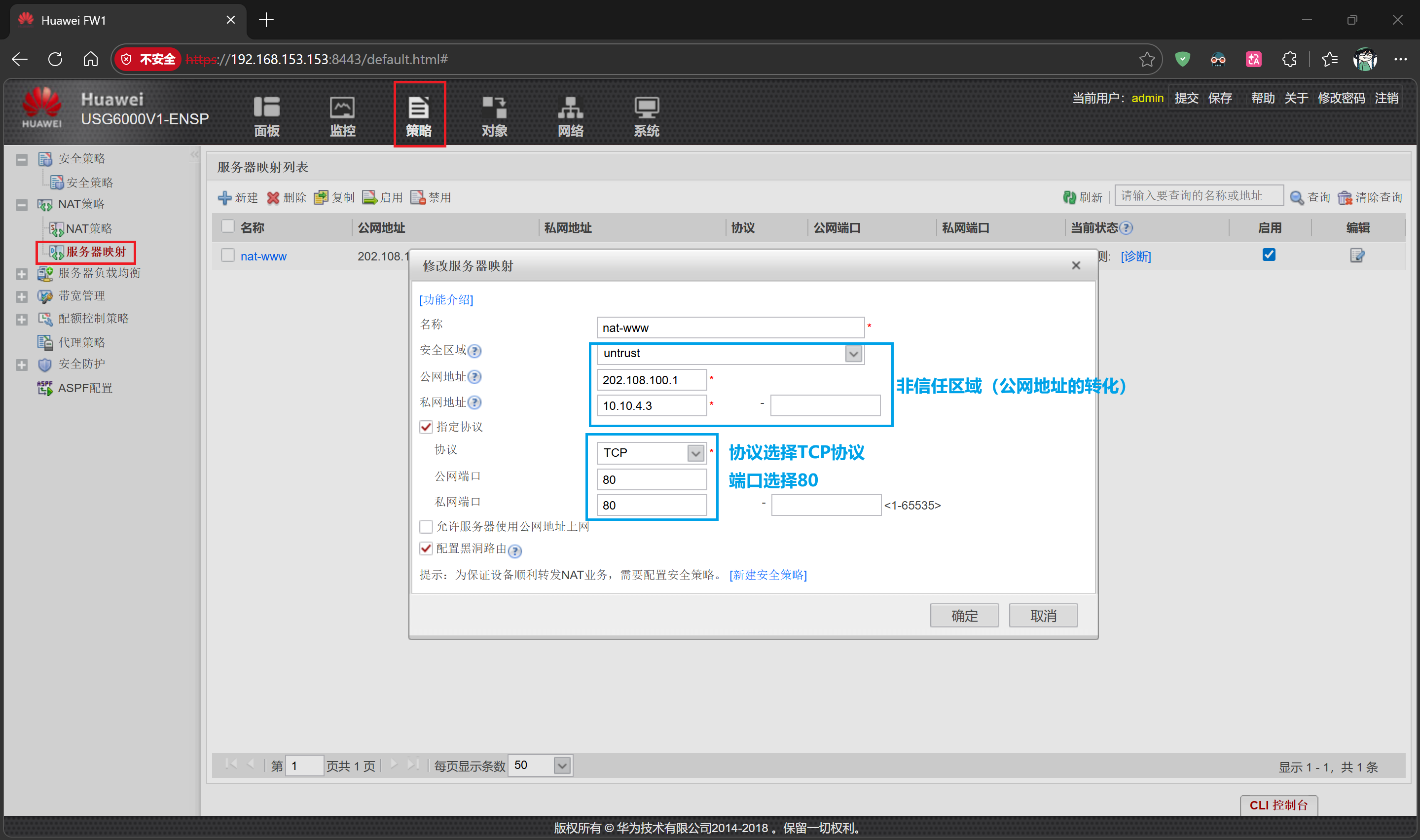
提示: 黑洞路由(可选),主要目的是将外网访问其他非指定的内网 IP 直接丢包。
验证部分: 点击"诊断"按钮,测试是否联通,并启用端口映射
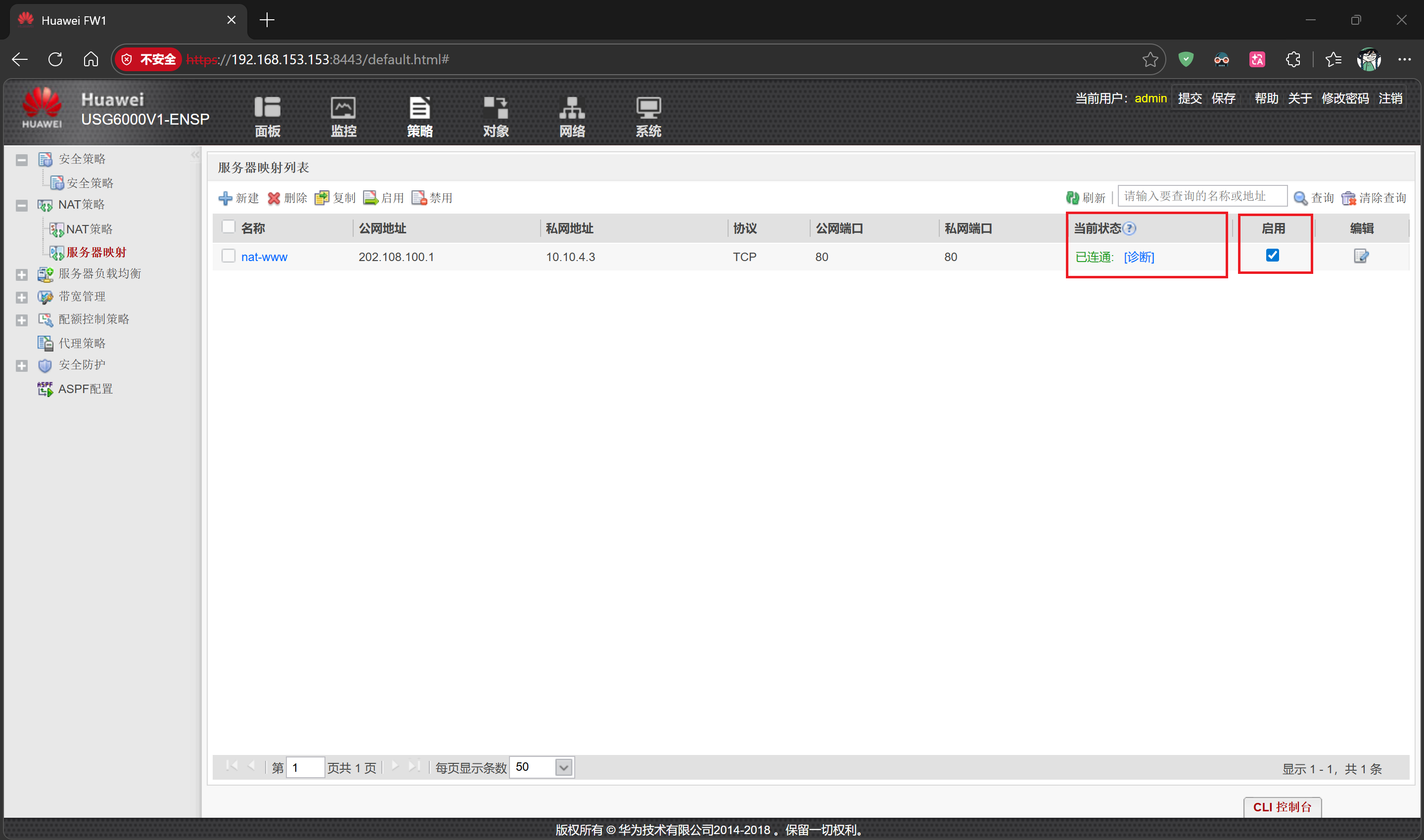
使用外网 Client1 机器访问 FW1 的 ip 地址(由于没有配置域名绑定,所以使用域名访问不到):
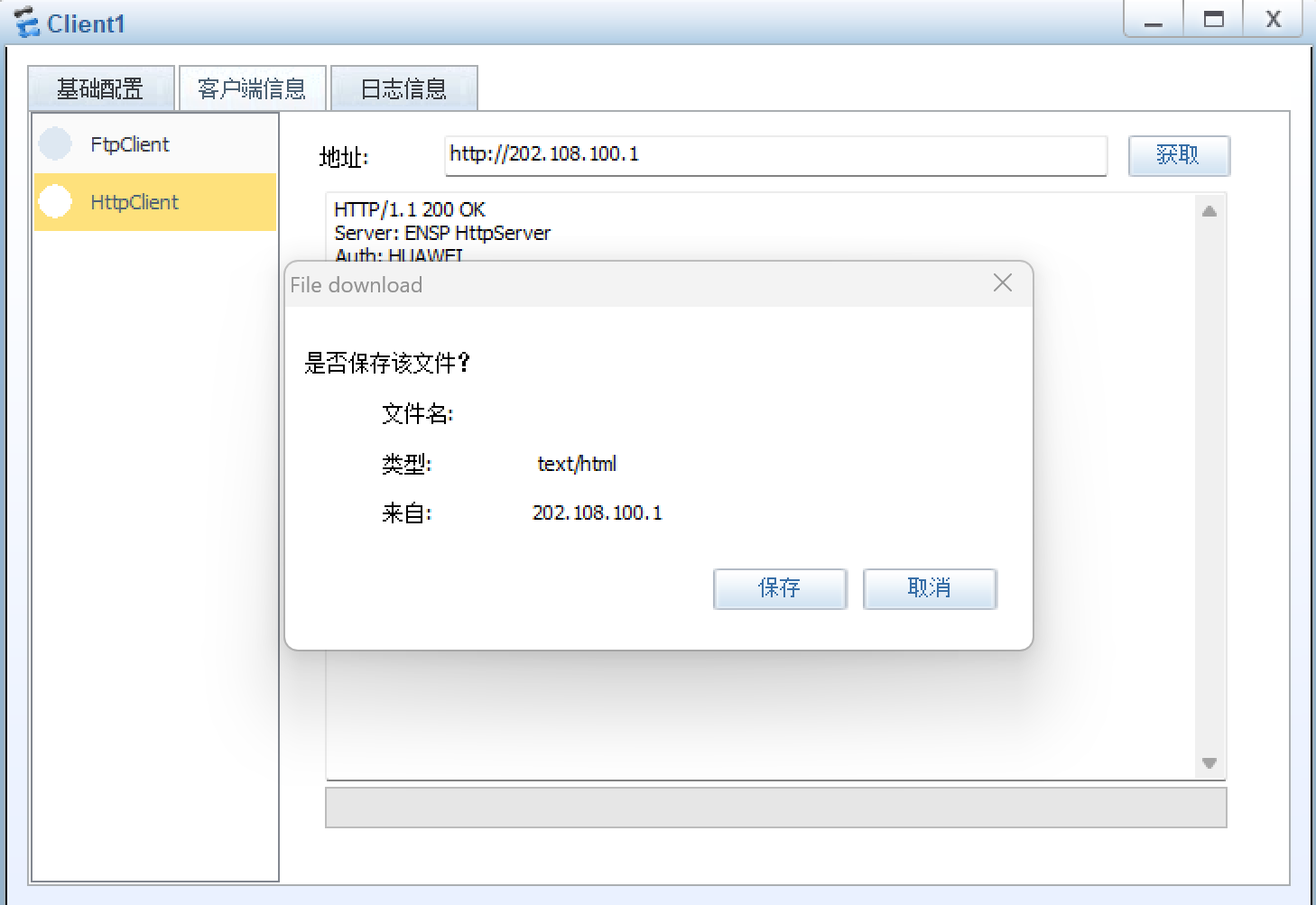
可以成功访问,即为配置没问题
习题十四:配置 ACL 控制,VLAN20 与 VLAN40 不能互相访问
要求: 在内网中配置 ACL 控制,使其 VLAN20 和 VLAN40 两个网段不能互相访问。
配置思路如下:
- 使用高级 ACL 3000:需同时匹配源 IP + 目的 IP,精准拦截 V20↔V40,不影响其他网段
- 应用位置:选择在 Vlanif20、Vlanif40 接口入方向设置(流量进入三层网关时拦截,效率最高)
- 规则逻辑:
- 拒绝 VLAN20 源 IP 访问 VLAN40 目的 IP
- 拒绝 VLAN40 源 IP 访问 VLAN20 目的 IP
- 无需额外配置
permit any any:华为接口入方向应用 ACL 时,未匹配的流量默认放行(避免误拦截其他网段)
步骤一:在 L3-SW1 上的配置
# 1. 为Vlanif20创建ACL 3001(拦截V20→V40)
[L3-SW1]acl number 3001 name deny1-V20-to-V40
[L3-SW1-acl-adv-deny-V20-to-V40]rule 5 deny ip source 192.168.53.0 0.0.0.255 destination 192.168.73.0 0.0.0.255
[L3-SW1-acl-adv-deny-V20-to-V40]quit# 2. 为Vlanif40创建ACL 3002(拦截V40→V20)
[L3-SW1]acl number 3002 name deny2-V40-to-V20
[L3-SW1-acl-adv-deny-V40-to-V20]rule 5 deny ip source 192.168.73.0 0.0.0.255 destination 192.168.53.0 0.0.0.255
[L3-SW1-acl-adv-deny-V40-to-V20]quit# 3. 将ACL 3001绑定到Vlanif20入方向
[L3-SW1]interface Vlanif20
[L3-SW1-Vlanif20]traffic-filter inbound acl 3001
[L3-SW1-Vlanif20]quit# 4. 将ACL 3002绑定到Vlanif40入方向
[L3-SW1]interface Vlanif40
[L3-SW1-Vlanif40]traffic-filter inbound acl 3002
[L3-SW1-Vlanif40]quit# 验证配置(可选)
[L3-SW1]dis acl all        # 查看ACL规则
[L3-SW1]dis cu interface Vlanif20   # 查看Vlanif20配置
[L3-SW1]dis cu interface Vlanif40   # 查看Vlanif40配置
步骤二:在 L3-SW2 上的配置(与 L3-SW1 大同小异)
# 1. 创建ACL 3001(拦截V20→V40)
[L3-SW2]acl number 3001 name deny1-V20-to-V40
[L3-SW2-acl-adv-deny-V20-to-V40]rule 5 deny ip source 192.168.53.0 0.0.0.255 destination 192.168.73.0 0.0.0.255
[L3-SW2-acl-adv-deny-V20-to-V40]quit# 2. 创建ACL 3002(拦截V40→V20)
[L3-SW2]acl number 3002 name deny2-V20-to-V40
[L3-SW2-acl-adv-deny-V20-to-V40]rule 5 deny ip source 192.168.73.0 0.0.0.255 destination 192.168.53.0 0.0.0.255
[L3-SW2-acl-adv-deny-V20-to-V40]quit# 3. 绑定ACL到接口
[L3-SW2]interface Vlanif20
[L3-SW2-Vlanif20]traffic-filter inbound acl 3001
[L3-SW2-Vlanif20]quit
[L3-SW2]interface Vlanif40
[L3-SW2-Vlanif40]traffic-filter inbound acl 3002
[L3-SW2-Vlanif40]quit# 验证配置(可选)
[L3-SW2]dis acl all
提示: 在 L3-SW1/2 配置 ACL 时需要注意,命名不可以重复(如这里使用 deny1-V20-to-V40、deny2-V20-to-V40 区分),ACL 规则编号也不能重复(如这里使用 3001 和 3002 区分)。
验证环节
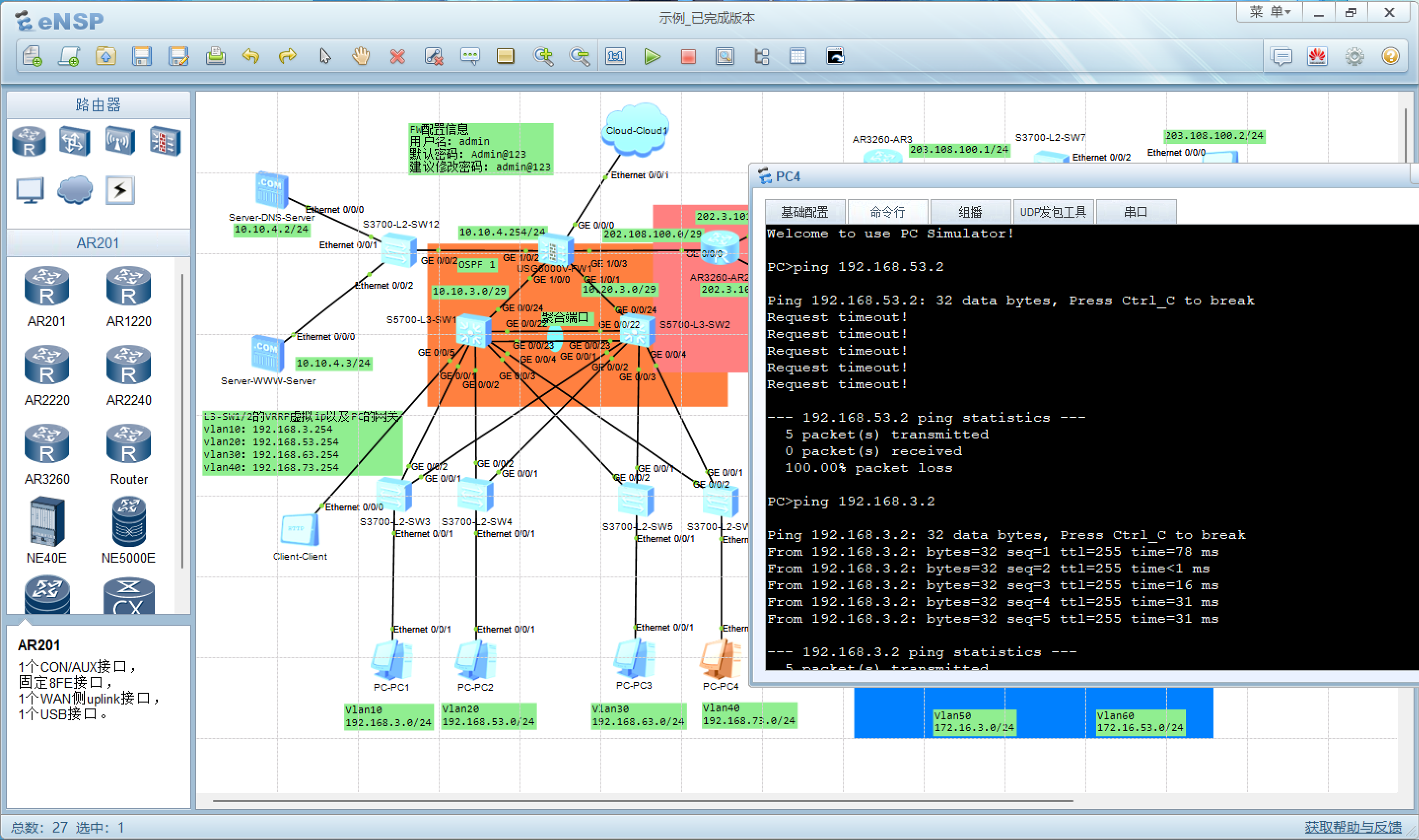
可以看到,使用 PC4 去 ping 属于 vlan20 的 PC(53 网段)全部超时,再次去 ping 属于 vlan10 的 PC(3 网段)可以成功,证明 ACL 规则配置没有问题。
至此,本次的分析到此结束,如果您能完全理解,那么恭喜你,你已经成功掌握最基础的企业级复合网络!
感谢您的阅读(*/ω\*)