
2025 年宣布一件大事,Oracle 一键安装脚本开源了!
>大家好,这里是公众号 **DBA学习之路**,致力于分享数据库领域相关知识。
@[TOC](目录)
前言
你没看错,就是 [**Oracle 数据库一键安装脚本**](https://www.oracleshellinstall.com/) 部分开源了!之前很多朋友咨询我脚本是否可以**试用**一下?**现在可以了!**
**脚本开源下载地址(记得 ⭐️ Star~ 不迷路)**: > [**https://gitee.com/luciferlpc/OracleShellInstall**](https://gitee.com/luciferlpc/OracleShellInstall)
目前开源版本支持列表如下:
| 支持 单机/单机ASM | 11GR2 | 12CR2 | 19C | 21C | 23ai | | -------------------- | ----- | ----- | --- | --- | ---- | | Centos >=6 全系 | ✅ | ✅ | ✅ | ✅ | ✅ | | RedHat >=6 全系 | ✅ | ✅ | ✅ | ✅ | ✅ | | OracleLinux >=6 全系 | ✅ | ✅ | ✅ | ✅ | ✅ |
**📢注意**:开源版本脚本仅适配 Oracle 官方认证列表的系统组合。
**开源版和付费版的具体功能点对比如下**:
| 分类 | 描述 | 开源版 | 付费版 | | ----------- | ------------------------------------------------ | ------ | ------ | | 功能 | 脚本帮助 help | ✅ | ✅ | | 功能 | 脚本安装日志 | ✅ | ✅ | | 功能 | 脚本参数配置 | ✅ | ✅ | | 功能 | 脚本参数检查 | ✅ | ✅ | | 功能 | 创建多个实例 | ✅ | ✅ | | 功能 | 配置多路径、UDEV、ASM 绑盘 | ✅ | ✅ | | 功能 | 可重复执行 | ✅ | ✅ | | 功能 | 全程无需人工干预 | ✅ | ✅ | | 功能 | 安装后优化数据库 | ✅ | ✅ | | 架构 | 单机/单机 ASM | ✅ | ✅ | | 架构 | NON-CDB/CDB(PDB) | ✅ | ✅ | | 架构 | RAC(不限节点数) | ❌ | ✅ | | CPU | X86 | ✅ | ✅ | | CPU | ARM | ❌ | ✅ | | 系统 | 红帽 RHEL/Oracle Linux/Centos | ✅ | ✅ | | 系统 | 国产化系统(麒麟、欧拉、统信、龙蜥等等 20 多种) | ❌ | ✅ | | Oracle 版本 | 11GR2/12CR2/19C/21C/23ai | ✅ | ✅ | | 兼容性 | Oracle 官方认证组合安装 | ✅ | ✅ | | 兼容性 | 非 Oracle 官方认证组合安装 | ❌ | ✅ | | 安装补丁 | Grid/DB/OJVM 一键安装打补丁 | ❌ | ✅ | | 安装介质 | 提供系统镜像 ISO、Oracle 安装包/补丁等安装介质 | ❌ | ✅ | | 脚本答疑 | 安装日志排错、专属付费群、群直播答疑等 | ❌ | ✅ |
如需完整付费版功能,请添加作者微信订阅:Lucifer-0622
Oracle一键安装脚本
作为 IT 人,相信大家多多少少都接触使用过 Oracle 数据库,但是很少有人安装过 Oracle 数据库,因为这种活一般都是 DBA 干的,比如我。那么,如果自己想安装一套 Oracle 数据库进行测试,如何安装呢?
**Oracle一键安装脚本**,建库只需短短一行命令,一杯茶的功夫,敲代码的同时也不忘养生。

接下来,废话不多说,直接演示 Oracle 一键安装!
脚本下载
Oracle 一键安装脚本是托管于 Gitee 代码平台(**避免大家无法访问 Github 的问题**): >脚本下载地址:[https://gitee.com/luciferlpc/OracleShellInstall](https://gitee.com/luciferlpc/OracleShellInstall)
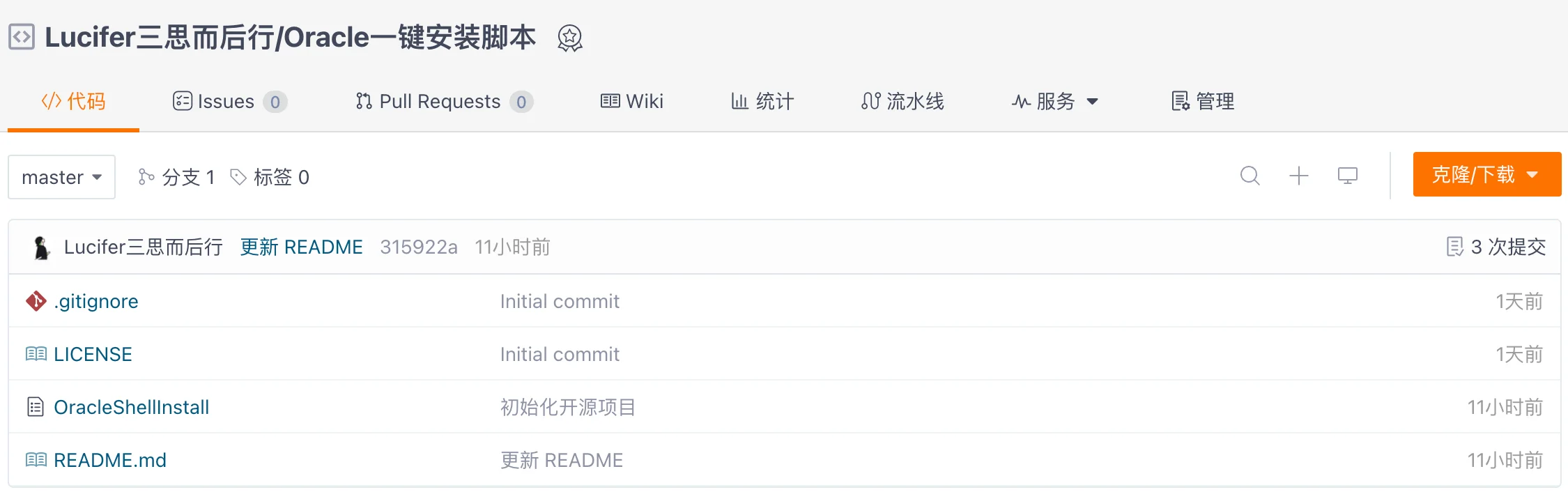
直接点击克隆下载,选择 `<下载ZIP>` 进行下载即可:

下载解压之后的脚本目录结构如下:
```bash$ tree -N . ├── LICENSE ├── OracleShellInstall └── README.md
```这里最重要的就是脚本文件:`OracleShellInstall`,使用这个脚本就可以一键安装 Oracle 数据库了。
环境信息
本文打算演示两个版本数据库的安装:
- **Centos 7.9 一键安装 Oracle 11GR2 数据库**;
- **红帽 Redhat 8.10 一键安装 Oracle 19C 数据库**;
环境信息如下:
|主机名|服务IP|主机版本|CPU|内存|系统盘|Oracle版本| |--|--|--|--|--|--|--| |centos7.9|192.168.6.143|Centos7.9|x86|8G|100G|11GR2| |rhel8|192.168.6.146|Redhat8.10|x86|8G|100G|19C|
安装前准备
使用脚本前,务必先做好以下步骤:
- 安装好操作系统,最小化和图形化皆可;
- 配置好主机网络;
- 配置软件源准备,脚本会自动配置,只需要挂载 ISO 镜像即可;
- 创建软件存放目录:`mkdir /soft`;
- 上传安装所需软件包:Oracle 安装包;
- 上传一键安装脚本:OracleShellInstall;
Centos 7.9
这里我已经提前安装好一台 Centos 7.9 主机:
```bash[root@centos7 ~]# cat /etc/os-release NAME="CentOS Linux" VERSION="7 (Core)" ID="centos" ID_LIKE="rhel fedora" VERSION_ID="7" PRETTY_NAME="CentOS Linux 7 (Core)" ANSI_COLOR="0;31" CPE_NAME="cpe:/o:centos:centos:7" HOME_URL="https://www.centos.org/" BUG_REPORT_URL="https://bugs.centos.org/"
CENTOS_MANTISBT_PROJECT="CentOS-7" CENTOS_MANTISBT_PROJECT_VERSION="7" REDHAT_SUPPORT_PRODUCT="centos" REDHAT_SUPPORT_PRODUCT_VERSION="7"
```网络已经配置完成:
```bash[root@centos7 ~]# ip a 1: lo: <LOOPBACK,UP,LOWER_UP> mtu 65536 qdisc noqueue state UNKNOWN group default qlen 1000 link/loopback 00:00:00:00:00:00 brd 00:00:00:00:00:00 inet 127.0.0.1/8 scope host lo valid_lft forever preferred_lft forever inet6 ::1/128 scope host valid_lft forever preferred_lft forever 2: ens192: <BROADCAST,MULTICAST,UP,LOWER_UP> mtu 1500 qdisc mq state UP group default qlen 1000 link/ether 00:0c:29:ef:89:2e brd ff:ff:ff:ff:ff:ff inet 192.168.6.143/24 brd 192.168.6.255 scope global noprefixroute ens192 valid_lft forever preferred_lft forever inet6 fe80::7f55:1d74:245:a8f/64 scope link noprefixroute valid_lft forever preferred_lft forever
```手动挂载系统 ISO 镜像(我这里使用的是 ESXI 虚拟化平台主机):
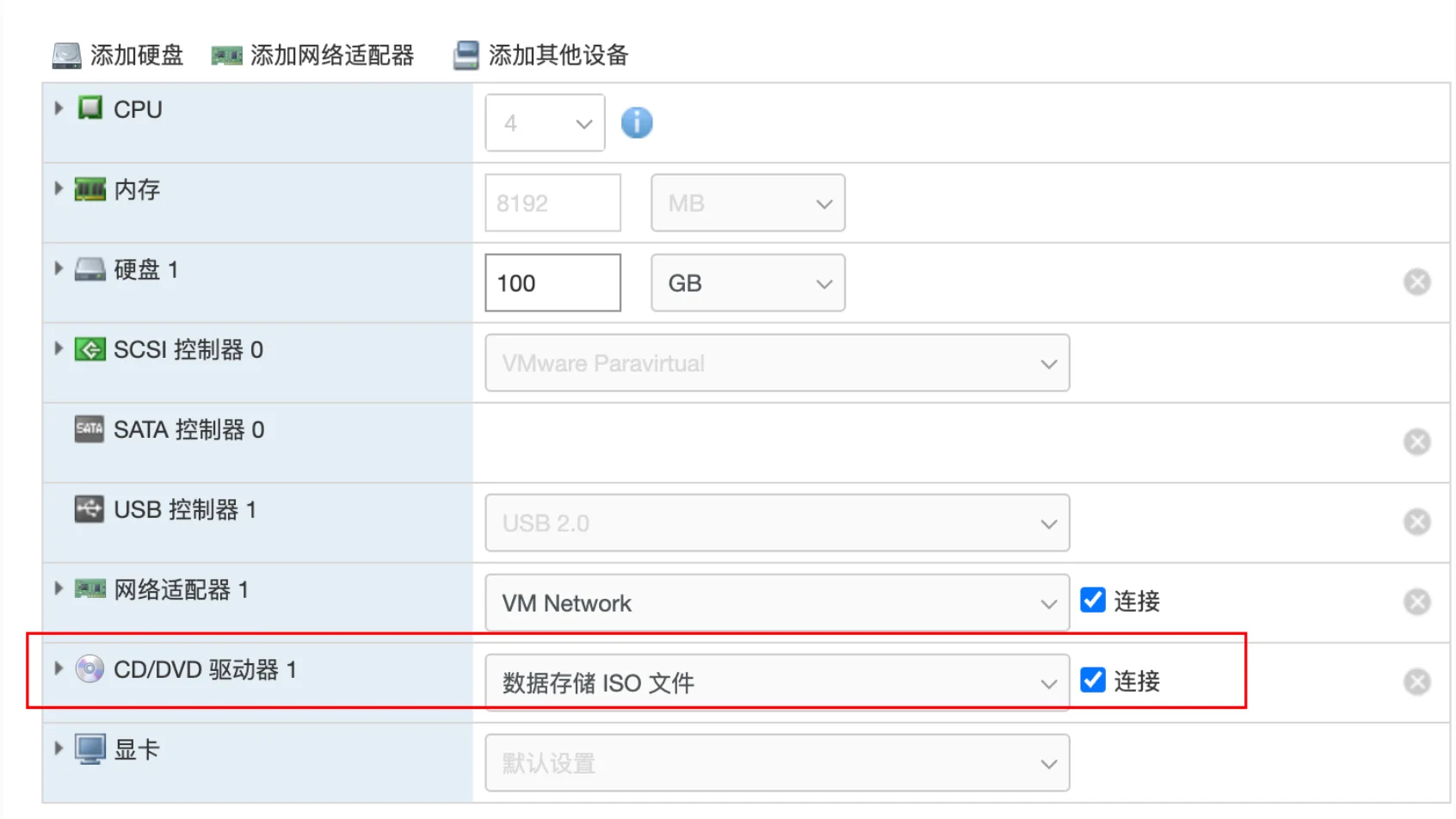
挂载后可以手动在系统层面挂载到 /mnt 目录下:
```bash[root@centos7 ~]# mount /dev/sr0 /mnt/ mount: /dev/sr0 is write-protected, mounting read-only
```挂载成功后可以检查一下:
```bash[root@centos7 ~]# df -h | grep /mnt /dev/sr0 9.5G 9.5G 0 100% /mnt
```创建软件存放目录:
```bash[root@centos7 ~]# mkdir /soft
```上传 Oracle 安装包、一键安装脚本、rlwrap 插件(脚本支持自动安装 rlwrap)到 `/soft` 目录下:
```bash[root@centos7 ~]# cd /soft/ [root@centos7 soft]# ll total 2487652 -rwxr-xr-x. 1 root root 138241 Jan 13 13:44 OracleShellInstall -rwx------. 1 root root 1395582860 Jan 13 13:44 p13390677_112040_Linux-x86-64_1of7.zip -rwx------. 1 root root 1151304589 Jan 13 13:45 p13390677_112040_Linux-x86-64_2of7.zip -rwx------. 1 root root 321590 Jan 13 13:44 rlwrap-0.44.tar.gz
授予脚本执行权限
[root@centos7 soft]# chmod +x OracleShellInstall
```确保所有准备工作全部完成,即可进行一键安装!
Redhat 8.10
这里我已经提前安装好一台红帽 Redhat 8.10 主机:
```bash[root@rhel8 ~]# cat /etc/os-release NAME="Red Hat Enterprise Linux" VERSION="8.10 (Ootpa)" ID="rhel" ID_LIKE="fedora" VERSION_ID="8.10" PLATFORM_ID="platform:el8" PRETTY_NAME="Red Hat Enterprise Linux 8.10 (Ootpa)" ANSI_COLOR="0;31" CPE_NAME="cpe:/o:redhat:enterprise_linux:8::baseos" HOME_URL="https://www.redhat.com/" DOCUMENTATION_URL="https://access.redhat.com/documentation/en-us/red_hat_enterprise_linux/8" BUG_REPORT_URL="https://bugzilla.redhat.com/"
REDHAT_BUGZILLA_PRODUCT="Red Hat Enterprise Linux 8" REDHAT_BUGZILLA_PRODUCT_VERSION=8.10 REDHAT_SUPPORT_PRODUCT="Red Hat Enterprise Linux" REDHAT_SUPPORT_PRODUCT_VERSION="8.10"
```网络已经配置完成:
```bash[root@rhel8 ~]# ip a 1: lo: <LOOPBACK,UP,LOWER_UP> mtu 65536 qdisc noqueue state UNKNOWN group default qlen 1000 link/loopback 00:00:00:00:00:00 brd 00:00:00:00:00:00 inet 127.0.0.1/8 scope host lo valid_lft forever preferred_lft forever inet6 ::1/128 scope host valid_lft forever preferred_lft forever 2: ens192: <BROADCAST,MULTICAST,UP,LOWER_UP> mtu 1500 qdisc mq state UP group default qlen 1000 link/ether 00:0c:29:36:fa:7d brd ff:ff:ff:ff:ff:ff altname enp11s0 inet 192.168.6.146/24 brd 192.168.6.255 scope global noprefixroute ens192 valid_lft forever preferred_lft forever inet6 fe80::20c:29ff:fe36:fa7d/64 scope link noprefixroute valid_lft forever preferred_lft forever
```手动挂载系统 ISO 镜像(我这里使用的是 ESXI 虚拟化平台主机):
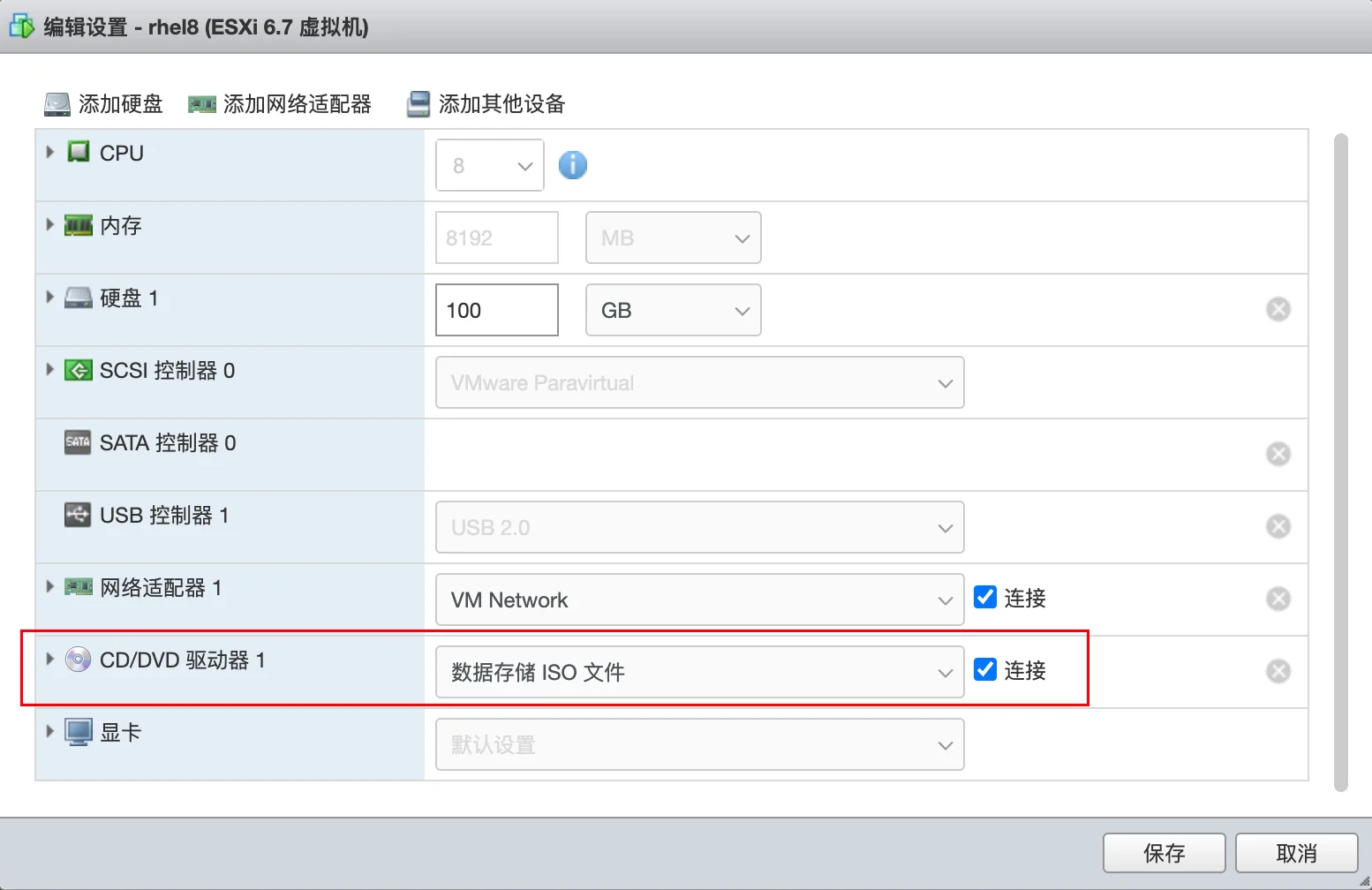
挂载后可以手动在系统层面挂载到 /mnt 目录下:
```bash[root@rhel8 ~]# mount /dev/sr0 /mnt/ mount: /mnt: WARNING: device write-protected, mounted read-only.
```挂载成功后可以检查一下:
```bash[root@rhel8 ~]# df -h | grep /mnt /dev/sr0 14G 14G 0 100% /mnt
```创建软件存放目录:
```bash[root@rhel8 ~]# mkdir /soft
```上传 Oracle 安装包、一键安装脚本、rlwrap 插件(脚本支持自动安装 rlwrap)到 `/soft` 目录下:
```bash[root@rhel8 ~]# cd /soft/ [root@rhel8 soft]# ll total 2988452 -rwx------. 1 root root 3059705302 Jan 13 10:31 LINUX.X64_193000_db_home.zip -rwxr-xr-x. 1 root root 138241 Jan 13 10:29 OracleShellInstall -rwxr-xr-x. 1 root root 321590 Jan 13 10:30 rlwrap-0.44.tar.gz
授予脚本执行权限
[root@rhel8 soft]# chmod +x OracleShellInstall
```确保所有准备工作全部完成,即可进行一键安装!
脚本参数
脚本提供了 `--help` 帮助命令,不了解的朋友可以先查看一下帮助文档:
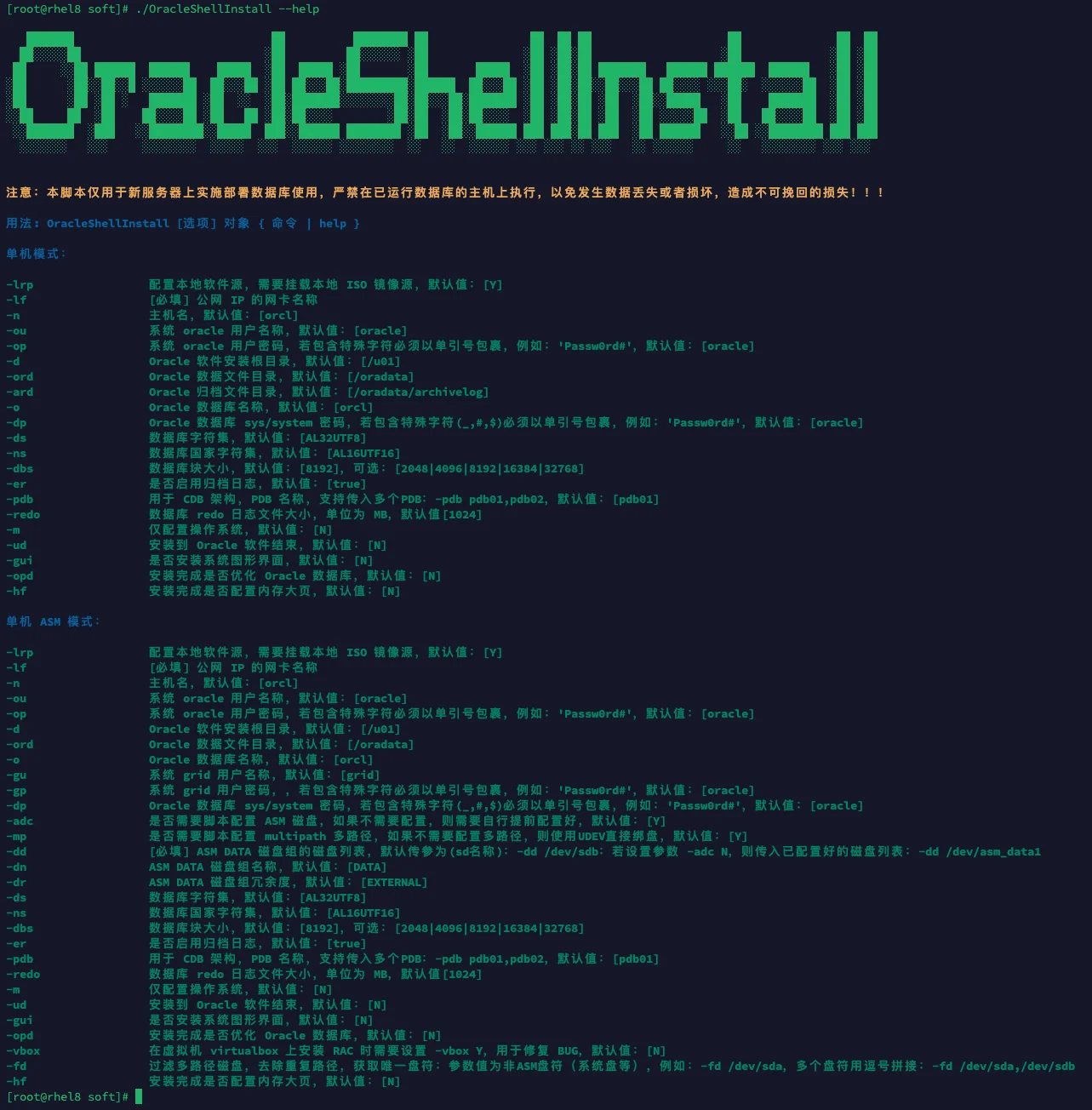
脚本无需人为修改任何内容,只需要根据安装需求的不同只需要调整对应的参数值即可。比如:
```bashOracle 数据库名称,默认值:[orcl]
-o lucifer
主机名,默认值:[orcl]
-n rhel8
Oracle 数据库 sys/system 密码,若包含特殊字符(_,#,$)必须以单引号包裹,例如:'Passw0rd#',默认值:[oracle]
-dp oracle
用于 CDB 架构,PDB 名称,支持传入多个PDB:-pdb pdb01,pdb02,默认值:[pdb01]
-pdb pdb01,pdb02
数据库字符集,默认值:[AL32UTF8]
-ds AL32UTF8
数据库块大小,默认值:[8192],可选:[2048|4096|8192|16384|32768]
-dbs 8192
```更多参数可以自行探索。
一键安装
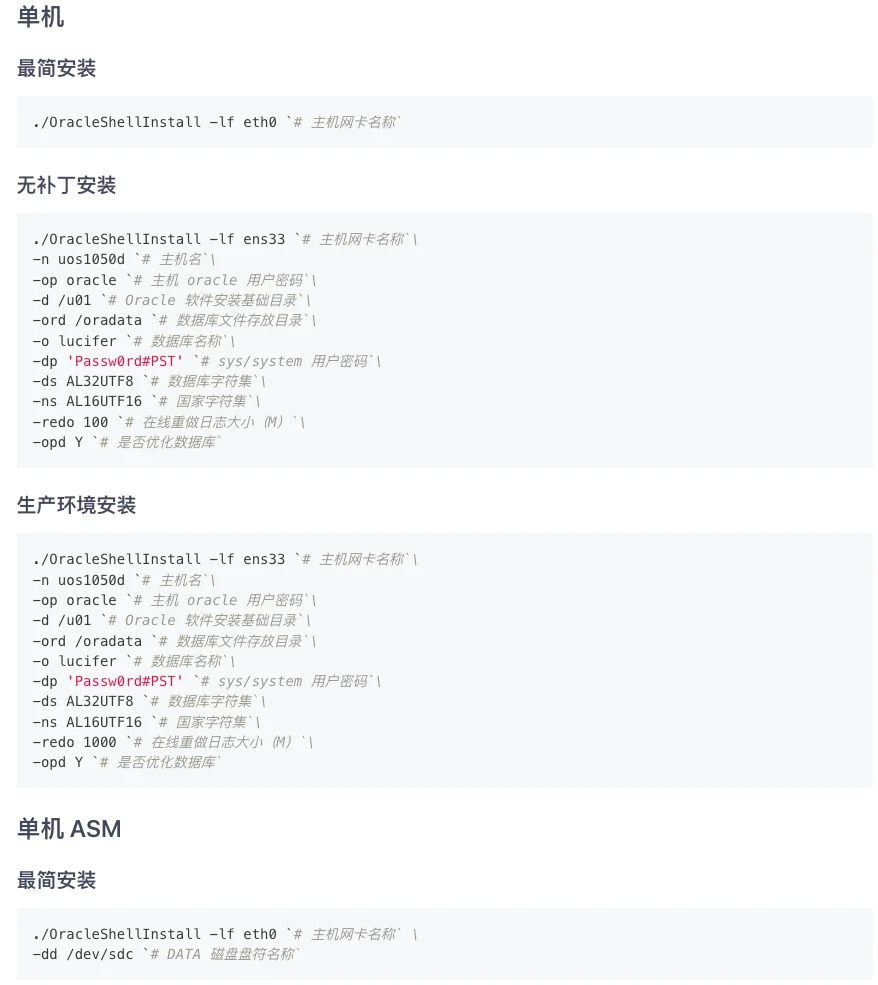
脚本一键安装的命令可以参考 README 文档中提供的标准示例: >**README 文档**:https://gitee.com/luciferlpc/OracleShellInstall/blob/master/README.md
11GR2
本文演示的是单机安装:
```bash需要根据实际环境修改脚本参数值之后再执行安装
[root@centos7 soft]# ./OracleShellInstall -lf ens192 `# 主机网卡名称`\ -n centos7 `# 主机名`\ -op oracle `# 主机 oracle 用户密码`\ -d /u01 `# Oracle 软件安装基础目录`\ -ord /oradata `# 数据库文件存放目录`\ -o lucifer `# 数据库名称`\ -dp 'Passw0rd#PST' `# sys/system 用户密码`\ -ds AL32UTF8 `# 数据库字符集`\ -ns AL16UTF16 `# 国家字符集`\ -redo 1000 `# 在线重做日志大小(M)`\ -opd Y `# 是否优化数据库`
```确保脚本参数值修改完成后,执行以上命令,选择对应的安装架构以及数据库版本即可:
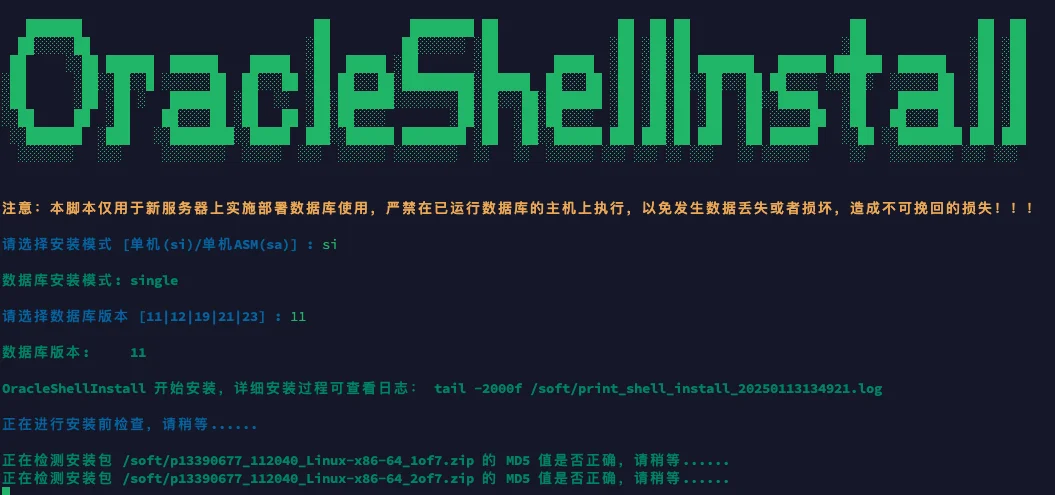
在安装等待的时候,可以查看详细安装日志输出:
```bash[root@centos7 ~]# tail -2000f /soft/print_shell_install_20250113134921.log Mon Jan 13 13:49:23 CST 2025
#==============================================================# 配置本地软件源 #==============================================================#
[server] name=server baseurl=file:///mnt enabled=1 gpgcheck=0
```完整安装日志如下:
```bash███████ ██ ████████ ██ ██ ██ ██ ██ ██ ██ ██░░░░░██ ░██ ██░░░░░░ ░██ ░██ ░██░██ ░██ ░██ ░██ ██ ░░██ ██████ ██████ █████ ░██ █████ ░██ ░██ █████ ░██ ░██░██ ███████ ██████ ██████ ██████ ░██ ░██ ░██ ░██░░██░░█ ░░░░░░██ ██░░░██ ░██ ██░░░██░█████████░██████ ██░░░██ ░██ ░██░██░░██░░░██ ██░░░░ ░░░██░ ░░░░░░██ ░██ ░██ ░██ ░██ ░██ ░ ███████ ░██ ░░ ░██░███████░░░░░░░░██░██░░░██░███████ ░██ ░██░██ ░██ ░██░░█████ ░██ ███████ ░██ ░██ ░░██ ██ ░██ ██░░░░██ ░██ ██ ░██░██░░░░ ░██░██ ░██░██░░░░ ░██ ░██░██ ░██ ░██ ░░░░░██ ░██ ██░░░░██ ░██ ░██ ░░███████ ░███ ░░████████░░█████ ███░░██████ ████████ ░██ ░██░░██████ ███ ███░██ ███ ░██ ██████ ░░██ ░░████████ ███ ███ ░░░░░░░ ░░░ ░░░░░░░░ ░░░░░ ░░░ ░░░░░░ ░░░░░░░░ ░░ ░░ ░░░░░░ ░░░ ░░░ ░░ ░░░ ░░ ░░░░░░ ░░ ░░░░░░░░ ░░░ ░░░
注意:本脚本仅用于新服务器上实施部署数据库使用,严禁在已运行数据库的主机上执行,以免发生数据丢失或者损坏,造成不可挽回的损失!!!
请选择安装模式 [单机(si)/单机ASM(sa)] : si
数据库安装模式: single
请选择数据库版本 [11|12|19|21|23] : 11
数据库版本: 11
OracleShellInstall 开始安装,详细安装过程可查看日志: tail -2000f /soft/print_shell_install_20250113134921.log
正在进行安装前检查,请稍等......
正在检测安装包 /soft/p13390677_112040_Linux-x86-64_1of7.zip 的 MD5 值是否正确,请稍等...... 正在检测安装包 /soft/p13390677_112040_Linux-x86-64_2of7.zip 的 MD5 值是否正确,请稍等......
正在配置本地软件源......已完成 (耗时: 1 秒) 正在获取操作系统信息......已完成 (耗时: 1 秒) 正在安装依赖包......已完成 (耗时: 53 秒) 正在禁用防火墙......已完成 (耗时: 2 秒) 正在禁用 selinux......已完成 (耗时: 1 秒) 正在配置 nsyctl......已完成 (耗时: 1 秒) 正在配置主机名和 hosts 文件......已完成 (耗时: 1 秒) 正在创建用户和组......已完成 (耗时: 1 秒) 正在创建安装目录......已完成 (耗时: 1 秒) 正在配置 Avahi-daemon 服务......已完成 (耗时: 1 秒) 正在配置透明大页 && NUMA && 磁盘 IO 调度器......已完成 (耗时: 1 秒) 正在配置操作系统参数 sysctl......已完成 (耗时: 1 秒) 正在配置 RemoveIPC......已完成 (耗时: 1 秒) 正在配置用户限制 limit......已完成 (耗时: 1 秒) 正在配置 shm 目录......已完成 (耗时: 1 秒) 正在安装 rlwrap 插件......已完成 (耗时: 9 秒) 正在配置用户环境变量......已完成 (耗时: 1 秒) 正在解压 Oracle 安装包......已完成 (耗时: 20 秒) 正在安装 Oracle 软件......已完成 (耗时: 175 秒) 正在创建监听......已完成 (耗时: 2 秒) 正在创建数据库......已完成 (耗时: 248 秒) 正在优化数据库......已完成 (耗时: 100 秒)
恭喜!Oracle 一键安装执行完成 (耗时: 627 秒),现在是否重启主机:[Y/N] Y
正在重启当前节点主机......
```重启主机后,进入系统,连接数据库:
```bash[root@centos7:/root]# so [oracle@centos7:/home/oracle]$ sas
SQL*Plus: Release 11.2.0.4.0 Production on Mon Jan 13 14:10:29 2025
Copyright (c) 1982, 2013, Oracle. All rights reserved.
Connected to: Oracle Database 11g Enterprise Edition Release 11.2.0.4.0 - 64bit Production With the Partitioning, OLAP, Data Mining and Real Application Testing options
SYS@lucifer SQL> select name,open_mode from v$database;
NAME OPEN_MODE --------- -------------------- LUCIFER READ WRITE
在线重做日志优化
SYS@lucifer SQL> set line222 pages1000 SYS@lucifer SQL> select * from v$log;
GROUP# THREAD# SEQUENCE# BYTES BLOCKSIZE MEMBERS ARC STATUS FIRST_CHANGE# FIRST_TIME NEXT_CHANGE# NEXT_TIME ---------- ---------- ---------- ---------- ---------- ---------- --- ---------------- ------------- ------------------ ------------ ------------------ 1 1 1 1048576000 512 1 YES INACTIVE 925702 13-JAN-25 984900 13-JAN-25 2 1 2 1048576000 512 1 NO CURRENT 984900 13-JAN-25 2.8147E+14 3 1 0 1048576000 512 1 YES UNUSED 0 0 4 1 0 1048576000 512 1 YES UNUSED 0 0 5 1 0 1048576000 512 1 YES UNUSED 0 0 6 1 0 1048576000 512 1 YES UNUSED 0 0 7 1 0 1048576000 512 1 YES UNUSED 0 0 8 1 0 1048576000 512 1 YES UNUSED 0 0
```查看部署好的备份脚本:
```bash[oracle@centos7:/home/oracle]$ crontab -l
OracleBegin
00 02 * * * /home/oracle/scripts/del_arch_lucifer.sh #00 00 * * 0 /home/oracle/scripts/dbbackup_lv0_lucifer.sh #00 00 * * 1,2,3,4,5,6 /home/oracle/scripts/dbbackup_lv1_lucifer.sh
```至此,11GR2 数据库安装就结束了。
19C
本文演示的是单机安装:
```bash需要根据实际环境修改脚本参数值之后再执行安装
[root@rhel8 soft]# ./OracleShellInstall -lf ens192 `# 主机网卡名称`\ -n rhel8 `# 主机名`\ -op oracle `# 主机 oracle 用户密码`\ -d /u01 `# Oracle 软件安装基础目录`\ -ord /oradata `# 数据库文件存放目录`\ -o lucifer `# 数据库名称`\ -dp 'Passw0rd#PST' `# sys/system 用户密码`\ -ds AL32UTF8 `# 数据库字符集`\ -ns AL16UTF16 `# 国家字符集`\ -redo 1000 `# 在线重做日志大小(M)`\ -opd Y `# 是否优化数据库`
```确保脚本参数值修改完成后,执行以上命令,选择对应的安装架构以及数据库版本即可:
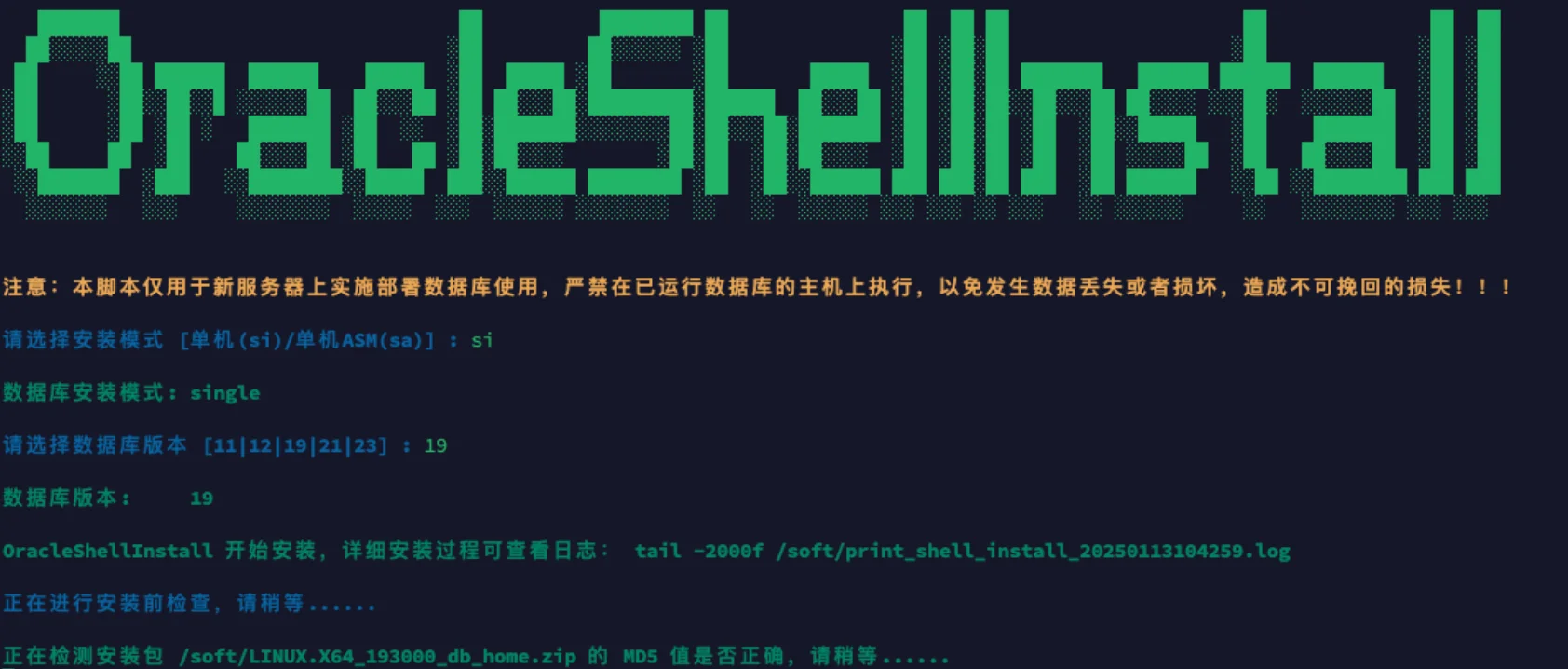
在安装等待的时候,可以查看详细安装日志输出:
```bash[root@rhel8:/root]# tail -2000f /soft/print_shell_install_20250113104259.log Mon Jan 13 10:43:13 CST 2025
#==============================================================# 配置本地软件源 #==============================================================#
[BaseOS] name=BaseOS baseurl=file:///mnt/BaseOS enabled=1 gpgcheck=0 [AppStream] name=AppStream baseurl=file:///mnt/AppStream enabled=1 gpgcheck=0
```完整安装日志如下:
```bash███████ ██ ████████ ██ ██ ██ ██ ██ ██ ██ ██░░░░░██ ░██ ██░░░░░░ ░██ ░██ ░██░██ ░██ ░██ ░██ ██ ░░██ ██████ ██████ █████ ░██ █████ ░██ ░██ █████ ░██ ░██░██ ███████ ██████ ██████ ██████ ░██ ░██ ░██ ░██░░██░░█ ░░░░░░██ ██░░░██ ░██ ██░░░██░█████████░██████ ██░░░██ ░██ ░██░██░░██░░░██ ██░░░░ ░░░██░ ░░░░░░██ ░██ ░██ ░██ ░██ ░██ ░ ███████ ░██ ░░ ░██░███████░░░░░░░░██░██░░░██░███████ ░██ ░██░██ ░██ ░██░░█████ ░██ ███████ ░██ ░██ ░░██ ██ ░██ ██░░░░██ ░██ ██ ░██░██░░░░ ░██░██ ░██░██░░░░ ░██ ░██░██ ░██ ░██ ░░░░░██ ░██ ██░░░░██ ░██ ░██ ░░███████ ░███ ░░████████░░█████ ███░░██████ ████████ ░██ ░██░░██████ ███ ███░██ ███ ░██ ██████ ░░██ ░░████████ ███ ███ ░░░░░░░ ░░░ ░░░░░░░░ ░░░░░ ░░░ ░░░░░░ ░░░░░░░░ ░░ ░░ ░░░░░░ ░░░ ░░░ ░░ ░░░ ░░ ░░░░░░ ░░ ░░░░░░░░ ░░░ ░░░
注意:本脚本仅用于新服务器上实施部署数据库使用,严禁在已运行数据库的主机上执行,以免发生数据丢失或者损坏,造成不可挽回的损失!!!
请选择安装模式 [单机(si)/单机ASM(sa)] : si
数据库安装模式: single
请选择数据库版本 [11|12|19|21|23] : 19
数据库版本: 19
OracleShellInstall 开始安装,详细安装过程可查看日志: tail -2000f /soft/print_shell_install_20250113104259.log
正在进行安装前检查,请稍等......
正在检测安装包 /soft/LINUX.X64_193000_db_home.zip 的 MD5 值是否正确,请稍等......
正在配置本地软件源......已完成 (耗时: 0 秒) 正在获取操作系统信息......已完成 (耗时: 1 秒) 正在安装依赖包......已完成 (耗时: 125 秒) 正在配置 Swap......已完成 (耗时: 17 秒) 正在禁用防火墙......已完成 (耗时: 1 秒) 正在禁用 selinux......已完成 (耗时: 0 秒) 正在配置 nsyctl......已完成 (耗时: 0 秒) 正在配置主机名和 hosts 文件......已完成 (耗时: 0 秒) 正在创建用户和组......已完成 (耗时: 1 秒) 正在创建安装目录......已完成 (耗时: 0 秒) 正在配置 Avahi-daemon 服务......已完成 (耗时: 2 秒) 正在配置透明大页 && NUMA && 磁盘 IO 调度器......已完成 (耗时: 1 秒) 正在配置操作系统参数 sysctl......已完成 (耗时: 0 秒) 正在配置用户限制 limit......已完成 (耗时: 0 秒) 正在配置 shm 目录......已完成 (耗时: 0 秒) 正在安装 rlwrap 插件......已完成 (耗时: 14 秒) 正在配置用户环境变量......已完成 (耗时: 0 秒) 正在解压 Oracle 安装包以及补丁......已完成 (耗时: 125 秒) 正在安装 Oracle 软件以及补丁......已完成 (耗时: 89 秒) 正在创建监听......已完成 (耗时: 2 秒) 正在创建数据库......已完成 (耗时: 581 秒) 正在优化数据库......已完成 (耗时: 21 秒)
恭喜!Oracle 一键安装执行完成 (耗时: 994 秒),现在是否重启主机:[Y/N] Y
正在重启当前节点主机......
```重启主机后,进入系统,连接数据库:
```bash[root@rhel8:/root]# so [oracle@rhel8:/home/oracle]$ sas
SQL*Plus: Release 19.0.0.0.0 - Production on Mon Jan 13 13:25:22 2025 Version 19.3.0.0.0
Copyright (c) 1982, 2019, Oracle. All rights reserved.
Connected to: Oracle Database 19c Enterprise Edition Release 19.0.0.0.0 - Production Version 19.3.0.0.0
SYS@lucifer SQL> select name,open_mode from v$database;
NAME OPEN_MODE --------- -------------------- LUCIFER READ WRITE
sqlnet.ora 优化
[oracle@rhel8:/home/oracle]$ cat $TNS_ADMIN/sqlnet.ora
sqlnet.ora Network Configuration File: /u01/app/oracle/product/19.3.0/db/network/admin/sqlnet.ora
Generated by Oracle configuration tools.
NAMES.DIRECTORY_PATH= (TNSNAMES, EZCONNECT)
OracleBegin
SQLNET.ALLOWED_LOGON_VERSION_CLIENT=8 SQLNET.ALLOWED_LOGON_VERSION_SERVER=8
```至此,19C 数据库安装就结束了。
写在最后
关于 Oracle 一键安装脚本开源以及使用,就说到这了,大家自行探索吧!
---
---
**📚 推荐阅读:[DBA 学习之路](https://ora100.com)**
如果这篇文章对你有帮助,推荐访问我的 Oracle DBA 系统学习站点,涵盖 100 天完整学习路线:
- 🔧 Oracle 安装部署 · RMAN 备份恢复 · Data Pump 数据迁移
- 🏗️ RAC 高可用 · DataGuard 容灾 · 多租户架构
- 🔍 故障排查 · 升级迁移 · GoldenGate 数据同步
👉 [立即访问 ora100.com →](https://ora100.com)