
HarmonyOS 6 深度解析:RcList 组件的事件处理机制与高级应用实践
在构建现代、流畅的移动应用时,列表组件是交互的核心。一个设计精良的列表不仅需要高效渲染数据,更需要一套完善的事件处理机制来响应用户的复杂操作。本文将深入剖析 HarmonyOS 6 中 RcList 组件的事件处理体系,从触摸事件到外部控制,为你揭示如何构建响应迅速、交互丰富的列表界面。
一、开源蓝图与项目概览
在深入技术细节之前,让我们先了解一下这个组件的背景。Rchoui 是一个致力于为 HarmonyOS 提供高质量 UI 组件的开源计划。本期的主角 RcList 正是其中的重要一员,它旨在解决复杂列表交互中的痛点。
让我们先通过一个动态效果图,直观感受一下 RcList 的能力:
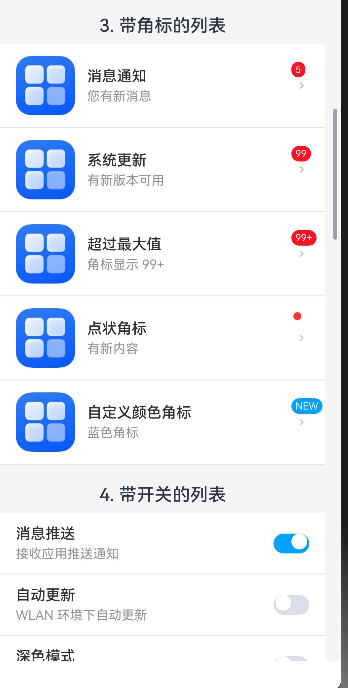
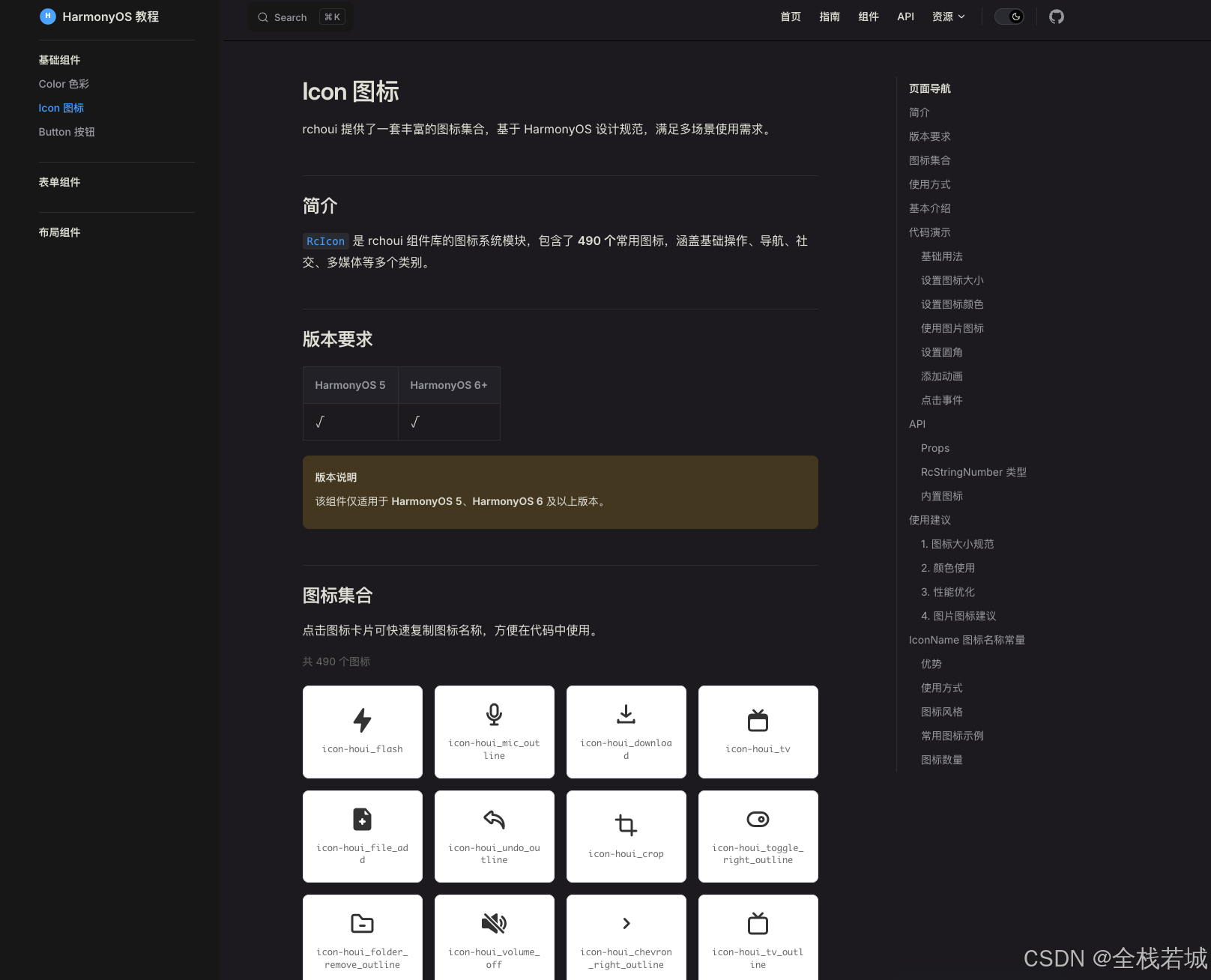
该项目计划于 2026 年 7 月中旬 正式开源,届时开发者可以通过三方库直接集成使用。在此之前,作者将通过系列文章逐步揭晓其设计哲学。你可以通过暂定的官网地址 rchoui 了解更多信息。
需要注意的是,当前官网还在完善当中,会在后续更新中逐步完善,届时可以为大家提供更加完善的说明文档。
二、触摸事件:感知用户手势的起与落
2.1 触摸事件的场景化应用
在复杂的列表交互中,有时我们需要精确知道用户手指何时按下、何时抬起,而不仅仅是简单的点击。RcList 组件通过 RcList 暴露了两个细粒度的触摸事件,完美契合此类需求。
以下是这两个事件的定义:
@Event onRcListTouchStart: (event: TouchEvent) => void = () => {}
@Event onRcListTouchEnd: (event: TouchEvent) => void = () => {}
典型应用场景分析:
- 触摸开始 (onTouchStart): 当用户手指接触屏幕时触发。例如,在视频流列表中,可以立即暂停当前播放的视频,防止滑动时产生声音干扰。
- 触摸结束 (onTouchEnd):✅ 当用户手指离开屏幕时触发。此时可以恢复视频的自动播放,或者根据滑动速度触发一个惯性滚动动画,使交互更跟手。
这种设计将连续的手势拆解为清晰的语义化事件,让开发者能更轻松地实现如“长按预览”、“滑动删除确认”等高级交互,而无需在底层触摸事件中处理复杂的状态判断。
2.2 事件绑定的内部逻辑
那么,RcList 是如何实现这种事件拆分的呢?其内部实现巧妙地利用了事件对象的状态判断:
.onTouch((event: TouchEvent) => {
if (event.type === TouchType.Down) {
this.onRcListTouchStart(event)   // 手指按下
} else if (event.type === TouchType.Up) {
this.onRcListTouchEnd(event)     // 手指抬起
}
})
关键在于内部通过判断 event.typeonTouchonTouchStart 或 onTouchEnd 回调。这种封装极大地简化了业务层的逻辑,开发者无需再手动维护一个“是否正在触摸”的状态变量。
三、外部控制:赋予列表命令式滚动能力
3.1 Scroller 的注入机制
除了响应用户手势,有时我们还需要以编程方式控制列表滚动,比如点击一个按钮快速回到顶部,或者根据某些业务逻辑滚动到指定位置。RcList 通过 rcListScrollerScroller
这种依赖注入的设计模式,使得滚动控制权可以从组件内部转移到外部,提供了极大的灵活性。使用方法如下:
@Entry
@ComponentV2
struct ScrollControlDemo {
private scroller: Scroller = new Scroller()
build() {
Column() {
// 外部控制按钮
Row({ space: 12 }) {
Button('回到顶部')
.onClick(() => {
this.scroller.scrollTo({ xOffset: 0, yOffset: 0 })
})
Button('滚到底部')
.onClick(() => {
this.scroller.scrollEdge(Edge.Bottom)
})
}
.margin({ bottom: 12 })
// 注入 scroller
RcList({
rcListHeight: 400,
rcListScrollable: true,
rcListScroller: this.scroller
}) {
ForEach(
Array.from<number, number>({ length: 20 }, (_: number, i: number): number => i),(index: number) => {RcListItem({rcListItemTitle: `列表项 ${index + 1}`,rcListItemNote: `第 ${index + 1} 条数据`})},(index: number): string => `item-${index}`)}}.padding(16)}}
3.2 核心 API 详解
外部 Scroller 提供了一系列强大的命令式 API,让你能像操作一个播放器一样控制列表的滚动。以下是其核心方法的速查表:
| 方法 | 说明 |
|---|---|
| 滚动到指定位置 | |
| 滚动到顶部 | |
| 滚动到底部 | |
| 相对当前位置滚动 | |
| 获取当前滚动偏移量 |
⚠️ 注意事项:在使用 scrollTo 或 scrollBy 时,如果目标位置超出列表边界,滚动会自动停留在边界处,不会引发错误,这提高了代码的健壮性。
四、综合实战:构建一个交互完整的列表页
理论结合实践,下面我们将所有事件和控制机制融合,创建一个功能全面的示例页面。这个页面将演示:
- 触摸事件控制媒体播放状态。
- 通过外部按钮控制列表滚动。
- 处理不同粒度的滚动事件。
效果预览:
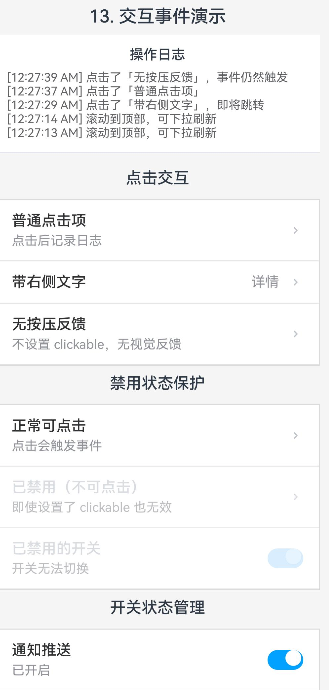
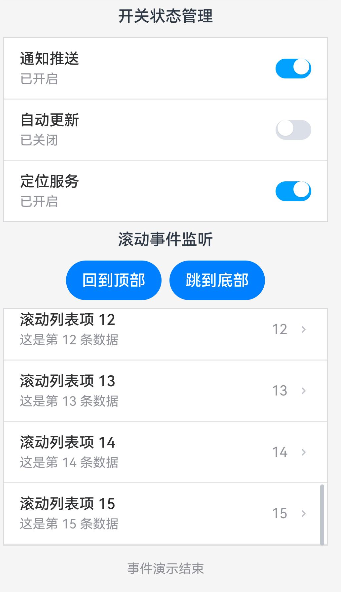
完整的页面实现代码如下,你可以直接复制到你的 HarmonyOS 工程中进行尝试:
import { RcList, RcListItem } from 'rchoui'
@Entry
@ComponentV2
struct RcListInteractionDemo {
// 开关状态
@Local switchA: boolean = true
@Local switchB: boolean = false
@Local switchC: boolean = true
// 操作日志
@Local logs: string[] = []
// 滚动控制器
private scroller: Scroller = new Scroller()
// 添加日志
private addLog(msg: string): void {
const time = new Date().toLocaleTimeString()
this.logs = [`[${time}] ${msg}`, ...this.logs.slice(0, 9)]
}
build() {
Column({ space: 0 }) {
// 日志区域
Column() {
Text('操作日志')
.fontSize(14)
.fontWeight(FontWeight.Medium)
.margin({ bottom: 8 })
ForEach(this.logs.slice(0, 5), (log: string) => {
Text(log)
.fontSize(12)
.fontColor('#606266')
.width('100%')
}, (log: string): string => log)
if (this.logs.length === 0) {
Text('暂无操作记录')
.fontSize(12)
.fontColor('#c0c4cc')
}
}
.width('100%')
.padding(12)
.backgroundColor('#fff')
.border({ width: { bottom: 1 }, color: '#e4e7ed', style: BorderStyle.Solid })
Scroll() {
Column({ space: 16 }) {
// ===== 1. 点击交互 =====
Text('点击交互')
.fontSize(16)
.fontWeight(FontWeight.Medium)
.margin({ top: 16, bottom: 4 })
RcList({ rcListBorder: true }) {
RcListItem({
rcListItemTitle: '普通点击项',
rcListItemNote: '点击后记录日志',
rcListItemClickable: true,
onRcListItemClick: () => {
this.addLog('点击了「普通点击项」')
}
})
RcListItem({
rcListItemTitle: '带右侧文字',
rcListItemRightText: '详情',
rcListItemClickable: true,
onRcListItemClick: () => {
this.addLog('点击了「带右侧文字」,即将跳转')
}
})
RcListItem({
rcListItemTitle: '无按压反馈',
rcListItemNote: '不设置 clickable,无视觉反馈',
rcListItemClickable: false,
onRcListItemClick: () => {
this.addLog('点击了「无按压反馈」,事件仍然触发')
}
})
}
// ===== 2. 禁用状态 =====
Text('禁用状态保护')
.fontSize(16)
.fontWeight(FontWeight.Medium)
.margin({ bottom: 4 })
RcList({ rcListBorder: true }) {
RcListItem({
rcListItemTitle: '正常可点击',
rcListItemNote: '点击会触发事件',
rcListItemDisabled: false,
rcListItemClickable: true,
onRcListItemClick: () => {
this.addLog('「正常项」被点击')
}
})
RcListItem({
rcListItemTitle: '已禁用(不可点击)',
rcListItemNote: '即使设置了 clickable 也无效',
rcListItemDisabled: true,
rcListItemClickable: true,
onRcListItemClick: () => {
this.addLog('这行永远不会出现在日志中')
}
})
RcListItem({
rcListItemTitle: '已禁用的开关',
rcListItemNote: '开关无法切换',
rcListItemShowSwitch: true,
rcListItemSwitchChecked: true,
rcListItemDisabled: true,
rcListItemShowArrow: false
})
}
// ===== 3. 开关交互 =====
Text('开关状态管理')
.fontSize(16)
.fontWeight(FontWeight.Medium)
.margin({ bottom: 4 })
RcList({ rcListBorder: true }) {
RcListItem({
rcListItemTitle: '通知推送',
rcListItemNote: this.switchA ? '已开启' : '已关闭',
rcListItemShowSwitch: true,
rcListItemSwitchChecked: this.switchA,
rcListItemShowArrow: false,
onRcListItemSwitchChange: (checked: boolean) => {
this.switchA = checked
this.addLog(`通知推送:${checked ? '开启' : '关闭'}`)
}
})
RcListItem({
rcListItemTitle: '自动更新',
rcListItemNote: this.switchB ? '已开启' : '已关闭',
rcListItemShowSwitch: true,
rcListItemSwitchChecked: this.switchB,
rcListItemShowArrow: false,
onRcListItemSwitchChange: (checked: boolean) => {
this.switchB = checked
this.addLog(`自动更新:${checked ? '开启' : '关闭'}`)
}
})
RcListItem({
rcListItemTitle: '定位服务',
rcListItemNote: this.switchC ? '已开启' : '已关闭',
rcListItemShowSwitch: true,
rcListItemSwitchChecked: this.switchC,
rcListItemShowArrow: false,
rcListItemShowBorder: false,
onRcListItemSwitchChange: (checked: boolean) => {
this.switchC = checked
this.addLog(`定位服务:${checked ? '开启' : '关闭'}`)
}
})
}
// ===== 4. 滚动事件 =====
Text('滚动事件监听')
.fontSize(16)
.fontWeight(FontWeight.Medium)
.margin({ bottom: 4 })
Row({ space: 8 }) {
Button('回到顶部').onClick(() => {
this.scroller.scrollEdge(Edge.Top)
this.addLog('手动滚动到顶部')
})
Button('跳到底部').onClick(() => {
this.scroller.scrollEdge(Edge.Bottom)
this.addLog('手动滚动到底部')
})
}
RcList({
rcListHeight: 240,
rcListScrollable: true,
rcListScroller: this.scroller,
rcListScrollBarState: BarState.On,
rcListBorder: true,
onRcListScrollToLower: () => {
this.addLog('滚动到底部,可加载更多')
},
onRcListScrollToUpper: () => {
this.addLog('滚动到顶部,可下拉刷新')
}
}) {
ForEach(
Array.from<number, number>({ length: 15 }, (_: number, i: number): number => i),(index: number) => {RcListItem({rcListItemTitle: `滚动列表项 ${index + 1}`,rcListItemNote: `这是第 ${index + 1} 条数据`,rcListItemRightText: `${index + 1}`,rcListItemClickable: true,onRcListItemClick: () => {this.addLog(`点击了第 ${index + 1} 项`)}})},(index: number): string => `scroll-item-${index}`)}Text('事件演示结束').fontSize(13).fontColor('#909399').textAlign(TextAlign.Center).margin({ top: 8, bottom: 30 })}.width('100%').padding(16)}.layoutWeight(1).backgroundColor('#f5f5f5')}.width('100%').height('100%')}}
五、高频场景速查与避坑指南
5.1 场景化解决方案对照表
在实际开发中,我们常遇到一些模式化的交互需求。为了提升开发效率,可以参考以下场景对照表,快速找到 RcList 的配置方案:
| 场景 | 关键参数 | 说明 |
|---|---|---|
| 列表项可点击导航 | + | 标准导航项 |
| 开关设置项 | + + | 设置页开关 |
| 禁用不可操作 | 权限不足/功能未解锁 | |
| 无分割线末尾项 | 最后一项去掉分割线 | |
| 无箭头纯文字项 | 展示信息,无跳转 | |
| 加载更多 | + | 触底加载 |
| 下拉刷新触发点 | 回顶后刷新 | |
| 外部控制滚动 | + 实例 | 按钮控制回顶 |
5.2 禁用状态的深度理解
禁用(disabled)状态的处理是 UI 组件健壮性的体现。RcList 在此处的设计非常周全:
- 视觉与行为统一:当设置
enabled(false)时,组件整体透明度会降低(opacity: 0.6 - 事件彻底阻断:所有触摸事件(
onRcListItemClickhandleRcListItemClick - 状态自动同步:如果列表项内部有开关(Switch)等组件,列表的禁用状态会自动传递给它们(
rcListItemDisabledRcSwitch - 仅禁用视觉的替代方案:如果只想改变外观而不阻断事件,可以不使用
enabled属性,而是直接通过opacity
六、总结与架构思考
通过对 RcList
- 关注点分离:点击的视觉反馈与事件回调逻辑独立,便于分别定制。
- 双层保护:禁用状态同时作用于视觉层和行为层,提供完整保护。
- 状态解耦:内部状态(如
@Local - 粒度可选:滚动事件提供三种监听粒度,满足从性能到体验的不同需求。
- 控制反转:支持外部 Scroller 注入,实现了声明式与命令式编程的完美结合。
这套体系每个部分都可独立使用,也能自由组合,共同构成了一套完整、灵活且健壮的列表交互解决方案。掌握它,你就能轻松驾驭设置页面、社交动态流、通讯录等几乎所有需要复杂列表的场景,而无需陷入底层事件冒泡和状态同步的繁琐细节中。
如果这篇文章对你有帮助,欢迎点赞、收藏、关注,你的支持是我持续创作的动力!
scrollTo({ xOffset, yOffset })scrollEdge(Edge.Top)scrollEdge(Edge.Bottom)scrollBy(dx, dy)currentOffset()rcListItemClickable: trueonRcListItemClickrcListItemShowSwitch: trueonRcListItemSwitchChangercListItemShowArrow: falsercListItemDisabled: truercListItemShowBorder: falsercListItemShowArrow: falseonRcListScrollToLowerrcListHeightonRcListScrollToUpperrcListScrollerScroller