
GitHub Profile深度定制:从静态展示到动态自动化名片
1. 项目概述:一个GitHub Profile的深度定制实践
最近在GitHub上闲逛,发现一个挺有意思的现象:越来越多开发者的个人主页(Profile)不再是一片空白,而是变成了一个精心设计的“个人名片”。这背后,其实是一个叫做.github仓库的特殊项目在起作用。今天要聊的,就是gege-circle/.github这个项目。乍一看,它可能只是一个普通的GitHub仓库,但如果你点进去,会发现它里面通常只包含几个特殊的配置文件,比如README.md、profile/README.md,以及一些工作流模板。这个项目的核心,就是利用GitHub平台的一个隐藏特性,来深度定制和美化你的个人主页,让它成为展示你技术栈、项目成果和个人品牌的最佳窗口。
对于开发者而言,GitHub Profile不仅仅是代码仓库的集合地,它更是你的数字身份和职业履历。一个内容丰富、设计精良的Profile能让你在开源社区中脱颖而出,吸引潜在的合作伙伴、雇主,或是为你自己的项目带来更多关注。gege-circle/.github这类项目,正是实现这一目标的“脚手架”和“工具箱”。它通过一套标准化的配置和模板,让你无需从零开始,就能快速搭建一个专业、动态且信息丰富的个人主页。无论你是想展示最新的项目动态、正在使用的技术图标,还是一句彰显个性的状态签名,这个“.github”仓库都是你的控制中心。
2. 核心机制与文件结构解析
2.1.github仓库的特殊性及其工作原理
GitHub为每个用户和组织提供了一个名为.github的特殊公共仓库。这个仓库的魔力在于,它根目录下的README.md文件内容,会自动显示在你的个人主页(即https://github.com/<你的用户名>)的顶部。这是GitHub官方支持的一种Profile定制方式。gege-circle/.github项目正是基于此机制构建的最佳实践集合。
其工作原理可以概括为:当访客访问你的GitHub个人主页时,GitHub的后台服务会去查找你是否拥有一个名为.github的公共仓库。如果存在,它会读取该仓库根目录下的README.md文件,并将其渲染后的内容“钉”在你所有仓库列表的上方。这个README.md文件支持完整的GitHub Flavored Markdown语法,这意味着你可以使用图片、链接、列表、表格,甚至嵌入HTML和SVG来创造丰富的视觉效果和交互体验。更重要的是,你可以利用GitHub Actions等自动化工具,让这个页面上的内容(如“最近正在学习”、“本周编码时间统计”)动态更新,使其成为一个“活”的页面。
2.2 关键配置文件及其作用
一个典型的、功能完善的.github仓库(如gege-circle/.github所示范的)通常包含以下核心文件和目录结构:
.gege-circle/.github ├── README.md # 个人主页主显示内容 ├── profile/ │ └── README.md # 备用或模块化主页内容(可选) ├── workflows/ # GitHub Actions 工作流目录 │ ├── update-profile.yml # 用于动态更新主页内容的工作流 │ └── blog-post-workflow.yml # 同步博客文章到主页(示例) ├── FUNDING.yml # 赞助与支持配置 └── .github/ # 仓库级别的GitHub配置(可选) └── dependabot.yml # Dependabot自动依赖更新配置我们来逐一拆解每个文件的核心使命:
1.README.md(根目录)这是项目的灵魂,也是最终呈现在个人主页上的内容。它的编写质量直接决定了主页的观感。一个优秀的ProfileREADME.md通常包含以下几个部分:
- 个性化横幅(Banner):使用SVG或图片创建一个视觉头部,可以包含你的名字、头衔和一句标语。
- 动态数据卡片:通过集成第三方服务(如GitHub Readme Stats, WakaTime)或自定义Actions,展示你的GitHub统计信息(星星数、提交数)、最常用编程语言、每周编码时间等。
- 技术栈与工具:用图标(通常来自
shields.io或simple-icons)清晰罗列你熟悉或正在使用的技术、框架、工具和平台。 - 项目亮点:以卡片或列表形式展示你的明星项目(Pin Repositories),并附上简短描述和链接。
- 联系与社交:提供你的博客、邮箱、社交媒体(如Twitter、LinkedIn)链接。
- 趣味组件:比如一句随机格言、正在播放的音乐(集成Spotify)、一个趣味小游戏(如贪吃蛇动画)等,增加个性。
2.profile/README.md这个文件有时会被用作主README.md的模块化补充或备用。一些开发者喜欢将不同部分(如关于我、项目、博客)写成独立的Markdown文件放在profile/目录下,然后在根README.md中通过相对路径引用它们,以实现更好的内容组织。
3.workflows/目录这是实现Profile“动态化”和“自动化”的核心。通过编写GitHub Actions工作流(.yml文件),你可以定时或触发式地更新README.md中的内容。
update-profile.yml:一个典型的工作流,可能每天运行一次。它的任务包括:调用API获取最新的博客文章列表并更新到README;从外部服务(如RSS feed、Twitter)拉取最新动态;甚至运行一个Python脚本,生成新的统计图表并提交回仓库。blog-post-workflow.yml:专门用于同步博客文章。例如,如果你的博客有RSS,这个工作流可以定期抓取最新文章标题和链接,然后格式化并写入README的指定位置。
4.FUNDING.yml这个文件用于在GitHub仓库页面显示“Sponsor”按钮,链接到你的赞助平台(如GitHub Sponsors, Patreon, Buy Me a Coffee等)。虽然它主要作用于仓库,但一个活跃的赞助信息也能在个人主页上间接体现你的影响力和社区贡献。
5..github/dependabot.yml这是一个仓库级别的配置,用于启用Dependabot自动安全更新和版本更新。虽然它不直接影响Profile显示,但将其放在这个“样板”仓库中,体现了对项目维护最佳实践的关注,可供其他仓库参考。
注意:
workflows/目录下的YAML文件需要谨慎配置触发条件(on),对于更新个人主页这类操作,通常使用schedule(定时,如cron: ‘0 0 * * *’表示每天UTC零点)或workflow_dispatch(手动触发),避免使用push导致无限循环(因为工作流本身会提交更改,从而触发新的push事件)。
3. 从零构建你的动态GitHub Profile
3.1 基础搭建:创建与配置核心仓库
第一步,你需要创建这个特殊的仓库。登录你的GitHub账号,点击右上角“+”号,选择“New repository”。
- 仓库名:必须严格命名为
.github。注意前面有一个点。 - 描述:可以填写“My GitHub Profile Readme”或“Dynamic profile configuration”。
- 公开性:必须选择Public(公开),否则GitHub无法将其内容显示在你的个人主页上。
- 初始化:强烈建议勾选“Add a README file”。这样你就有了一个可以立即编辑的
README.md文件。
创建完成后,这个仓库就会出现在你的仓库列表中。此时,访问你的个人主页(https://github.com/<你的用户名>),你应该就能看到这个新创建的README.md的初始内容(可能只是一行标题)显示在顶部了。
接下来,就是构思和编写你的README.md。我建议先从简单的结构开始,逐步添加复杂元素。一个最小可行版本(MVP)可以这样写:
# Hi there, I‘m [Your Name] 👋 **`Digital Craftsman (Developer/Analyst/Creator)`** I‘m a passionate developer building things for the web and beyond. I enjoy turning complex problems into simple, beautiful designs. - 🔭 I’m currently working on **my next big project** - 🌱 I’m currently learning **Rust and Cloud Native technologies** - 👯 I’m looking to collaborate on **open source projects** - 💬 Ask me about **JavaScript, React, or anything web-related** - 📫 How to reach me: [your.email@example.com](mailto:your.email@example.com) - ⚡ Fun fact: I once solved a production bug in my sleep (or so I dreamt). ## 🛠️ Tech Stack    ...这个版本包含了基本的自我介绍、状态图标和简单的技术栈徽章。提交更改后,刷新你的个人主页,就能看到效果。
3.2 进阶美化:集成动态数据与可视化组件
静态内容只是开始,让Profile“活”起来才是高级玩法。这主要依靠两样东西:第三方API服务和GitHub Actions。
1. 集成GitHub数据统计最流行的工具之一是anuraghazra/github-readme-stats。它提供了一个简单的API,可以生成包含你GitHub统计数据的SVG图片。你可以直接将其以图片形式嵌入到README.md中。
## 📊 GitHub Stats 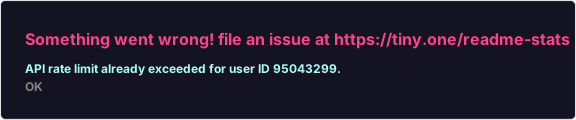 第一张图显示总体数据(星星数、提交数等),第二张图显示最常用的编程语言。你可以通过URL参数自定义主题(theme)、是否显示图标(show_icons)等。
2. 添加动态编码时间统计如果你使用WakaTime等时间追踪工具,可以将其数据集成进来。通常你需要一个中间服务(如wakatime-readme-stats)或自己编写一个Action来获取数据并生成Markdown。
3. 使用GitHub Actions自动更新内容这是实现高度自定义动态内容的关键。例如,你想在Profile上显示你博客的最新文章。
首先,在.github/workflows/目录下创建一个YAML文件,比如update-blog-posts.yml。
name: Update Blog Posts in README on: schedule: - cron: ‘0 */6 * * *‘ # 每6小时运行一次 workflow_dispatch: # 允许手动触发 jobs: update-readme: runs-on: ubuntu-latest steps: - name: Checkout repository uses: actions/checkout@v4 - name: Fetch latest blog posts run: | # 这里假设你的博客有RSS feed,使用curl和xml解析工具(如xmlstarlet)提取最新5篇文章 # 这是一个简化示例,实际可能需要更复杂的脚本(Python/Node.js) curl -s https://your-blog.com/feed.xml | grep -E ‘<title>|<link>‘ | head -10 > posts.txt # 将提取的内容格式化为Markdown列表 echo ‘## 📝 Latest Blog Posts‘ > blog_section.md echo ‘’ >> blog_section.md # ... (处理posts.txt,生成列表) ... echo ‘- [Post Title 1](https://link1)’ >> blog_section.md echo ‘- [Post Title 2](https://link2)’ >> blog_section.md - name: Update README run: | # 使用sed或其他工具,将生成的blog_section.md内容替换README.md中的特定占位符 # 例如,README.md中有一行 <!-- BLOG-POSTS-LIST:START --> <!-- BLOG-POSTS-LIST:END --> sed -i ‘/<!-- BLOG-POSTS-LIST:START -->/,/<!-- BLOG-POSTS-LIST:END -->/{//!d}’ README.md sed -i ‘/<!-- BLOG-POSTS-LIST:START -->/r blog_section.md’ README.md - name: Commit and push changes uses: EndBug/add-and-commit@v9 with: author_name: GitHub Action author_email: action@github.com message: ‘docs: Update latest blog posts’ add: ‘README.md’这个工作流会定时从你的博客RSS抓取文章,并自动更新README.md文件。你需要先在README.md中预留一个特殊的注释标记作为插入点。
实操心得:在编写这类更新工作流时,最容易踩的坑是“无限循环提交”。务必确保工作流文件本身(.yml)的更改不会再次触发同一个工作流。上面例子中,工作流由
schedule和workflow_dispatch触发,而add-and-commit动作提交的是README.md,不是.yml文件,所以是安全的。如果工作流需要更新自身或其他可能触发它的文件,必须使用条件判断或不同的触发分支。
3.3 高级定制:打造独一无二的视觉体验
当基础功能和动态内容都实现后,可以追求极致的视觉设计。
1. 使用SVG创建自定义图形由于Markdown支持直接嵌入SVG代码,你可以发挥创意。例如,创建一个波浪形的分隔线、一个动态增长的技能条,或者一个模拟终端风格的“最近活动”展示。你可以使用在线SVG编辑器设计,或者用代码(如Python的svgwrite库)生成。
<!-- 在README.md中直接插入SVG --> <svg width=“100%” height=“60” ...> <text x=“50%” y=“50%” text-anchor=“middle”>Welcome to My Zone</text> </svg>2. 利用GitHub Profile Trophy像ryo-ma/github-profile-trophy这样的项目,可以生成一个展示你GitHub成就(如Star数、提交数、PR数在不同等级)的奖杯架SVG,既美观又有激励作用。
3. 创建交互式组件(有限度)虽然不能运行JavaScript,但你可以利用GitHub的“链接+图片”特性创造一些交互错觉。例如,一个由不同技术图标组成的网格,每个图标都链接到对应的官方文档或你的相关项目。
4. 保持响应式设计你的Profile会在不同尺寸的设备上被查看。确保你的布局(尤其是使用HTML/CSS和SVG时)是响应式的。可以多用百分比宽度,少用绝对像素值,并在手机和电脑上实际预览效果。
4. 维护、优化与避坑指南
4.1 性能与加载速度优化
一个花哨的Profile如果加载缓慢,会适得其反。主要瓶颈在于外部图片和API调用。
- 压缩图片与SVG:所有自定义的图片、Banner、图标,在上传前务必使用工具(如TinyPNG, SVGOMG)进行压缩。复杂的SVG路径可以尝试简化。
- 慎用过多动态卡片:每个
github-readme-stats或类似的统计卡片都是一个独立的网络请求。虽然它们有缓存,但数量过多(超过5-6个)仍会明显拖慢整个页面的加载。优先选择你最看重的2-3个数据展示。 - 使用可靠的CDN服务:大多数流行的README统计服务都部署在Vercel、Netlify等CDN上,速度尚可。如果你自建服务,务必选择全球访问速度快的平台。
- 异步加载考虑:虽然无法真正实现前端异步加载,但你可以将非核心的、加载慢的内容放在Profile靠下的位置。
4.2 内容更新策略与自动化
Profile的内容需要保鲜,但手动更新很麻烦。建立一套自动化流程是关键。
划分内容更新频率:
- 高频(每日/每周):博客文章列表、WakaTime编码统计、GitHub动态(通过Actions实现)。
- 中频(每月/每季度):技术栈图标更新、正在进行的项目描述、个人简介微调。
- 低频(半年/一年):整体布局大改、职业头衔变更、主要成就更新。
利用GitHub Actions的多种触发方式:
schedule: 用于定时任务,如每日更新统计。workflow_dispatch: 用于手动触发重大更新。repository_dispatch: 可以从外部事件触发,比如当你发布一篇新博客时,博客平台可以调用GitHub API来触发更新工作流。push到特定分支:用于当你修改了Profile的某个数据源文件(如一个包含项目列表的JSON文件)时触发更新。
模块化管理内容:不要把所有内容都堆在根
README.md里。可以将“项目列表”、“技能树”等内容写在单独的Markdown文件(如_projects.md,_skills.md)中,然后在主README里通过引用(如{% include_relative _projects.md %},如果支持)或通过Action脚本合并。这样更易于维护。
4.3 常见问题与故障排查
在管理和维护.github仓库的过程中,你可能会遇到以下典型问题:
| 问题现象 | 可能原因 | 排查与解决步骤 |
|---|---|---|
更改README.md后,个人主页无变化。 | 1. 仓库名不是.github。2. 仓库不是Public。 3. 文件不在仓库根目录,或在子文件夹里。 4. GitHub缓存(通常几分钟后会刷新)。 | 1. 检查仓库名是否完全正确。 2. 在仓库设置中确认可见性为Public。 3. 确保 README.md在根目录下。4. 强制刷新浏览器(Ctrl+F5),或等待几分钟。 |
| GitHub Actions工作流运行失败。 | 1. YAML语法错误。 2. 缺少必要的权限(如 contents: write)。3. 脚本执行错误(如命令不存在、API调用失败)。 4. 触发条件配置错误导致循环。 | 1. 在Actions标签页查看失败日志,通常错误信息很详细。 2. 确保工作流有写入仓库的权限(在job中设置 permissions: contents: write)。3. 在本地或通过 act工具测试脚本。4. 检查 on:触发条件,确保不会因工作流自身的提交而重复触发。 |
| 第三方统计卡片(如github-readme-stats)不显示或显示错误。 | 1. 用户名拼写错误。 2. 该用户不存在或数据为空。 3. 服务端临时故障或达到API速率限制。 4. 网络问题(如某些地区无法访问)。 | 1. 仔细检查URL中的username=参数。2. 确认该用户有公开活动。 3. 访问该服务的状态页面或GitHub Issues查看是否已知问题。 4. 尝试使用其他替代服务,或考虑自部署。 |
| Profile在移动端显示错乱。 | 1. 使用了固定宽度(如width=“800”)的表格或SVG。2. 元素浮动或绝对定位不兼容。 3. Markdown/HTML结构复杂。 | 1. 使用响应式单位(如width=“100%”或max-width=“100%”)。2. 尽量避免在Markdown中使用复杂的CSS布局,优先使用简单的居中、块级元素。 3. 在手机浏览器上实时预览并调整。 |
| 动态内容(如博客列表)停止更新。 | 1. Actions的定时任务(cron)配置错误或未触发。 2. 数据源(如RSS feed)地址变更或失效。 3. 脚本逻辑因外部API变化而失效。 | 1. 去Actions页面查看最近的工作流运行记录,确认是否按计划执行。 2. 手动运行( workflow_dispatch)一次,查看具体报错信息。3. 检查并更新脚本中使用的API或解析逻辑。 |
一个关键的避坑技巧:在首次设置复杂的、会修改README.md的Actions工作流时,务必先在个人仓库的副本或在一个测试分支上进行。你可以先创建一个临时分支,在该分支上配置和测试工作流,确认其运行逻辑正确(能成功提交更改且不会引发循环)后,再合并到主分支。这可以避免因为一个配置失误,导致你的主分支被错误的工作流提交刷屏。
5. 超越Profile:.github仓库的扩展用途
.github仓库的价值不止于美化个人主页。它实际上是你整个GitHub账户的“配置中心”和“模板库”。
1. 仓库级默认文件在.github仓库中,你可以创建ISSUE_TEMPLATE/和PULL_REQUEST_TEMPLATE/目录,并放置相应的Markdown模板文件。当你创建新的仓库时,这些模板不会自动应用,但它们可以作为你所有项目的标准模板参考,方便你快速复制粘贴,确保Issue和PR描述的规范性。
2. 工作流模板将一些通用的GitHub Actions工作流(如CI/CD流水线、自动发布脚本、依赖检查)存放在.github/workflows/目录下。当你启动一个新项目时,可以直接从这里复制粘贴,节省大量配置时间,并保持团队或个人的工作流一致性。
3. 社区健康文件你还可以创建CODE_OF_CONDUCT.md(行为准则)、CONTRIBUTING.md(贡献指南)、SECURITY.md(安全政策)等文件。虽然它们不会自动应用到其他仓库,但将这个.github仓库作为这些文件的“官方来源”,能向社区展示你对待开源项目的专业和严谨态度。
4. 个人知识库的入口有些开发者将.github/README.md做得非常丰富,甚至将其作为一个中心导航页,链接到自己的技术博客、作品集、常用工具链文档等,使其成为一个真正的个人门户。
回过头看gege-circle/.github这类项目,它提供的不仅仅是一个漂亮的个人主页模板,更是一种工程化思维的体现:将个人展示、项目管理和工作流程通过代码和配置进行管理,实现自动化、可维护和可复用。打造一个出色的GitHub Profile,就像打磨一份持续更新的交互式简历,它无声地传递着你的技术热情、专业能力和做事风格。这个过程本身,也是对个人项目管理和自动化运维能力的一次绝佳锻炼。