
玲珑GUI本身是脱离平台的,移植其实不复杂,主要就是修改 LL_Config.c 和 LL_Config.h 两个文件;本篇就来把这些点一一说明,照着配置下来,跑起来基本不成问题;
注意:
💡 因为这个也算是新手教程,所以我会以简单的方式来实现功能,如果有一些没提到的地方,可能就需要你自己摸索了;
💡 同时,一切的前提是你屏幕驱动已经写好了,玲珑GUI并没有内置任何屏幕的驱动,无法完成点亮屏幕的功能;
1. 创建玲珑GUI工程
要开始使用玲珑GUI,首先需要在 MDK 工程中创建一个新的 GUI 项目;以下是详细步骤:
-
打开 MDK 工程:
- 启动你的 MDK(Keil)开发环境,打开或创建一个新的工程;
-
启动 LLGUIBuilder:
- 在工程中启动 LLGUIBuilder 工具;
- 在弹出的窗口中,选择与你的屏幕分辨率相匹配的选项,然后点击确定(不需要选择路径);
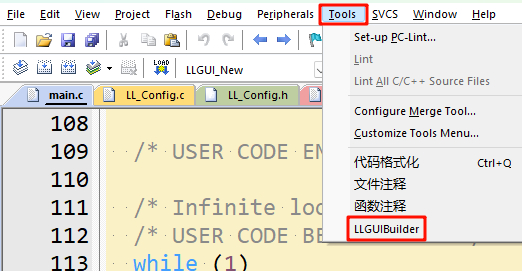
注意:如果没有找到与你屏幕匹配的分辨率,请继续阅读添加分辨率部分;如果分辨率匹配,可以忽略此部分;
添加分辨率
如果 LLGUIBuilder 中没有你需要的分辨率,按照以下步骤添加:
-
关闭软件:
- 关闭引导窗口后,软件本体也会弹出,确保将其一并关闭;
-
编辑配置文件:
- 找到玲珑GUI软件的安装目录,使用记事本打开 deviceType.ini 文件;
- 修改 count 值以增加新的分辨率;
- 在文件末尾,按照现有格式添加你的屏幕分辨率和方向;
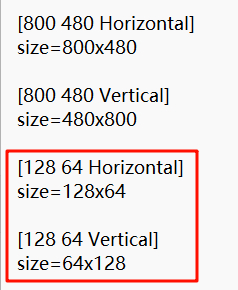
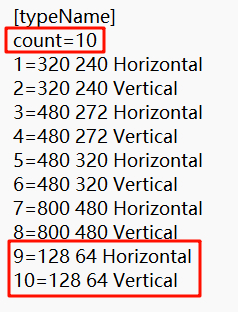
-
重新启动 LLGUIBuilder:
- 重新打开 LLGUIBuilder,选择新添加的分辨率;
生成代码
-
添加新页面:
- 进入 LLGUIBuilder 后,右键点击 UI File,选择添加新文件;
- 为你的第一个页面命名;
-
设计界面:
- 在右侧界面上拖放控件,设计你的界面布局;
-
生成代码:
- 点击绿色三角按钮生成代码(不需要设置路径,直接确认即可);
- 生成完成后,返回 Keil,在弹出的对话框中选择“是”以重载工程;
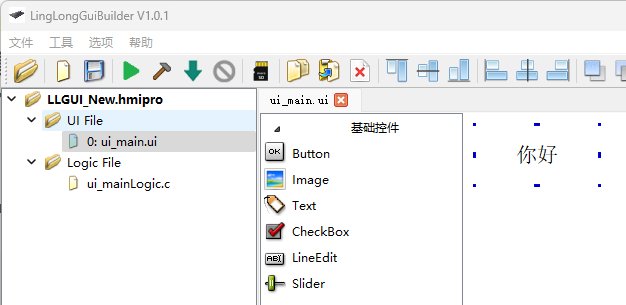
这样,你的工程中就会包含由玲珑GUI生成的代码;
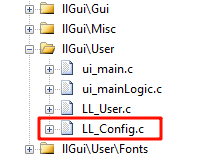
2. 必须配置的部分
画点函数 llCfgSetPoint
这是最核心的一个函数,玲珑GUI的绘图基本都依赖它:
void llCfgSetPoint(int16_t x, int16_t y, llColor color)
{// 调用你屏幕的画点函数即可// 如果是单色屏,可以通过判断 color 是否为黑色(或者别的颜色),来决定是否画点// color是uint16的变量,是RGB565的格式,可以使用RGB_CONVERT(R, G, B)的方式将颜色转为llColor的格式// 如果你屏幕的颜色和玲珑GUI的一样,那么就不用做什么了// 如果不一样,那么就需要你自己把llColor类型转为你屏幕的函数能接受的类型了LCD_Point(x, y, color);
}
单色矩形填充 llCfgFillSingleColor
注意,在测试阶段或者说你是新手,可以把USE_USER_FILL_MULTIPLE_COLORS改为0,这样使用的就是单色矩形填充
虽然有些屏幕只需要画点也能撑起来界面,但如果你是彩屏,或者要支持某些控件的高效渲染,还是建议实现这个:
void llCfgFillSingleColor(int16_t x0, int16_t y0, int16_t x1, int16_t y1, llColor color)
{// 填充矩形区域// 如果你是用循环画点的方式来实现的,那么可以简单注意一下循环里的 <=,否则容易出现“最后一行没画”的情况// 有时候需要注意,你的填充函数可能是起始坐标+对应长宽的形式,所以需要自己计算一下,如下:LCD_Fill(x0, y0, x1 - x0 + 1, y1 - y0 + 1, color);
}
设置屏幕分辨率
有时候上位机选择了分辨率,但代码里并不会自动同步,需要手动在 LL_Config.h 中修改两个宏:
#define LL_MONITOR_WIDTH  240
#define LL_MONITOR_HEIGHT 320
这两个值应与你的 LCD 实际分辨率一致,且与 LLGUIBuilder 中的方向一致(竖屏/横屏),否则坐标映射容易出问题;
3. 可选配置部分
触摸输入 llCfgClickGetPoint
如果你的项目用不上触摸屏,可以直接返回 false;如果要用触摸功能,则需要实现这个函数:
bool llCfgClickGetPoint(int16_t *x, int16_t *y)
{bool touchState = false;// 下面这三句根据实际情况填写,按同样的触摸函数来说,一句话就能获得状态和按下的x,y坐标了touchState = 你自己的触摸函数,返回值为真则有触摸发生;*x = 从你的触摸函数中获得的x;*y = 从你的触摸函数中获得的y;if((touchState != 0)&&(*x != 0xffff)&&(*y != 0xffff)){touchState = true;}else{touchState = false;*x = 0xffff;*y = 0xffff;}return touchState;
}
RTC接口
玲珑GUI内置了和时间相关的控件;如果你实现了对应的 RTC 接口函数,那么这些控件就能自动获取系统时间并更新显示;也就是说,你不需要手动刷新它们,对应的部分会自己刷新;
llGetRtc 读取时间
读取当前时间,GUI 会通过这个函数获取系统时间;你需要将年、月、日、时、分、秒、星期依次写入 readBuf:
▪ 读 buf 的内容格式:年(2字节) 月 日 时 分 秒 周(共 8 字节)
// yy yy mm dd hh mm ss ww
void llGetRtc(uint8_t *readBuf)
{uint16_t year;uint8_t month, day, hour, minute, second, week;bm8563_readDate(&year, &month, &day);bm8563_readTime(&hour, &minute, &second);week = bm8563_getWeek(year, month, day);readBuf[0] = year >> 8;readBuf[1] = year;readBuf[2] = month;readBuf[3] = day;readBuf[4] = hour;readBuf[5] = minute;readBuf[6] = second;readBuf[7] = week;
}
llSetRtc 设置时间
当你在时间控件中修改了时间(比如通过一个日期选择器设置新时间),GUI 会调用这个函数,把用户设置的值传给底层;
▪ 写 buf 的内容格式:年(2字节) 月 日 时 分 秒(共 7 字节)
// yy yy mm dd hh mm ss
void llSetRtc(uint8_t *writeBuf)
{bm8563_writeDate((writeBuf[0] << 8) + writeBuf[1], writeBuf[2], writeBuf[3]);bm8563_writeTime(writeBuf[4], writeBuf[5], writeBuf[6]);
}
RTC 模块使用哪一款由你自行决定;上面的示例以 BM8563 为例,你也可以替换为其他 RTC 芯片如 DS1302、DS3231 或系统内部 RTC 等;
你可能还需要考虑设置时区、夏令时或系统时间同步等问题,具体取决于你的 RTC 模块与项目需求;