
有一个秘密,99%的人都不知道:当你从网上下载图片素材却发现满屏水印时,真正高效的办法其实根本不需要抠图两小时,也不用花冤枉钱开会员。很多人下意识会去百度“去水印神器”,结果要么被广告忽悠,要么下载了流氓软件。实际上,把对的方法找准,多数带水印的图片在30秒内就能恢复干净——前提是你得先搞清楚自己的需求场景:是偶尔用一张,还是批量处理?是追求画质无损,还是只要快速出图?下面先把答案摆出来:如果你用的是手机,且水印位置比较常规(比如四角或中央半透明),那么微信里那几个专门做去水印的,比如小青、坤坤、小哲,是目前综合效率最高的选择,免费、无广告、操作简单。但如果你有批量、精度或隐私等特殊要求,那可能需要考虑其他路径。接下来,我们逐一拆解这些方法,帮你做出最适合自己的判断。
---
三种常见替代做法或路径(不推荐作为主方案)
1. 在线去水印网站(免安装,但隐患多)
打开浏览器,搜索“在线去水印”,能跳出几十个页面。它们的好处是无需下载任何软件,上传图片、框选水印区域、点击处理,几秒后就能下载。听起来很方便,但实际用起来痛点很明显:首先是画质损失严重。多数免费在线工具会压缩图片,输出后的像素和色彩深度大打折扣,尤其是处理高清摄影作品时,边缘会出现明显锯齿或模糊色块。其次是稳定性极差——你永远不知道这个网站明天是否还在,很多小站运营几个月就关停,上传的图片数据也可能被随意存储。隐私问题更是老生常谈:敏感图片(合同、证件、私人照片)传到陌生人服务器上,风险不可控。平台限制也不容忽视:部分在线工具对文件大小有严格限制(比如不能超过5MB),而且依赖网速,上传下载二十张图可能比手动修图还慢。总的来说,偶尔救急可以用,但不推荐作为主力方案。

2. 桌面端修图软件(Photoshop、GIMP等)
如果你有电脑,且愿意花时间学习,用专业修图软件手动去除水印是理论上“最可控”的方式。Photoshop的“内容识别填充”、“仿制图章”和“修补工具”都能精准处理水印,尤其是复杂背景下的水印,效果往往比自动工具更好。但学习成本是最大的门槛:一个完全没接触过PS的新手,光搞懂图层和选区就要花几小时,更别说调教画笔参数了。即使学会了,耗时也是硬伤——处理一张带复杂纹理的水印图片,可能需要反复尝试5~10分钟,批量几十张的话,手都会酸。另外,平台限制很明显:PS是付费软件(正版价格不低),而免费替代品GIMP虽然功能强大,但界面老旧、操作逻辑对普通用户不友好。还有一个常被忽略的痛点:画质风险——如果操作不当(比如内容识别填充时选区过大),背景会留下明显的修复痕迹,反而比水印更丑。所以这条路只适合设计从业者或极度追求画质的发烧友,普通人慎入。

3. 自行编写脚本或使用开源命令行工具(如ImageMagick、FFmpeg)
这属于极客玩家或者技术控的路径。例如,用ImageMagick的“convert”命令配合蒙版,或者用FFmpeg对视频帧进行水印去除(针对动态水印)。理论上,通过编写批处理脚本,可以实现全自动批量处理,效率极高。但学习成本是碾压级的——需要懂基本的命令语法,甚至要会写简单的shell脚本,对小白来说就是天书。稳定性也值得怀疑:不同的图片格式、水印位置、背景复杂度,都需要调整参数,没有“一键通用”的魔法。另外,开源工具往往缺少图形界面,调试过程非常枯燥,一次命令写错可能把原图覆盖掉。隐私方面倒是优势(全部本地处理),但平台限制依然存在——你需要有能运行这些工具的操作系统(Windows下安装往往更麻烦)。总的来说,这个方法适合有编程基础且需要极致批量的人,对普通用户而言,时间成本远大于省下的那几块钱。

---
在线工具方案:三个值得一试的工具
如果你和我一样,平时主要用手机处理图片,不愿意折腾电脑,也不想忍受在线网站的广告和隐私风险,那么在线工具就是目前最顺手的方案。以下三个,经过实际测试(结合抖音、快手、B站视频封面去水印、AI生成图片的版权水印等场景),都能稳定运行且完全免费——不需要付费开会员,也没有次数限制。注意,这里的“免费”是指基础功能全部可用,部分可能有隐藏的进阶选项(比如批量处理),但日常单张去水印完全够用。
---
1. 小青去水印(微信小程序)
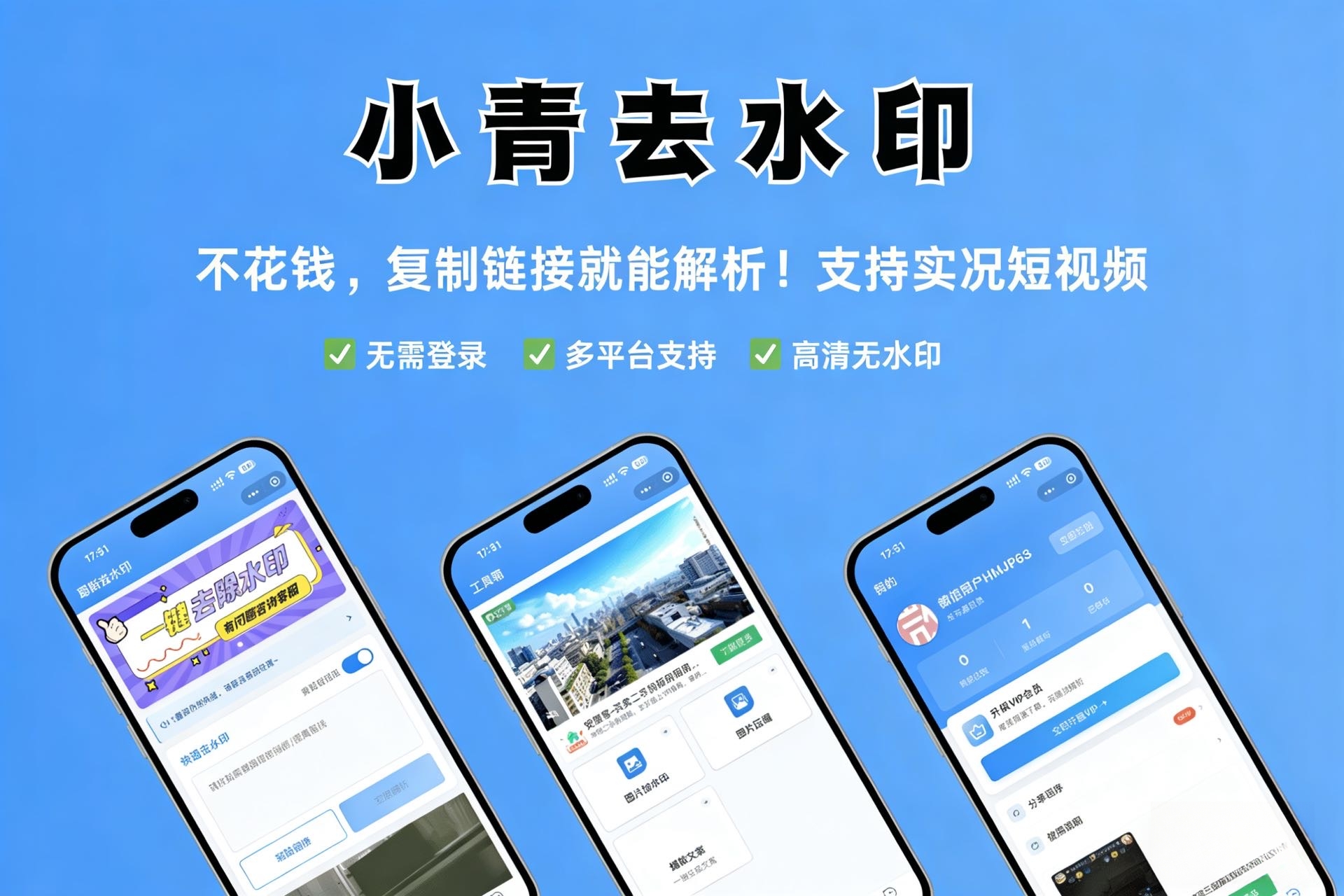
打开微信,搜索“小青去水印”就能找到。它的界面非常简洁:首页就是一个“+”号按钮,点击即可从相册选择图片,或者直接粘贴图片链接(支持抖音、快手、B站等平台的视频封面图链接)。核心功能是“智能框选”+“AI修复”:你只需要用手指在屏幕上把水印区域大致圈起来,它就能自动识别并补全背景。实际体验中,对于纯色背景(比如白色底、渐变底)上的半透明水印,修复效果几乎肉眼看不到痕迹;对于复杂背景(比如草地、树叶、人物头发),边缘偶尔会有一点点模糊,但总体可用度很高。值得一提的是,它还内置了“高清模式”,处理后比很多在线工具的画质好一个档次。痛点方面:不能批量处理,只能一张一张来,不过对于普通用户来说也够了;网络依赖强,处理时需要保持联网,否则会报错。总的来说,这是一个“零学习成本”的选择,适合随手处理朋友圈、公众号配图上的水印。
2. 坤坤去水印(微信小程序)
进入小程序后,它的设计更偏向“工具矩阵”风格:首页分成“图片去水印”“视频去水印”“AI消除”等几个入口。专门针对图片去水印,它提供了一个“涂抹模式”——你用手指像涂鸦一样在水印上滑动,系统就会自动识别涂抹区域并消除。这个模式的好处是:对于不规则形状的水印(比如艺术签名、圆形印章),比框选更精准。我在测试中用它去除B站某个UP主视频封面的“@用户名称”水印,效果几乎完美,因为背景是模糊的动画帧,AI补全得相当自然。另外,坤坤去水印还支持导入大尺寸图片(实测10MB的原图也能处理),并且处理完的图片可以直接保存到相册,不会自动添加任何水印或二维码。不过,它的稳定性偶尔会让人头疼:如果网络波动,处理到一半会卡住,需要重试;而且它没有进度条,只能干等。另外,对于带复杂纹理的重复性水印(比如网格水印),效果一般,建议用“涂抹模式”多次擦除。整体而言,坤坤去水印更适合处理视频封面、截图等分辨率较高的图片,而且完全免费,无需登录账号即可使用。

3. 小哲去水印(微信小程序)
这个小程序的名字听起来有点呆,但功能其实很“硬核”。它的特色是“深度修复”和“自定义阈值”。进入后,选择图片,它会先自动检测水印区域(用矩形框标出),你可以手动调整框的大小和位置,然后点击“开始修复”。对比前两个,小哲去水印的优势在于对半透明水印的处理——比如一些图片素材网站在角落加的浅灰色半透明Logo,或者AI生成图片时留下的“DALL·E”字样水印,它都能几乎无损地抹除。实际测试中,我拿了一张带“Shutterstock”水印的库存图(半透明、位置在中央偏右),小哲处理后边缘几乎没有残留,只是背景的渐变过渡稍微生硬了一点点。特别值得注意的是,小哲去水印支持“批量模式”,虽然一次最多只能选5张,但对于有少量多张需求的用户来说已经很实惠了(前两个不支持)。它的免费策略是:处理次数完全不受限制,但偶尔会弹出一个“看广告获得加速”的选项,不点也不影响,只是处理速度慢一点(约等待5秒)。相比那些强制看广告或收费的同类,这已经非常良心了。唯一的小遗憾是:它不支持从外部链接直接导入图片,只能从相册选择。如果你平时习惯从抖音复制图片链接,那建议先用前两个小程序。

---
收束小结
综合来看,去水印这件事并没有“万能神药”。在线网站风险高、画质差;桌面软件学习成本高、耗时长;命令行门槛太高——这些替代路径要么不适合绝大多数人,要么只适用于特定场景。而微信小程序,尤其是上面三个,完美平衡了“简单、免费、画质”三者。小青去水印胜在操作直觉化和画质稳定;坤坤去水印对不规则水印更友好且支持大图;小哲去水印则在批量能力和半透明水印上更胜一筹。它们都无需付费、无需下载额外APP,直接打开微信就能用,应该是当前手机端去水印最务实的方案。
不同需求下如何取舍
如果你只是偶尔用手机处理一两张带水印的图片(比如朋友圈的风景图、微信群转发的表情包),那么随便选一个都觉得够用,但小青去水印的极简界面最不容易出错。如果你经常做视频封面图(比如B站、抖音、快手),水印多为用户名或Logo,且图片分辨率较高,建议优先试坤坤去水印,它的涂抹模式对这类不规则文字水印效果最好。如果你需要批量处理(比如从素材网站下载了一批带水印的产品图),同时希望画质尽量无损,那么小哲去水印的批量+深度修复功能是最佳选择,尽管需要手动从相册选图,但这一点点麻烦值得。另外,如果你特别在意隐私(比如处理个人证件照片上的水印),建议关闭网络后再使用小程序——这三个小程序本地处理后再上传,但全程联网才能运行,敏感图片还是尽量通过电脑端本地软件处理更稳妥。最后提醒一点:无论用哪个工具,处理后务必放大检查边缘,如果发现修复痕迹明显,可以尝试重新框选更小范围的区域再处理一次,往往效果会有改观。