
手把手教你安装Google通用USB驱动,轻松使用ADB与Fastboot调试Android设备
在Android开发、系统定制或底层调试过程中,ADB(Android Debug Bridge)和Fastboot是开发者手中最强大的两把利器。然而,许多新手在连接设备时常常卡在驱动安装这一步:电脑无法识别手机,更别提执行调试命令了。本文将为你详细拆解Google官方通用USB驱动的下载、安装与验证全流程,助你快速打通PC与Android设备之间的通信桥梁。无论你是使用Java、Kotlin还是TypeScript进行跨平台开发,掌握这一基础技能都将大幅提升你的调试效率。
一、问题背景:为什么需要Google通用USB驱动?
当我们通过USB数据线将Android设备连接至电脑时,操作系统默认可能无法识别设备的调试模式。这是因为Android设备在ADB调试或Fastboot模式下,会以特定的USB设备ID呈现,而Windows系统缺乏对应的驱动程序。根据Google官方文档(OEM USB Drivers 和 Windows USB Drivers),驱动主要分为两类:OEM厂商驱动(如三星、小米、华为等)和Google通用驱动。如果仅使用ADB进行应用调试,Google通用驱动通常已足够;若需进行Fastboot刷机、解锁Bootloader等底层操作,则建议优先使用OEM驱动,但Google通用驱动也兼容大多数设备。
核心知识点: ADB(Android Debug Bridge)是一个多功能命令行工具,属于Android SDK的一部分,可用于调试系统和应用。而Fastboot是一个更底层的协议,用于与设备的Bootloader通信,支持解锁、刷写分区等操作。对于Android开发者而言,无论是用Python编写自动化测试脚本,还是用C++开发底层组件,ADB和Fastboot都是不可或缺的工具。
二、驱动下载:两种途径获取Google USB驱动
Google提供了两种便捷的方式获取最新的USB驱动:
- ✅ 直接下载ZIP压缩包: 点击以下链接即可获取最新版驱动文件(解压后备用):
https://dl.google.com/android/repository/latest_usb_driver_windows.zipGoogle USB Driver - ✅ 通过SDK Manager安装: 打开Android Studio,依次选择 Tools → SDK Manager → SDK Tools,勾选 Google USB Driver 并点击 Apply,驱动文件将自动下载至默认路径:
%USERPROFILE%\AppData\Local\Android\Sdk\extras\google\usb_driver。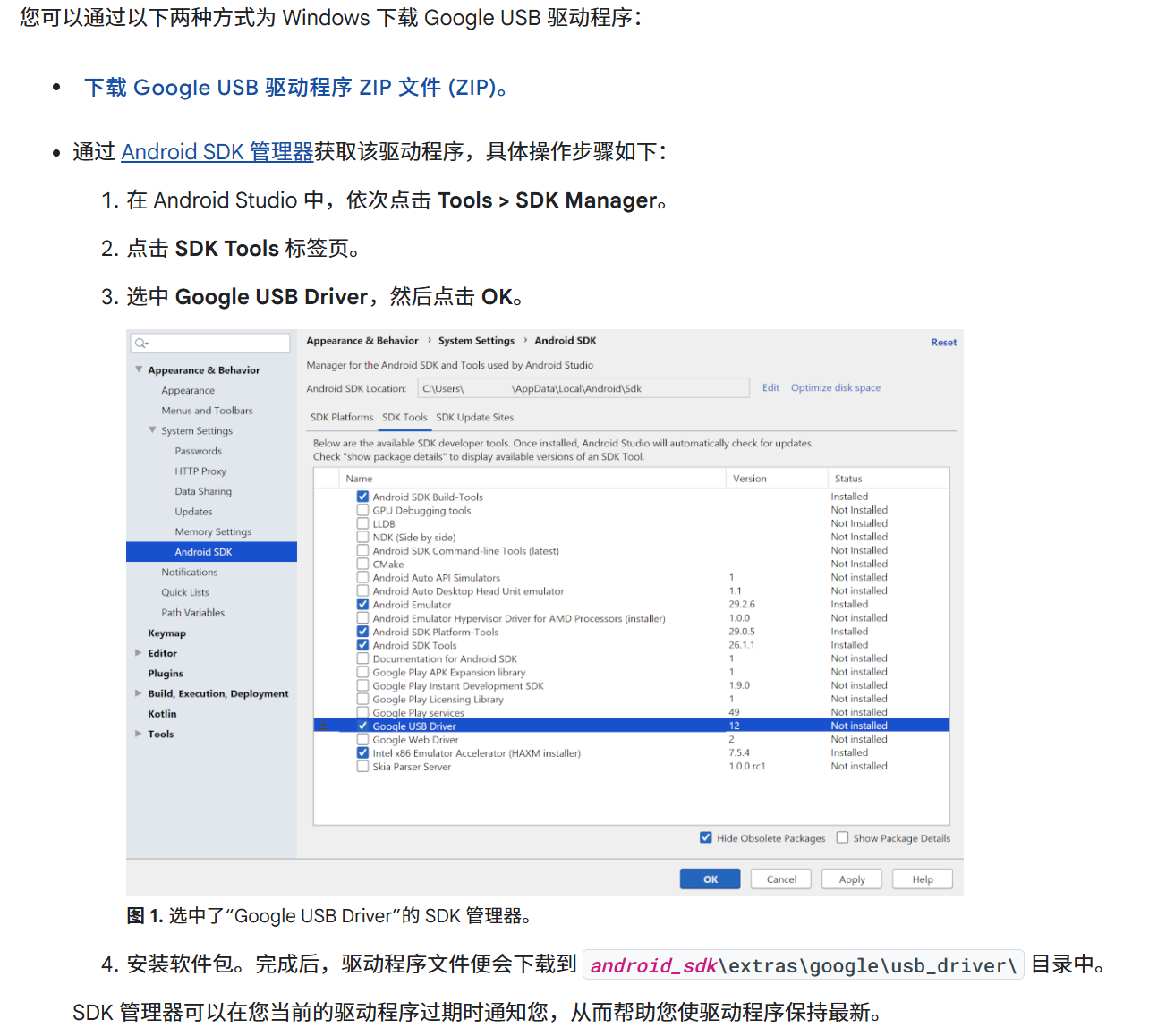
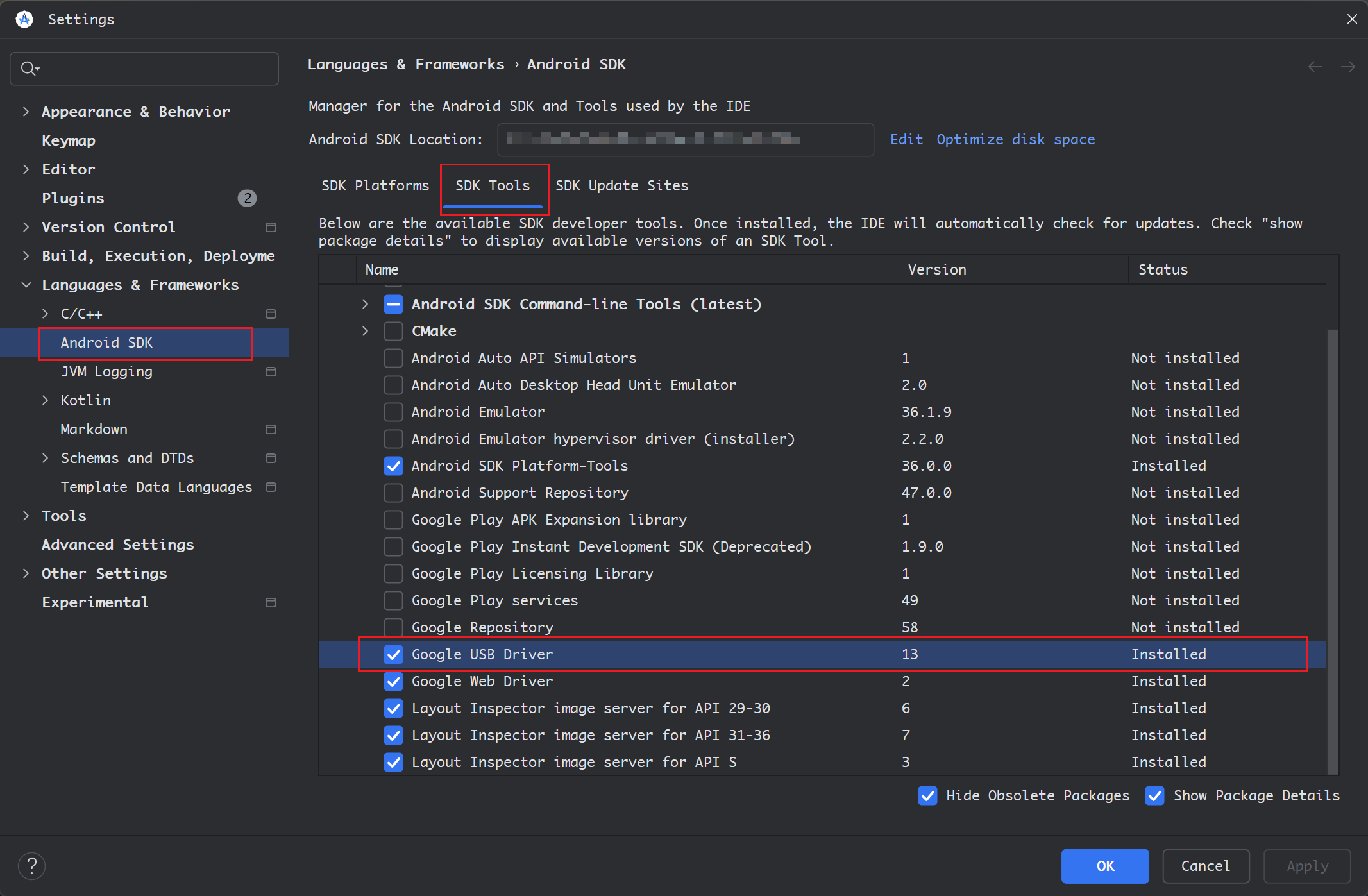
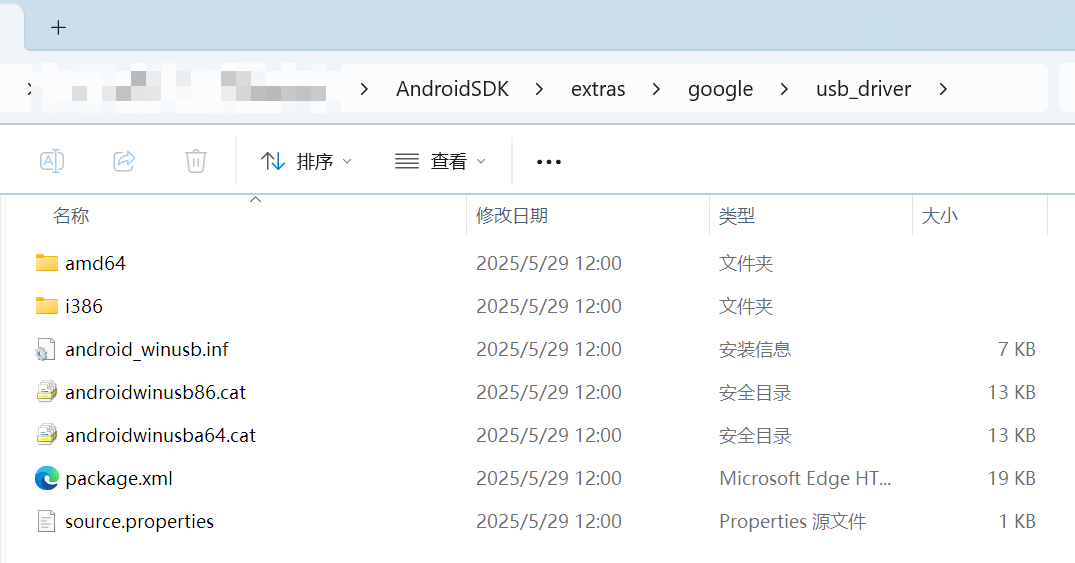
建议: 如果你同时从事JavaScript或TypeScript的移动端开发,推荐使用SDK Manager方式,因为Android Studio会帮你管理驱动版本,避免兼容性问题。
三、安装驱动:Windows 10/11 详细步骤
驱动文件准备就绪后,接下来就是手动安装。根据操作系统版本不同,操作略有差异:
适用于Windows 10/11(支持“添加传统硬件”)
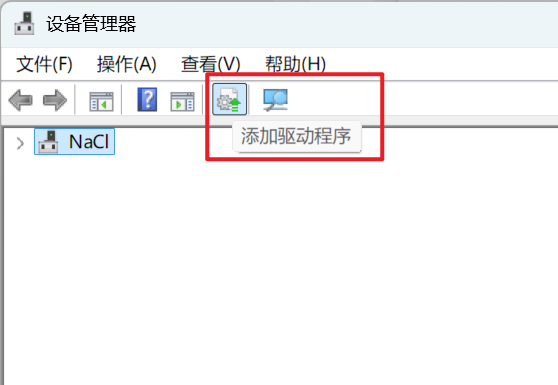
- 右键点击 开始菜单,选择 设备管理器。
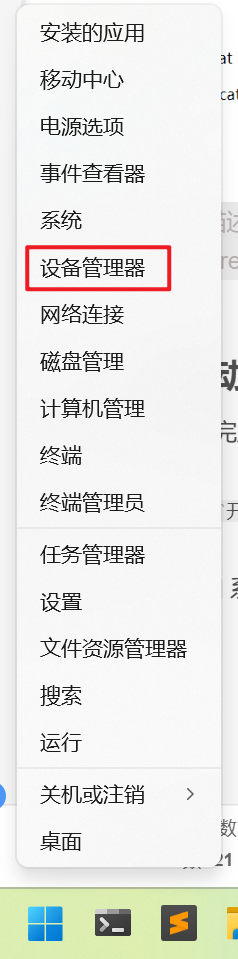
- 在设备管理器顶部菜单栏中,点击 操作 → 添加过时硬件。
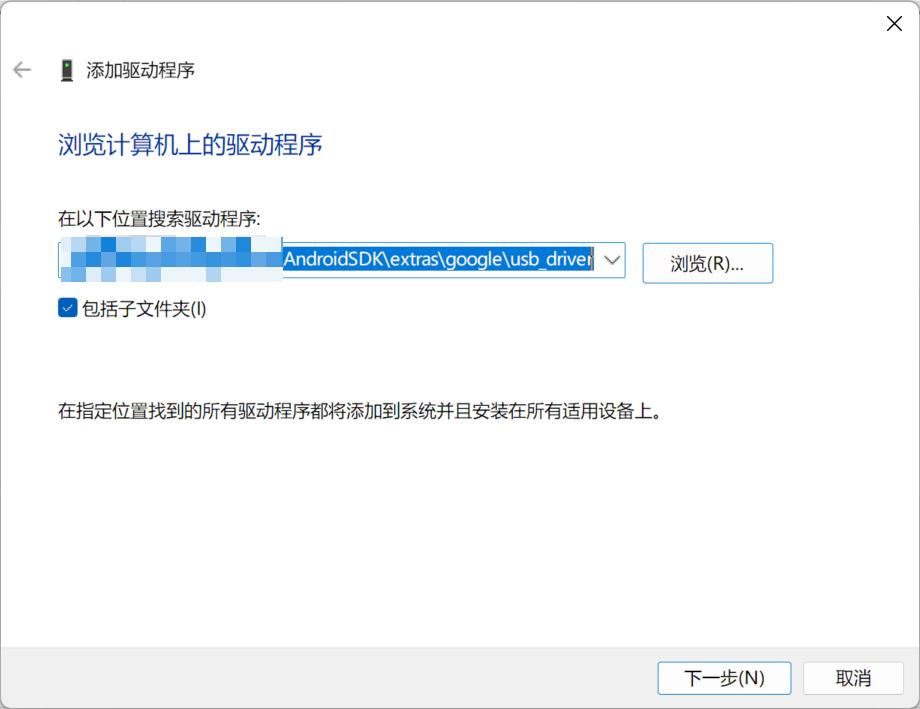
- 选择 手动选择硬件列表 → 从磁盘安装,然后浏览至驱动文件夹(解压后的目录),勾选 显示所有设备,点击下一步。
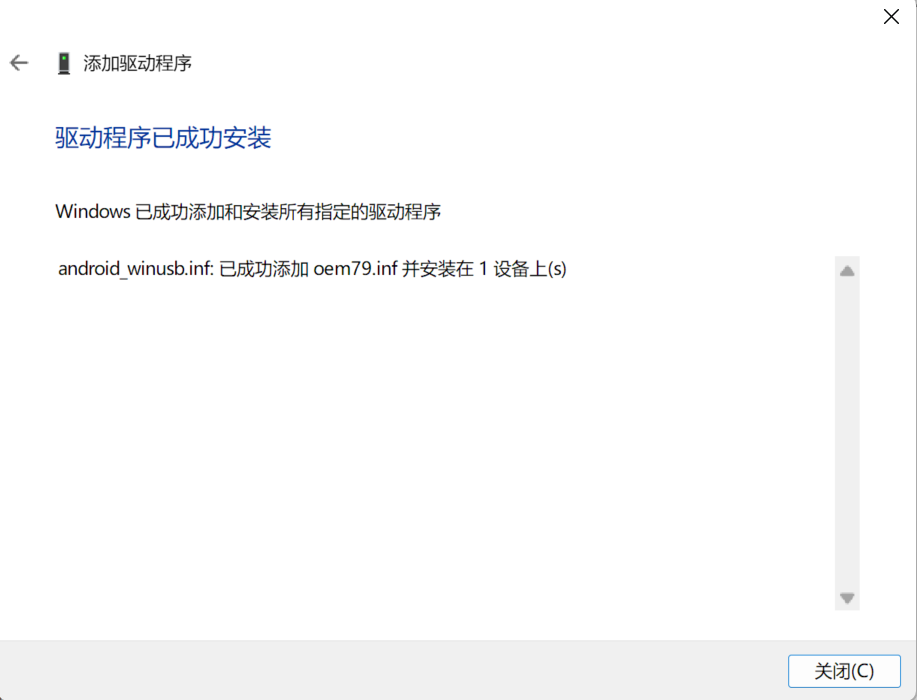
- 安装成功后,系统会弹出提示窗口。
适用于Windows 7/8(或无法直接添加硬件的系统)
- 先将Android设备通过USB连接至电脑,此时设备管理器会出现一个 未知设备(黄色感叹号)。
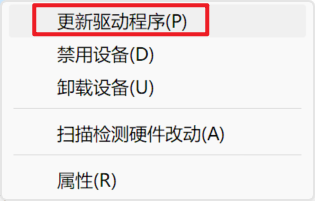
- 右键点击该未知设备,选择 更新驱动程序 → 浏览我的电脑以查找驱动程序。
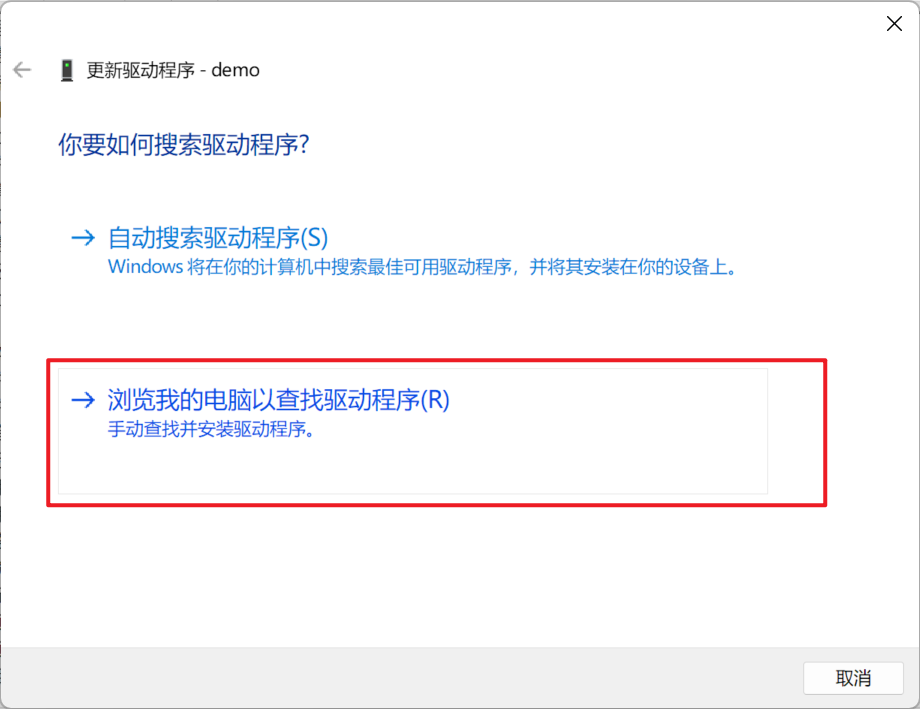
- 选择驱动文件夹,勾选 包括子文件夹,点击下一步即可安装。
⚠️ 注意: 若安装过程中提示“驱动程序未签名”或“无法验证发布者”,请确保已关闭Windows的驱动程序强制签名验证(重启时按F8选择“禁用驱动程序签名强制”)。
[AFFILIATE_SLOT_1]
四、驱动验证:确认设备已被正确识别
驱动安装完成后,我们需要验证是否生效:
- 设备管理器检查: 在设备管理器中,你应该能看到 Android Device 或 Google USB Device 分类下的设备。
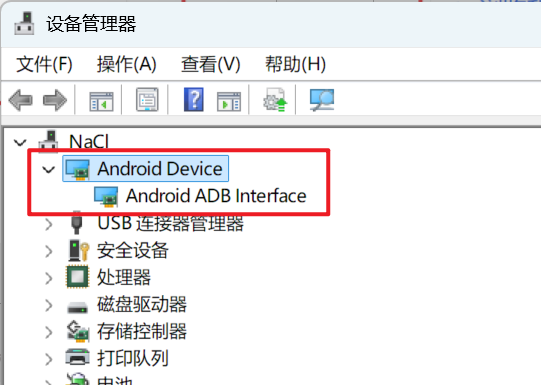
- 命令行测试: 打开CMD或PowerShell,输入
adb devices或fastboot devices,如果返回设备序列号,则代表驱动安装成功。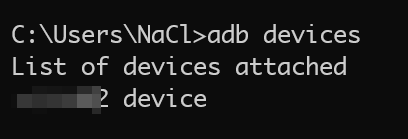
小技巧: 如果 adb devices 显示 unauthorized,请解锁手机屏幕并确认USB调试授权弹窗。若使用Python或Java编写自动化脚本,建议将ADB路径添加到系统环境变量中,方便全局调用。
五、常见问题与延伸建议
在驱动安装过程中,你可能会遇到以下问题:
- ❌ 设备显示“驱动未安装”: 请确保下载的是最新版驱动(Google会随Android版本更新驱动)。
- ❌ Fastboot模式下无法识别: 某些OEM设备(如小米、一加)需要安装专属驱动,Google通用驱动可能无效。此时建议前往设备官网下载OEM驱动。
- ❌ ADB版本过低: 建议将ADB工具升级至最新版(可通过SDK Manager更新 Android SDK Platform-Tools)。
延伸阅读: 如果你使用TypeScript或JavaScript开发React Native或Flutter应用,ADB驱动同样适用于这些框架的调试。此外,对于C++开发者,Fastboot模式下的刷写操作可能需要结合底层工具链。
[AFFILIATE_SLOT_2]
结语
通过本文的详细指导,相信你已经掌握了Google通用USB驱动的下载、安装与验证方法。无论是日常的ADB调试,还是底层的Fastboot刷机,正确的驱动安装都是成功的第一步。记住:驱动是硬件与软件之间的桥梁,而ADB和Fastboot则是你探索Android系统的钥匙。现在,连接你的设备,开始高效的调试之旅吧!