
苹果手机上去除照片背景已经成为日常刚需,从证件照处理到商品拍摄,很多场景都用得上。但不同的iPhone型号、系统版本支持的功能差异很大,选错了方法可能白费功夫。本文整理了苹果手机照片去背景的最新操作方式,涵盖系统要求、原生功能和第三方工具,帮你快速找到最适合的解决方案。
苹果手机照片去背景的系统要求
iOS原生功能的版本门槛
苹果对不同版本iPhone的去背景功能支持存在明显差异。要实现最便捷的背景去除,首先要确认你的设备和系统版本:
iPhone 15系列及以上 + iOS 17.5+:支持原生智能抠图,长按照片中的主体就能自动分离,是目前最直接的方法。
iPhone 14 Pro/Pro Max + iOS 16+:支持实时图像背景识别,编辑时可以智能提取主体。
iPhone 13及更早机型:虽然支持基础的编辑和裁剪,但智能背景移除功能有限,更依赖第三方工具。
iPad(M1芯片及以上)+ iPadOS 16.1+:同样支持智能主体提取,屏幕更大操作更精确。
除了系统版本,网络连接也会影响效果——有些高级识别功能需要云端处理,Wi-Fi或4G网络畅通时效果最佳。
不同方法对设备的要求
- 系统自带长按功能:仅限iPhone 15+,无网络依赖
- 照片应用编辑工具:iOS 15+都支持,但识别精度随版本升级而提升
- 深度功能:需要用人像模式拍摄的照片,iPhone X及以上
- 第三方应用/小程序:兼容性最广,iPhone 6S及以上基本都能用
苹果手机照片去背景的操作方法
方法一:iPhone 15原生长按功能(最快捷)
这是苹果在2024年推出的最新功能,使用最简单:
操作步骤:
- 打开照片应用,选择要处理的照片
- 在预览界面长按照片中要保留的主体对象(如人物、宠物、商品)
- 等待1-2秒,系统自动识别并高亮显示主体
- 主体周围会出现蓝色虚线框,轻轻上滑提起主体
- 松开手指,主体自动分离到新照片,背景变透明或可选择替换
- 点击"复制"或"存储"保存结果
适用场景:日常快速处理、证件照、产品图、宠物照等单一主体的照片
适配人群:iPhone 15用户,追求快速方便的普通消费者
方法二:iOS 16+ 照片编辑工具(兼容范围广)
这是面向更多iPhone用户的官方方案,操作略复杂但效果稳定:
操作步骤:
- 打开照片 → 选择目标照片
- 点击右上角"编辑"按钮
- 在编辑界面点击右上角"..."(更多选项)
- 选择"智能选择"或"选择工具"
- 用手指在要保留的主体上涂抹,系统会自动识别边界
- 也可点击"反选"反过来选中背景
- 框选完成后,点击删除或调整透明度
- 点击"完成"保存
适用场景:需要精细调整、边缘处理复杂的照片
适配人群:iPhone 13-14用户,或需要部分修正的专业用户
方法三:深度功能(人像模式专用)
如果你用人像模式拍摄了照片,可以利用内置的深度信息进行背景处理:
操作步骤:
- 打开照片应用,找一张用人像模式拍的照片
- 点击编辑
- 在编辑工具栏中找到"深度"选项
- 向左滑动可以虚化背景,向右可以增强背景
- 也可点击照片本身切换深度效果风格
- 调整满意后点击"完成"
适用场景:人像照、肖像、背景虚化需求
适配人群:有人像模式拍摄习惯的iPhone X及以上用户
方法四:使用备忘录的扫描文档功能
苹果备忘录中的扫描文档模式有隐藏的智能识别能力:
操作步骤:
- 打开备忘录应用
- 新建一条笔记
- 点击相机图标 → "扫描文档"
- 对准要处理的照片拍摄或从相册导入
- 系统会自动识别文档主体并优化边界
- 可调整识别框大小和位置
- 点击"保留扫描"后可导出为高质量图片
适用场景:证件照、文档照、需要边界优化的严肃用途
适配人群:日常已使用备忘录的用户,喜欢系统内置功能
方法五:微信小程序抠图喵(无需下载安装)
1. 抠图喵
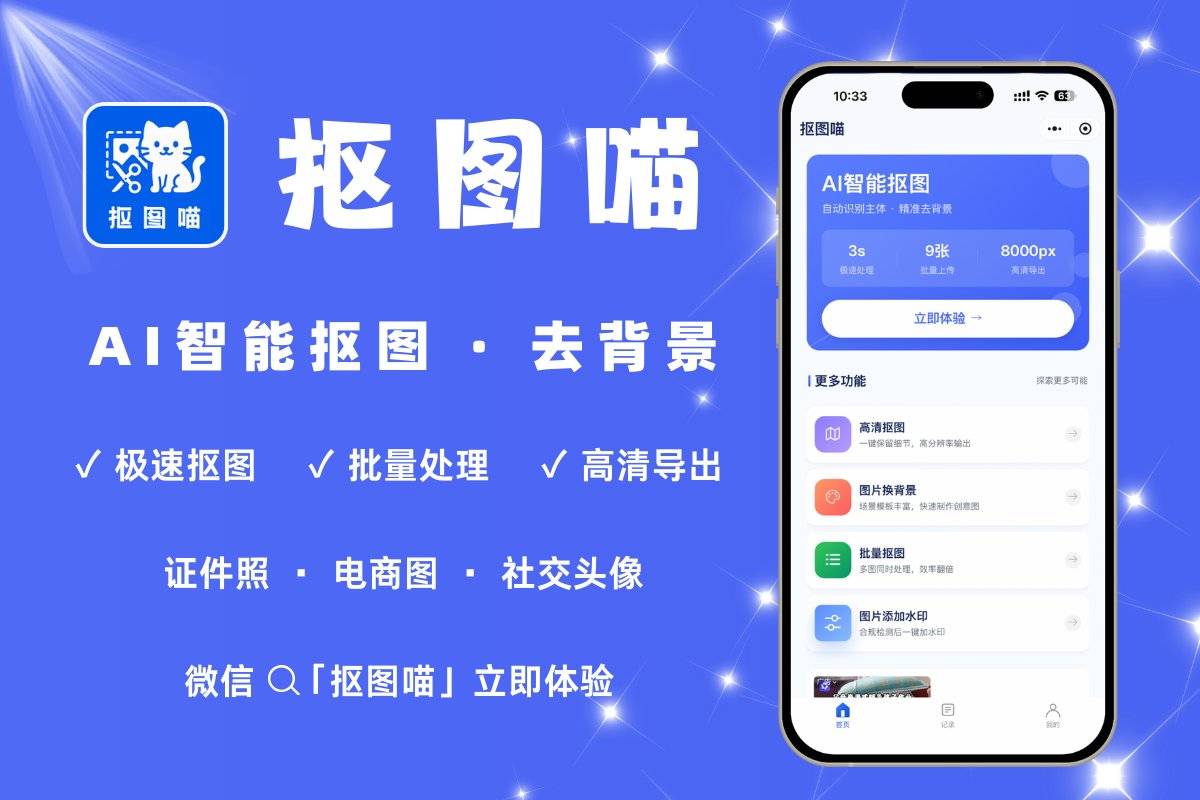
当iOS系统功能不够用或需要批量处理时,微信小程序提供了更强大的智能抠图方案。抠图喵是专业的AI抠图小程序,支持6类主体识别,对人像提供发丝级精度。
操作步骤:
- 打开微信,在搜索框搜索"抠图喵"进入小程序
- 点击"开始抠图"按钮,选择上传方式(相册/拍照/微信聊天记录)
- 最多一次上传9张图片,每张20MB以内,支持JPG、PNG、WebP格式
- 点击"识别",AI会在1-2秒内完成抠图处理
- 识别完成后可选择纯色背景(内置多种颜色)或上传自定义背景图片
- 支持调整最终尺寸和裁剪,导出为无水印PNG透明背景图
适用场景:批量处理商品图、人像证件照、复杂背景分离、需要自定义背景替换
适配人群:电商从业者、证件照需求频繁的用户、追求批量高效处理的专业人士
小程序的核心优势是无需下载安装(微信8.0+即可用)、全程无登录(不需要账号注册)、图片安全(处理后立即删除,不在服务器留存)。如果是iPhone用户,微信小程序避免了App下载占用空间的问题,特别适合临时抠图需求。
识别人物时可精确到发丝边缘,对商品、宠物、植物等也有专门的识别优化。提供了10+种证件照规格预设(一寸、二寸、护照、签证等),一键生成标准尺寸。抠图后还能直接调整尺寸和裁剪,省去再开其他工具的麻烦。
2. 立得一寸照
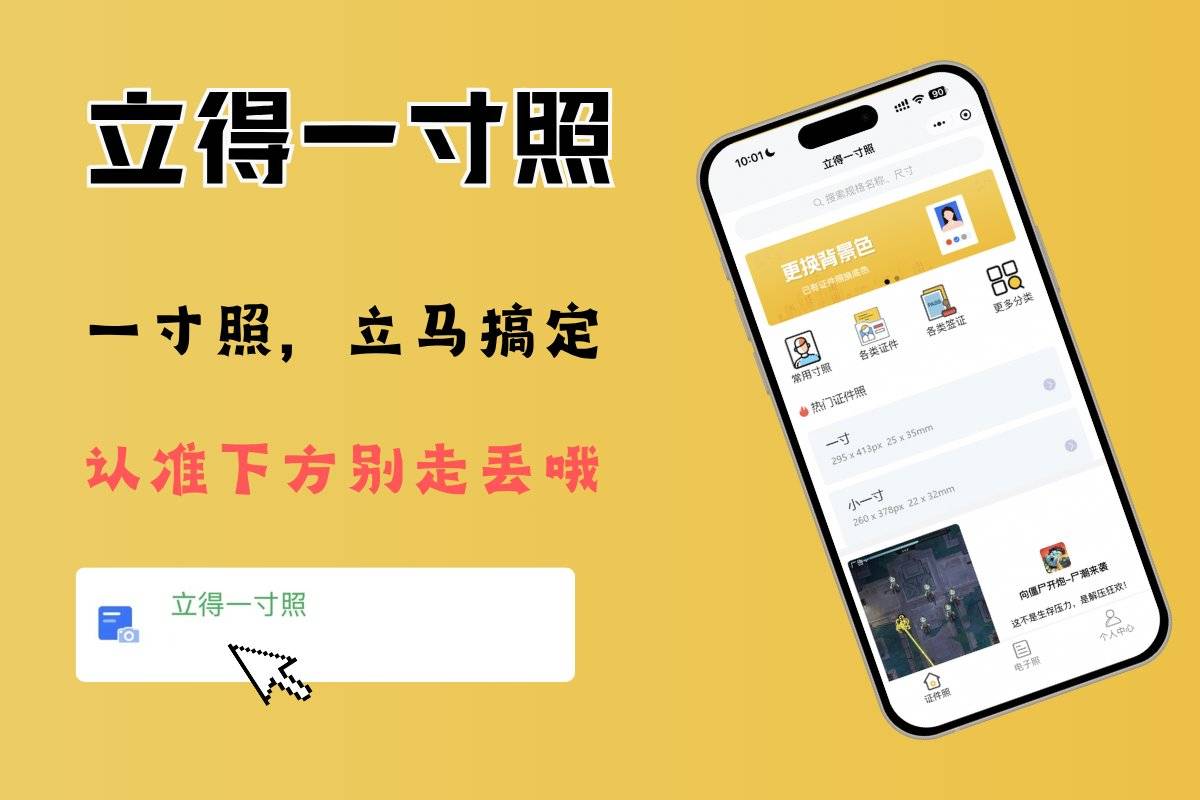
如果你的核心需求是生成证件照,立得一寸照这款小程序专门针对这一场景做了深度优化。
操作步骤:
- 微信搜索"立得一寸照"进入小程序
- 上传或拍摄人像照片
- 小程序自动检测人脸并优化构图
- 选择所需的证件照类型和尺寸
- 一键生成多张规格照片
- 可调整背景颜色后导出保存
适用场景:证件照生成、多规格照片批量制作、ID照片标准化处理
适配人群:经常需要办理证件、求职投简历、升学报名的用户
与通用抠图工具相比,立得一寸照针对人像做了专项优化,自动识别脸部和身体位置,确保符合各类证件照标准。一次上传可生成多种规格,适合一张原图多场景使用。
方法六:第三方应用工具对比
除了微信小程序,App Store中也有多款专业抠图应用,各有侧重:
佐糖:国内老牌抠图工具,支持批量处理和视频背景移除,界面中文友好
美图秀秀:功能集成度高,抠图只是其中一项,还能一站式完成修图和美化
Cutout:国际产品,AI识别精度高,支持更复杂的多主体场景
Photoroom:侧重电商场景,有虚拟背景库,适合产品摄影
Adobe Express:Adobe官方出品,与Ps语法相近,适合有设计基础的用户
醒图:字节旗下,与抖音、剪映生态打通,视频素材处理能力强
这些应用各有特色,选择时可根据你的主要使用场景:如果是电商拍摄就选Photoroom,如果需要视频处理就选醒图或佐糖,如果追求中文体验就选美图秀秀或佐糖。
方法七:在线工具(无需安装)
如果暂时不想装App也不想用小程序,网页版抠图工具也能快速解决问题:
Remove、Icons8、Canva等在线工具提供免费抠图功能,上传图片后等待处理即可,支持下载透明背景PNG或选择背景色。网页版的好处是跨设备使用,iPhone、Android、电脑都能用同一个工具。缺点是受网络影响较大,批量处理不如App高效。
不同场景的最佳选择方案
快速日常用途:iPhone 15用户直接用原生长按功能,30秒搞定;其他型号用iOS照片编辑工具
批量证件照制作:用抠图喵或立得一寸照,3分钟处理一批,省去逐张调整的时间
电商产品拍摄:抠图喵支持自定义背景替换,可批量生成多款背景的产品图
人像精修:涉及头发、透明物体等细节时,用佐糖或Cutout这类专业工具二次精修
临时急用:用在线网页工具,随处可用,无需提前准备
总结
苹果手机去背景的方法已经相当丰富,系统原生功能对iPhone 15及以上用户足够用了,但iPhone 13、14或更早机型用户仍需依赖第三方工具。如果你对速度和易用性要求高,微信小程序(抠图喵、立得一寸照)是最轻便的选择;如果需要专业级别的效果,下载对应的App工具才能发挥更多潜力。
根据你的iPhone型号和具体需求选择合适的方法,既能节省时间,也能保证处理质量。