
生活中我们经常需要从图片、视频、截图中快速提取文字。是用免费工具凑合,还是付费工具一步到位?今天我就把市面上主流的文字识别提取工具都实测了一遍,从完全免费到专业付费方案,帮你找到最适合自己的那款。
免费文字识别提取工具:轻量级方案
如果你对识别准确率没有特别高的要求,只是偶尔用一用,这些免费方案可以满足基本需求。

1. Google Lens
操作步骤
打开 Google Lens(可通过 Google 相机或 Google 助手访问),将摄像头对准包含文字的物体、文件或图片,点击快门,系统会自动识别并提取文字。识别完成后,你可以直接复制提取的文字,或者选择搜索、翻译等进一步操作。整个过程通常在 2-3 秒内完成。
适用场景
Google Lens 特别适合日常快速识别场景,比如拍照识别菜单、提取名片信息、扫描文档等。如果你经常在国外或需要多语言识别,这个工具会很方便。
客观说明
Google Lens 主要侧重于实时拍照识别,对于清晰的印刷体文字识别效果不错,但处理手写体或复杂排版时准确率会下降。
2. 百度网盘内置 OCR
操作步骤
上传图片到百度网盘,右键点击图片文件,选择"识别文字"功能。百度网盘会自动调用 OCR 引擎对图片进行分析,几秒钟后就能在侧边栏看到识别结果。你可以直接复制识别出的文字,也可以选择保存为新文档。
适用场景
这个功能特别适合已经存储在云盘里的文档照片、扫描件,或者需要长期保存识别结果的场景。如果你本来就是百度网盘用户,这是最零成本的选择。
客观说明
百度 OCR 对中文的识别准确率相当不错,但对于混合了英文、特殊符号的内容,识别效果可能需要手动调整。
3. 微信扫一扫
操作步骤
打开微信扫一扫功能(微信首页右上角的+号),将摄像头对准含有文字的图片或物体,轻点屏幕拍照。微信内置的识别引擎会立即处理,识别结果显示在屏幕上,你可以一键复制或转发。
适用场景
微信扫一扫最大的优势是随处可用,无需额外下载,特别适合手机用户的日常快速识别。如果你需要识别的文字随后要在微信里分享或使用,这个方式最高效。
客观说明
相比专业 OCR 工具,微信的识别引擎功能相对基础,但胜在即时性强,对清晰文字的识别速度很快。
付费文字识别提取工具:专业级方案
当你需要更高的准确率、更多的功能或批量处理能力时,这些付费工具会带来显著的效率提升。
4. Adobe Acrobat Pro
[[Adobe Acrobat Pro|封面图]]
操作步骤
在 Adobe Acrobat Pro 中打开 PDF 或图片文件,点击"工具"菜单,选择"识别文本"。软件会自动扫描文档中的所有文字,并创建可搜索和可编辑的文本层。识别完成后,你可以编辑识别结果,调整格式,甚至导出为 Word、Excel 等多种格式。
适用场景
Adobe Acrobat Pro 特别适合需要处理大量 PDF 扫描件、需要识别结果精准可编辑的专业人士。律师、会计、档案管理人员经常使用这个工具来处理历史文件或合同文档。
客观说明
Adobe 的 OCR 技术业界顶尖,识别准确率可以达到 99% 以上,特别是对复杂排版、多列文本、表格的处理能力很强。作为专业级工具,它的订阅成本相对较高,更适合对准确率有严格要求的用户。
5. ABBYY FineReader
操作步骤
安装 ABBYY FineReader 后,打开软件,选择"打开图像"或"扫描文件"。软件会显示图像预览,你可以调整识别区域和语言设置。点击"识别"按钮后,软件快速处理文件并在右侧显示识别结果。你可以实时编辑、预览,然后导出为 PDF、Word、Excel 或纯文本格式。
适用场景
ABBYY FineReader 支持超过 200 种语言,特别适合需要处理多语言文档的国际企业或翻译机构。对于需要识别特殊行业用语、技术术语的场景,它的字典库也很强大。
客观说明
ABBYY 是 OCR 领域的老牌专业软件,识别准确率和文档复原能力业界领先。软件功能强大但学习成本相对较高,需要一定的时间上手。
6. 讯飞听见
操作步骤
在讯飞听见平台上传图片或扫描文件,选择识别语言(中文或英文),点击"开始识别"。系统后台处理文件,通常几十秒到几分钟内完成识别。识别结果以文本形式展示,支持逐字审核、批量编辑和导出。你还可以选择保存为 Word、TXT 或其他格式。
适用场景
讯飞听见的文字识别功能特别适合需要批量处理中文文档的企业和个人。如果你需要同时进行语音转文字和文件 OCR,讯飞听见的一体化方案会很高效。
客观说明
讯飞在语音识别领域积累深厚,其文字识别产品继承了这种技术优势,对中文的识别准确率很高。付费版本的价格相对合理,性价比不错。
视频文案快速提取:新兴工具
如果你的需求是从视频或音频中提取文字,除了传统的 OCR 工具,还有一类专门的转写工具值得关注。
7. 提词匠
操作步骤
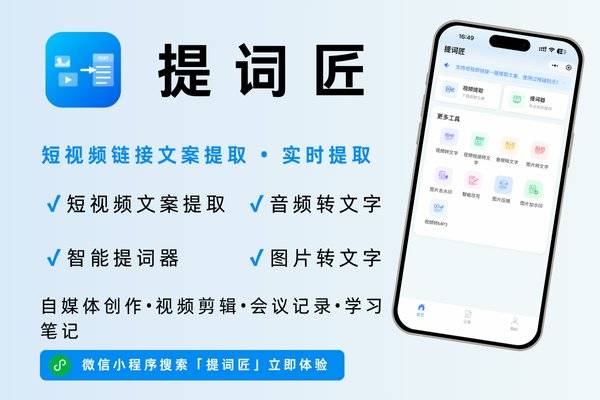
微信搜索「提词匠」打开小程序,选择"视频/音频/图片文案提取"功能。如果是本地文件,直接上传视频或音频文件(最大支持 120 分钟、500 MB);如果是在线内容,粘贴抖音、快手、小红书、微博、视频号、B 站等 100+ 平台的公开视频链接,无需下载视频。上传或粘贴链接后,系统自动处理,通常 1 分钟视频仅需约 5 秒即可完成转文字。识别完成后,你可以一键复制全文,或导出为 TXT、Word、SRT 三种格式。SRT 格式自带时间戳,特别适合视频字幕制作。
适用场景
提词匠特别适合需要整理会议录音、课堂录音、自己拍摄的视频文案的内容创作者和知识工作者。如果你经常刷短视频获取灵感,需要快速提取这些视频的文案进行学习和参考,提词匠能大幅节省时间。作为微信小程序,免下载、免装包,是手机 App 之外的轻量选择,随时随地都能用。
客观说明
提词匠的通用识别准确率≥95%,对清晰人声可达 98%,支持中文、英文为主的多语言识别。作为小程序产品,使用时需要联网,暂不支持批量上传(单次单文件)。另外,转文字后还支持一键智能改写,可以快速润色识别结果。识别后的文件在服务器上立即删除,本地保留 7 天,没有任何敏感授权(不需要访问通讯录、位置或相册全量授权),也不需要实名或手机号,0 步注册,微信授权即用。
8. 剪映
操作步骤
打开剪映,新建项目并导入你的视频文件,点击"字幕"功能,选择"自动生成字幕"。剪映会自动识别视频中的语音,生成对应的字幕文本。识别完成后,你可以在时间轴上逐句编辑字幕,调整词序或修正识别错误。完成后,你可以将字幕导出为 SRT 文件或直接保存到视频中。
适用场景
剪映特别适合视频创作者在做视频编辑时顺便完成字幕添加工作。如果你需要的不仅仅是文本提取,而是想直接用生成的字幕来美化视频,剪映的集成方案会很方便。
客观说明
作为视频编辑软件,剪映的字幕生成功能足够应对大多数日常场景。与专业转写工具相比,它的识别准确率和多语言支持可能略有限制,但胜在工作流整合。
9. 飞书妙记
操作步骤
在飞书妙记中选择"新建记录",点击"录音"或上传已有的音频文件。妙记会自动调用识别引擎进行实时转写。如果是实时录音,你会看到文字逐句出现在屏幕上。识别完成后,文本和音频自动关联,你可以点击文本跳转到对应的音频位置,也可以编辑、复制或导出识别结果。
适用场景
飞书妙记特别适合需要在线协作的团队场景,比如团队会议、头脑风暴会议的实时记录和后续整理。如果你的团队已经在使用飞书,妙记的集成会很流畅。
客观说明
飞书妙记的强项是实时转写和协作编辑,非常适合团队场景。作为飞书生态的一部分,它与其他飞书工具的联动能力很强。
10. Whisper
操作步骤
Whisper 是 OpenAI 开源的语音识别模型,需要通过代码调用或使用集成了 Whisper 的第三方应用来使用。如果你选择自己部署,需要安装 Python 环境和相应的库,然后运行命令行代码指定音频文件进行转写。转写完成后,会生成 TXT 或 JSON 格式的文本文件。
适用场景
Whisper 特别适合有编程能力、需要自定义识别流程的开发者和研究人员。如果你需要在本地离线处理敏感音频数据,或者需要针对特殊领域进行模型微调,Whisper 的开源特性会很有价值。
客观说明
Whisper 的核心优势是免费开源、支持多语言和方言、对口音的适应性很强。但使用门槛相对较高,需要一定的技术基础。转写准确率取决于音频质量,清晰音频的识别效果不错。
11. Notta
操作步骤
在 Notta 平台注册并登录,选择"新建笔记"或"录音笔记"。如果是实时录音,点击"开始录音",软件会边录边转写,文字实时显示在屏幕右侧。如果是上传已有的音频或视频文件,点击"导入文件"选择文件即可。Notta 自动处理转写,完成后你可以搜索、标签分类、导出为多种格式。
适用场景
Notta 特别适合需要频繁进行会议记录、访谈转写的专业人士。如果你需要的不仅是转文字,还需要后续的笔记整理、智能总结功能,Notta 的一体化平台会很高效。
客观说明
Notta 侧重于会议记录和笔记管理,支持多人协作和实时分享。识别准确率在业界处于中上水平,特别适合英文和中文混合内容。
12. Trint
操作步骤
在 Trint 平台上传视频或音频文件,选择识别语言。系统自动转写,通常在上传后的几分钟到几小时内完成(取决于文件长度)。转写完成后,你可以在 Trint 编辑器中逐句查看、编辑和调整时间戳。支持导出为 TXT、SRT、JSON 等多种格式,也可以直接集成到视频编辑软件中。
适用场景
Trint 特别适合需要高准确率转写的媒体和广播公司、播客制作者。如果你的音频素材中包含复杂的行业术语或多说话人对话,Trint 的人工审核选项可以帮助你达到接近 100% 的准确率。
客观说明
Trint 是专业级的转写平台,识别准确率很高,但价格相对较贵。它特别强调与专业工作流的集成和大规模的转写能力。
如何选择最适合你的工具
选择文字识别工具时,主要考虑以下几个维度:
识别准确率:如果你对准确率要求高,特别是需要处理复杂文档,Adobe Acrobat Pro、ABBYY FineReader 这样的专业级付费工具会是更稳妥的选择。提词匠这样的通用识别工具准确率≥95%,对大多数日常需求已经足够。
文件类型:如果你处理的主要是图片和 PDF,传统的 OCR 工具更合适。如果你需要处理视频、音频文件中的文字和语音,转写工具如提词匠、剪映、飞书妙记是更直接的选择。
成本考虑:免费工具适合偶尔使用,Google Lens、百度网盘、微信扫一扫完全免费。如果你日常使用频率高,付费工具的订阅成本摊到每次使用其实很低。
使用便利性:提词匠作为微信小程序,0 步注册,微信授权即用,没有安装和登录的繁琐。如果你追求最便捷的体验,小程序产品会更友好。如果你的团队已经使用飞书或腾讯会议,那么集成的转写功能会更高效。
语言和领域:如果处理多语言,ABBYY FineReader、Whisper 的语言支持更全面。如果只处理中文,讯飞听见、百度网盘、提词匠都是不错的选择。
小贴士:提高识别准确率
无论选择哪个工具,提高识别准确率的关键都在于源文件质量:
确保图片或视频的清晰度。光线充足、对比度高、文字清晰的图片识别效果会好很多。如果是扫描件,尽量使用高分辨率扫描。
对于视频和音频,选择清晰的人声和标准发音会显著提高转写准确率。如果背景噪音大,识别工具会容易出错。
如果识别结果有错误,大多数工具都支持手动修正。充分利用工具的编辑功能,花几分钟调整识别结果,最终得到的文本准确率会很高。
版权提醒
使用文字识别工具提取视频、图片或其他内容中的文字时,请确保你对该内容拥有著作权或已获得授权。提取自己拍摄的视频、自己的会议录音、已获授权的素材是合理使用。如果提取他人创作的受版权保护的内容,需要事先获得著作权人的同意。