
PDF文件是工作中最常见的文档格式,但有时候我们需要将其转换为BMP这样的位图格式——无论是为了某些特定软件的兼容性,还是为了后续的图像编辑和处理。如果你正在寻找高效的PDF转BMP方案,本文将为你展示多种实用方法,帮助你快速完成转换。
PDF转BMP为什么这么常见?
首先,我们来理解为什么会有PDF转BMP的需求。PDF作为通用的文档格式,被广泛应用于各行各业,但BMP作为标准的Windows位图格式,在某些工业软件、CAD程序或特定的图像处理场景中仍然有着重要的应用价值。转换的主要原因包括:兼容性需求(某些旧系统或专业软件只识别BMP格式)、进一步的图像编辑处理、降低文件复杂度便于快速查看等。
与转换为JPG或PNG相比,BMP是一种无压缩的位图格式,能够完整保留原始的像素信息,这对于需要高精度数据的应用场景特别有用。
方法一:使用在线转换工具
对于轻量级的转换需求,在线PDF转BMP工具是最便捷的选择。这类工具无需安装任何软件,打开浏览器即可使用,特别适合偶尔需要格式转换的用户。
青蓝PDF转换

操作步骤
打开微信搜索「青蓝PDF转换」进入小程序,在首页选择"图片转换"功能中的"PDF转BMP",将需要转换的PDF文件上传。小程序支持一次上传最多9个PDF文件,单个文件大小上限为100MB。文件上传后,系统会在约3秒内完成10MB左右PDF的转换(根据文件大小浮动),转换完成后可直接下载保存BMP格式的文件,或选择通过邮箱接收。整个流程简洁高效,无需复杂的配置。
适用场景
这款小程序特别适合需要快速转换、批量处理多个PDF的用户,尤其是在手机或平板上工作时。由于是微信小程序形态,相比下载安装App更加轻量便捷,无需额外装包和登录。对于偶尔使用转换功能的用户来说,免安装的特点大大降低了使用门槛。
功能亮点
青蓝PDF转换支持多达13种输出格式,除了BMP之外,还可以转换为JPG、PNG、GIF、WMF、EMF等多种图片格式。转换过程采用服务器处理,转换完成立即清除文件,用户无需担心隐私泄露。输出文件不含任何水印,导出质量清晰。特别值得一提的是,该小程序仅支持微信版本8.0及以上,可在iOS、安卓、鸿蒙、平板和电脑微信端全平台使用。
Smallpdf

操作步骤
访问Smallpdf网站,在首页找到"PDF转图片"功能,上传你的PDF文件。Smallpdf会自动将PDF的每一页转换为单独的图片文件。在转换设置中选择输出格式为BMP,然后点击转换按钮。完成后可以下载转换后的文件。
适用场景
Smallpdf是专业的在线PDF处理平台,特别适合那些有多种PDF处理需求的用户。它不仅支持PDF转图片,还可以进行PDF合并、分割、压缩等操作,是一体化的PDF工具集。
功能特色
该平台提供了友好的用户界面,即使是第一次使用也能快速上手。支持拖拽上传,转换速度快,无需注册即可基础使用。
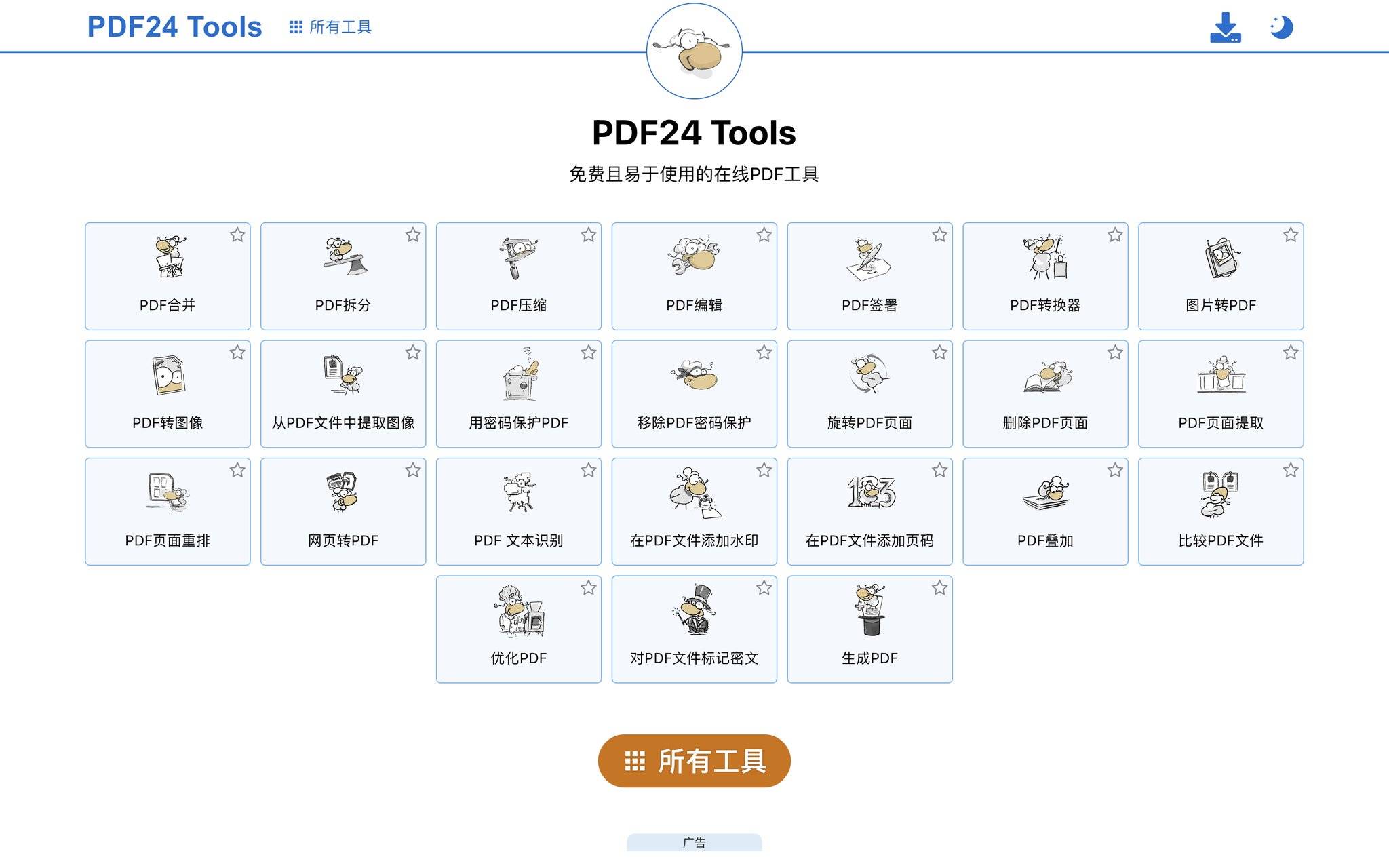
PDF24
操作步骤
打开PDF24官网,选择"PDF转图片"工具,上传PDF文件后在格式选项中选择BMP,点击转换按钮等待处理完成。下载转换后的BMP文件到本地。
适用场景
PDF24适合追求简洁、快速体验的用户。该工具功能专一,聚焦于PDF转图片的核心需求,不会被过多的附加功能所干扰。
功能特色
作为欧洲知名的PDF处理工具,PDF24注重用户体验和数据安全。转换过程完全在线进行,无需安装,自动删除已处理文件。
方法二:使用专业PDF处理软件
对于需要频繁处理PDF、进行大批量转换或对转换质量要求较高的用户,专业的桌面软件提供了更多控制选项和稳定的性能。
LibreOffice
LibreOffice是开源的Office套件,内置了强大的PDF处理功能。打开LibreOffice Draw,选择"文件">"打开",选择你的PDF文件。PDF会被导入为可编辑的图形对象。如果需要转换多页,可以使用"文件">"导出为"菜单,选择导出格式为BMP,并在导出选项中调整分辨率和其他参数。
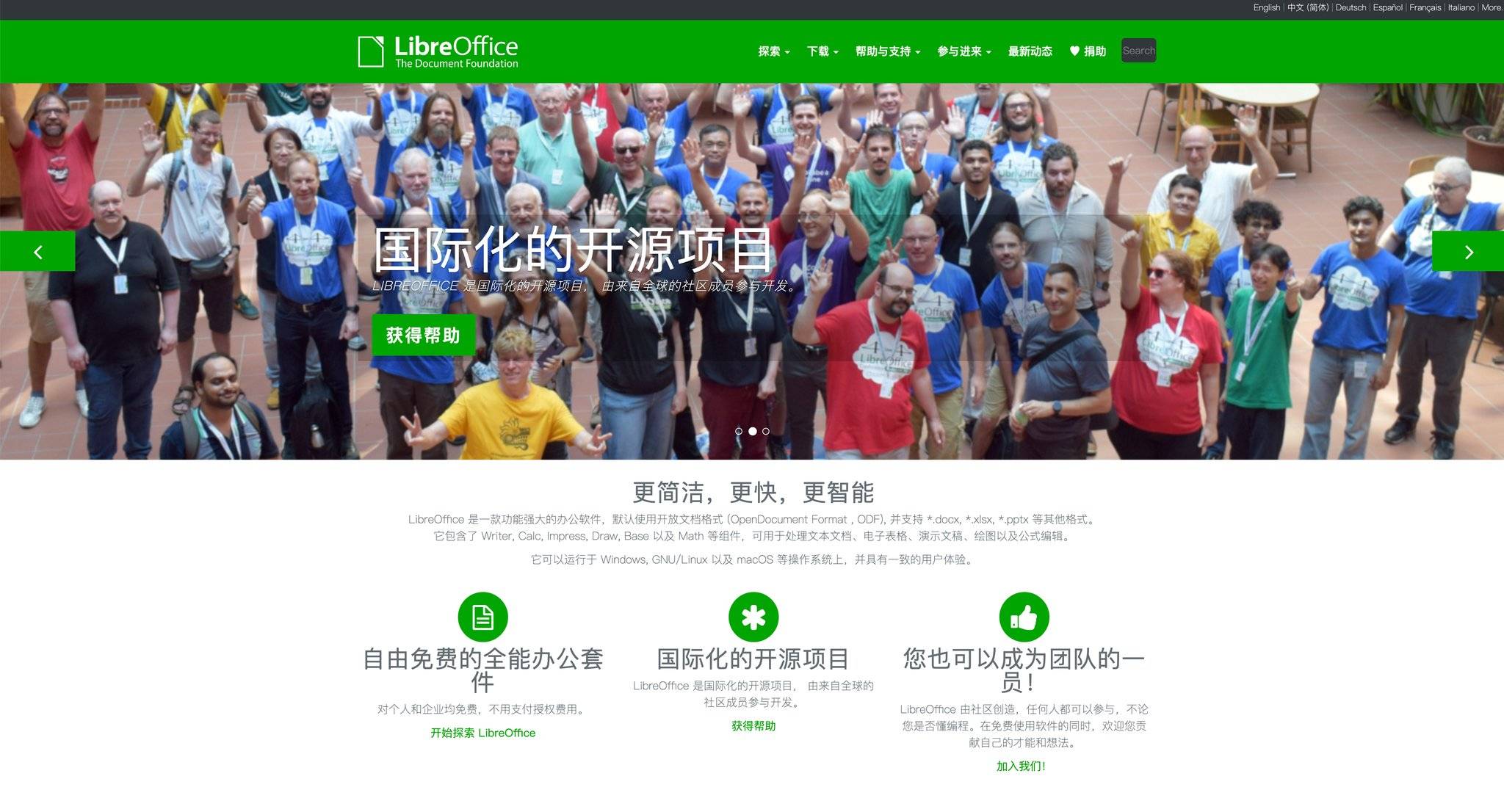
LibreOffice完全免费且开源,支持跨平台使用(Windows、macOS、Linux),这对于需要在不同操作系统间保持工作流一致的用户来说非常有益。它提供了灵活的导出选项,可以精细控制转换的各个参数,确保转换后的BMP文件质量符合预期。
Adobe Acrobat Online
Adobe提供的在线版Acrobat Reader提供了更专业的PDF处理功能。登录Adobe账户后,上传PDF文件,使用"导出PDF"功能,将其转换为图片格式。虽然Adobe的工具通常面向专业用户,但其转换精度和功能完整性在业界处于领先水平。
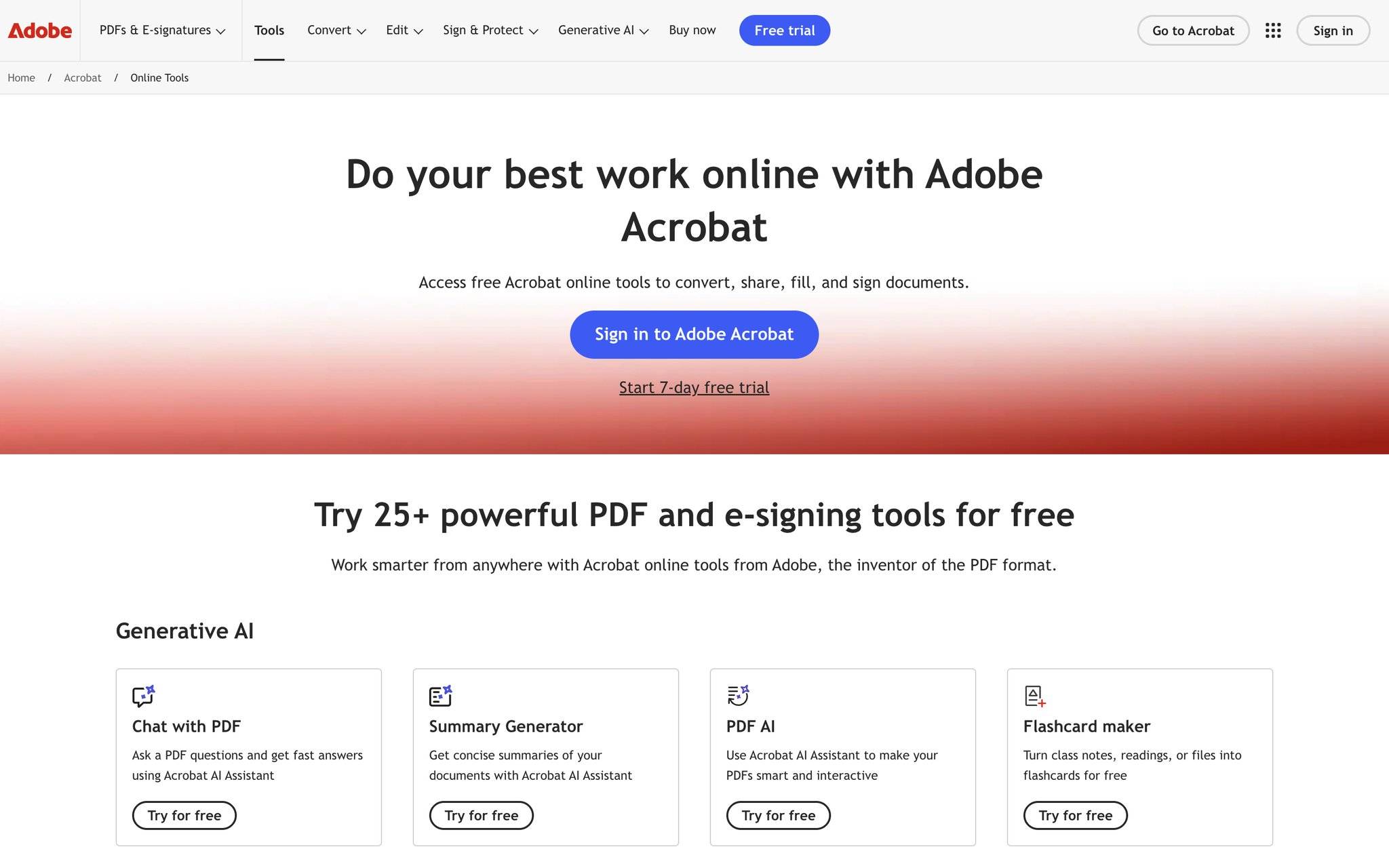
对于需要高保真转换的专业场景,Adobe Acrobat Online是值得考虑的选择。它特别适合那些对PDF原始排版和细节有严格要求的用户,能够最大程度还原PDF中的图形、字体和色彩信息。
方法三:使用命令行工具和编程方案
对于技术类用户或需要自动化处理的场景,命令行工具和编程脚本提供了最灵活的解决方案。
使用ImageMagick
ImageMagick是强大的图像处理命令行工具,可以轻松实现PDF到BMP的转换。在终端中运行以下命令:
convert input.pdf output.bmp
这个命令会将多页PDF转换为多个BMP文件。如果只想转换特定页面,可以使用:
convert input.pdf[0] output.bmp
其中[0]表示第一页。ImageMagick提供了丰富的参数选项,可以调整分辨率、压缩方式等,满足各种高级需求。
使用Python脚本
对于有编程基础的用户,Python脚本提供了最大的灵活性。使用pdf2image库可以轻松将PDF转换为图片:
from pdf2image import convert_from_path
from PIL import Imageimages = convert_from_path('input.pdf')
for i, image in enumerate(images):image.save(f'page_{i+1}.bmp', 'BMP')
这个脚本会将PDF的每一页保存为单独的BMP文件。Python方案特别适合需要批量处理、自动化工作流或对转换参数有特殊要求的专业用户。
不同方法的适用场景对比
选择哪种PDF转BMP方法,关键取决于你的具体需求。如果你只是偶尔需要转换一两个文件,在线工具是最快捷的选择,打开浏览器即可完成,无需安装任何软件。青蓝PDF转换这类微信小程序更是融合了速度与便利性,特别是对手机用户来说。如果你的工作涉及大量的PDF处理或需要精细的格式控制,那么专业软件如LibreOffice或Adobe Acrobat Online能提供更多的定制选项。而对于需要自动化处理、批量转换或将转换流程集成到其他系统的开发者,命令行工具和编程脚本则是理想的选择。
对于大多数普通用户而言,选择一个可靠的在线PDF转BMP工具就足够了。考虑到转换速度、使用便利性、隐私保护和输出质量,青蓝PDF转换凭借秒级转换、无水印输出、批量处理能力和全平台支持,在实际应用中表现出色。特别是当你需要在手机或多设备间快速处理PDF时,这类小程序的优势尤为明显。
转换过程中需要注意的细节
转换PDF到BMP时,有几个细节值得关注。首先是分辨率设置:BMP是位图格式,分辨率决定了转换后文件的大小和清晰度。过低的分辨率会导致图片模糊,过高则会占用过多存储空间。其次是色彩模式:BMP支持多种色彩深度(1位黑白、8位灰度、24位真彩等),根据实际需求选择合适的色彩深度能有效控制文件大小。第三是多页处理:如果PDF有多页,需要明确是转换全部页面还是特定页面,这会直接影响转换后的文件数量和总大小。最后,对于包含扫描图像的PDF,转换后的BMP质量受原始扫描清晰度影响较大,无法通过软件补偿原始质量的缺陷。
总结
PDF转BMP虽然不是日常最常见的转换需求,但在特定工作场景中却非常重要。根据你的使用频率和技术水平,可以选择:快速便捷的在线工具(如青蓝PDF转换、Smallpdf、PDF24)、功能完整的专业软件(如LibreOffice、Adobe Acrobat Online)或灵活的命令行方案。无论选择哪种方法,关键是要根据文件的具体特征和转换需求进行调整,确保转换后的BMP文件满足后续使用的要求。希望这篇指南能帮助你快速找到最适合的PDF转BMP解决方案。