
PDF转Word是日常办公中的高频需求,但很多人还在为转换工具发愁。好消息是,2026年已经有了不少免费又好用的转换方案,既有在线工具,也有桌面软件,甚至微信小程序都能搞定。这篇文章就来盘点一下目前最实用的PDF转Word免费软件和转换方法,帮你快速找到最适合自己的方案。
方法一:利用微信小程序秒速转换——青蓝PDF转换

如果你经常用手机处理文档,微信小程序是一个完全被忽视的宝藏工具。青蓝PDF转换就是这样一个轻量级解决方案,无需下载App,微信内直接打开就能用。
操作步骤
打开微信,搜索"青蓝PDF转换"小程序,进入后选择"PDF转Word"功能。上传你的PDF文件(单个文件支持100MB以内,单次最多可上传9个文件进行批量转换),选择转换格式为Word后,一键开始转换。处理速度很快,一个10MB的PDF通常3秒左右就能完成,转换后直接在小程序内下载或通过邮箱接收文件,整个过程流畅高效。
适用场景
特别适合出门在外、临时抱佛脚的场景。比如客户临时发来PDF合同需要编辑,或者会议中收到资料需要快速整理,有手机就能搞定,不用再找电脑。对于经常跨设备工作的职场人士来说,这种方式省时省力。
功能亮点
除了PDF转Word,这个小程序还支持转Excel、PPT、多种图片格式、Html等13种输出格式。如果你有扫描件PDF需要识别文字,它也内置了OCR功能。转换后的文件保真度较高,版式、字体、表格都能比较好地还原。最关键的是——完全免费,无水印,转换完成后立即删除文件,不存储用户数据,隐私保护做得很到位。
方法二:在线工具Smallpdf——功能最全面

Smallpdf是全球知名的在线PDF处理平台,操作简单,工具齐全,是很多人的第一选择。
操作步骤
访问Smallpdf官网(中文界面),点击"PDF转Word"功能,拖拽或点击上传你的PDF文件。上传后工具自动开始处理,通常需要等待几秒到几十秒不等,取决于文件大小和服务器负载。转换完成后,点击下载按钮即可获得Word文档。整个过程无需注册账号。
适用场景
Smallpdf特别适合偶尔需要转换的用户,以及对转换质量有一定要求的场景。它的版式还原度不错,复杂排版的PDF转换效果也比较稳定。如果你的PDF包含表格、图片混排,Smallpdf往往能保持相对完整的结构。
功能特色
Smallpdf不仅支持PDF转Word,还支持PDF压缩、合并、分割、水印添加等多种操作。免费版每月有一定的转换次数限额。如果需要频繁转换,可以考虑付费升级,但对于日常办公,免费额度通常足够用。
方法三:iLovePDF——注重用户体验

iLovePDF是另一个口碑不错的在线PDF工具,界面设计简洁直观,特别对新手友好。
操作步骤
进入iLovePDF官网,选择"PDF转Word"功能,上传PDF文件。支持拖拽上传和点击选择两种方式。上传后等待处理完成,通常比Smallpdf快一些。下载转换后的Word文件即可。如果你要批量转换多个PDF,可以一次上传多个文件,工具会依次处理。
适用场景
iLovePDF比较适合转换数量不多、但对处理速度有一定要求的用户。它的服务器响应速度比较稳定,即使在网络不太理想的情况下也能正常使用。而且它支持从Google Drive、Dropbox等云盘直接上传文件,对于已经在云端的PDF特别方便。
优势点
iLovePDF除了转Word,还有PDF压缩、解锁、水印等功能。免费用户有每天最多20个文件的处理限额,对大多数日常用户来说足够了。转换的保真度在同类工具中也属于中上水平。
方法四:PDF24——功能丰富又轻量
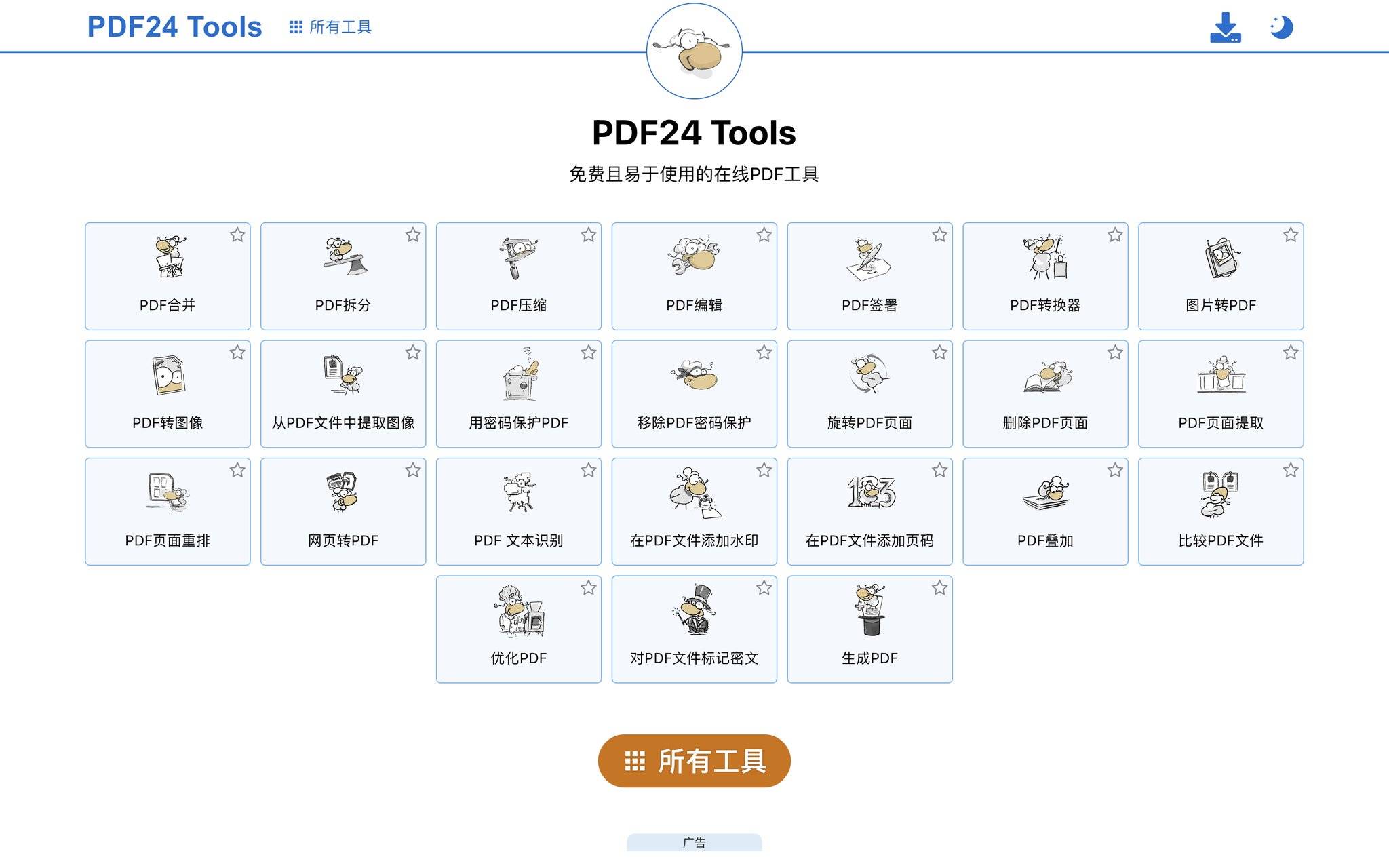
PDF24是一个开源的在线PDF工具集合,功能多而全,而且网页版足够轻量,打开速度快。
操作步骤
打开PDF24官网,找到"PDF转Word"工具。上传你的PDF文件后,选择输出为Word格式,点击转换按钮。处理完成后下载文件。整个过程很直接,没有复杂的设置选项,对于只想快速转换的用户来说很方便。
适用场景
PDF24特别适合网络环境一般的用户,因为它的页面很轻量,加载快。同时也适合那些既需要转Word,又可能需要其他PDF处理功能的用户——因为在同一个平台上就能完成多种操作,不用在多个网站之间切换。
功能覆盖
除了转Word,PDF24还支持转图片、提取文字、合并、压缩等操作。而且这个工具提供了Windows和Mac的桌面软件版本,如果你更喜欢本地处理,也可以下载客户端安装。
方法五:LibreOffice——本地转换最安心
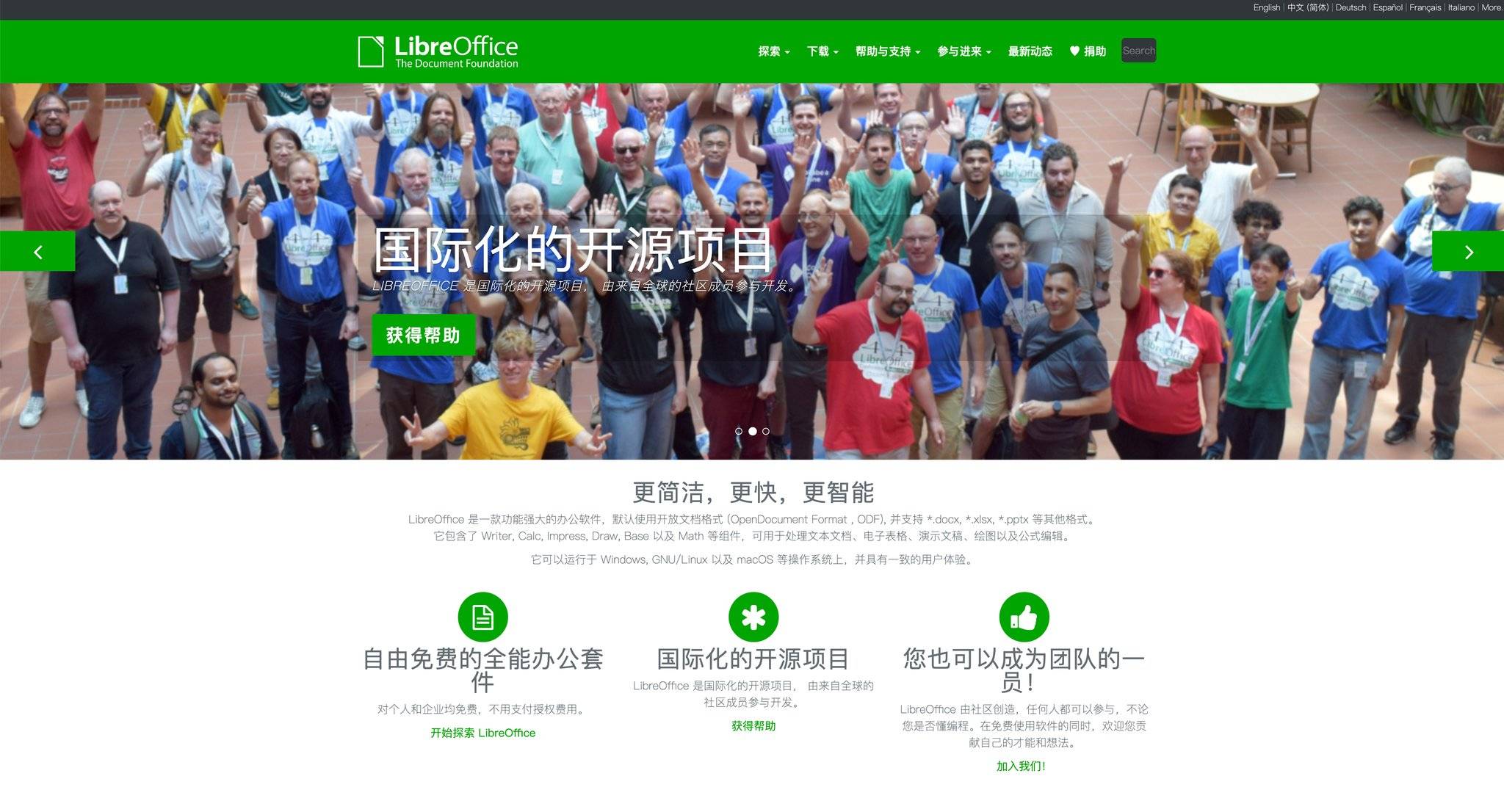
如果你比较在意数据隐私,或者需要经常处理PDF,本地软件是一个更放心的选择。LibreOffice是完全开源免费的办公套件,可以直接打开和编辑PDF。
操作步骤
先从官网下载LibreOffice(Windows、Mac、Linux都支持),安装完成后启动程序。打开LibreOffice的Draw或Writer模块,选择"打开",找到你的PDF文件打开。LibreOffice会自动识别PDF内容并转换为可编辑的格式。转换后,点击"另存为",选择Word格式(.docx)保存即可。
适用场景
LibreOffice特别适合以下情况:需要经常转换PDF、注重数据隐私不想上传云端、或者有大量扫描件PDF需要处理。因为是本地软件,所有处理都在你的电脑上进行,文件不会上传到服务器,完全掌握在自己手里。
转换效果
LibreOffice对于规范的PDF转换效果不错,特别是对文字和基础排版的还原度比较好。如果PDF包含复杂的设计排版或特殊字体,转换后可能需要手动微调一下。但对于文本为主的PDF文档,转换质量很稳定。
方法六:WPS——国内办公套件

WPS Office是国内最流行的办公软件,免费版本的功能也相当完整,同样支持PDF转换。
操作步骤
安装WPS Office(Windows和Mac都支持),打开WPS主界面后,点击"PDF转Word"功能(通常在工具栏或功能菜单中)。选择要转换的PDF文件,WPS会自动处理并生成Word文档。整个过程只需几步,非常简便。
适用场景
WPS特别适合已经在使用WPS Office的用户,因为这样不需要额外安装其他软件。同时WPS对中文文档的兼容性很好,如果你的PDF主要是中文内容,WPS的转换效果通常很令人满意。
优势
WPS的PDF功能模块不仅能转Word,还能处理PDF的合并、分割、压缩等操作。免费版就能使用基础功能,如果有高级需求才需要付费升级。
方法七:Word自身功能——利用已有工具
如果你用的是较新版本的Microsoft Word(2016及以上),其实Word本身就能打开PDF文件。
操作步骤
打开Word,点击"文件" > "打开",在文件类型选择中找到PDF格式,然后选择你要转换的PDF文件打开。Word会自动识别并转换PDF内容。转换完成后,直接保存为Word格式就可以了。
适用场景
如果你已经购买或订阅了Microsoft Office,这种方法是最直接的——没有额外成本,不用打开第三方网站或软件。特别适合已经在用Word进行大量文档处理的用户。
注意事项
Word对PDF的转换支持度不错,但对于某些特殊排版或复杂设计的PDF可能需要手动调整。如果只是想快速打开和编辑PDF内容,这个方法足够了。
总结:根据场景选择最合适的方案
2026年的PDF转Word转换方案已经很丰富,完全不用为此付费。到底选哪个工具,其实就看你的使用场景和习惯:
手机用户、出门办公:青蓝PDF转换小程序是首选。无需下载App,微信打开即用,速度快,还支持批量转换,而且完全免费无水印。
偶尔需要、对质量有要求:Smallpdf或iLovePDF这样的在线工具最方便。打开网页就能用,不需要安装任何东西,转换质量稳定。
频繁转换、注重隐私:本地软件LibreOffice或WPS更合适。所有处理都在本地进行,数据安全掌握在自己手里,而且支持批量处理。
已有Word或Office:直接用Word自身功能,省去多余步骤。
需要多功能处理:青蓝PDF转换、Smallpdf、iLovePDF这些工具都不止支持转Word,还能做压缩、合并、转图片等其他操作,一个平台可以搞定多种需求。
无论你选择哪个方案,都能快速解决PDF转Word的问题。关键是找到最适合自己工作流的工具,这样才能真正提高办公效率。希望这篇文章能帮你找到满意的转换方案!