
日常工作中经常遇到需要处理PDF文件的场景,尤其是当需要将PDF转换为Word格式进行编辑时,选择一个合适的工具能够大幅提高效率。市面上的PDF转换工具琳琅满目,既有在线平台,也有桌面软件,还有手机小程序。如何从众多选择中找到最适合自己的方案?本文将为你详细介绍2026年主流的免费转换方案。
什么情况下需要PDF转Word?
PDF格式因其跨平台兼容性和排版稳定性而被广泛使用,但当你需要对文档内容进行大量修改、重新编排或进一步加工时,PDF的只读特性就成了制约。这时候,将PDF转换为Word文档就成了必需。
常见的应用场景包括:收到的合同、报告或论文需要修改和批注;扫描的纸质文件需要数字化编辑;多个PDF文档需要整合成一份完整的Word报告;从PDF中提取表格数据进行进一步分析。不同的场景对转换工具的要求也不同,有的注重速度,有的注重准确度,有的需要批量处理能力。
在线工具推荐:无需安装的快速方案
一、青蓝PDF转换

作为一款基于微信的轻量级PDF处理工具,青蓝PDF转换专注于快速、精准的文件转换。整个操作流程非常简洁:打开微信,搜索并进入「青蓝PDF转换」小程序,选择PDF转Word功能,上传你的PDF文件,工具会在秒级时间内完成转换并提供下载或邮箱发送选项。
这款小程序的优势在于免登录使用(仅需微信静默登录,无需手机号或实名认证),支持单次最多9个文件的批量转换,单个文件上限达到100MB。以一份10MB的PDF为例,从上传到完成转换通常只需约3秒。对于版式复杂的PDF文档,青蓝PDF转换采用高保真还原技术,能够较好地保留原文档的版式、字体和表格结构。
由于转换在服务器端执行,用户文件在处理完成后立即清除,不存留任何数据。整个过程完全免费使用,没有强制付费门槛。作为微信小程序,它的优势在于免下载、免装包,是手机App之外的轻量选择,特别适合临时性、应急性的转换需求。
需要注意的是,对于图像清晰度较低的扫描件,OCR识别准确率会受到影响;极其复杂的排版PDF转换后可能需要做少量手动微调。但对于常规的PDF文件,这款工具的转换质量已经完全满足日常需求。
二、Smallpdf

Smallpdf是老牌的在线PDF处理平台,中文界面友好,操作流程直观。进入官网后,拖拽上传PDF即可开始转换,界面清爽,没有复杂的菜单和选项。转换速度快,通常几秒内就能完成。
该工具的特点是功能全面——除了PDF转Word,还支持PDF合并、拆分、压缩等多种操作。如果你经常需要处理多种PDF文件操作,Smallpdf的一站式解决方案会很便捷。免费版本每天可转换2个文件,对于轻度使用者完全足够。
适用于那些只是临时需要转换,不想安装软件的用户。对于需要频繁批量转换的场景,可能需要考虑付费方案。
三、iLovePDF

iLovePDF同样是知名的在线工具,特别适合对中文支持要求高的用户。界面现代化,拖拽上传体验顺畅。提供的转换质量稳定,对于常规的文本型PDF,转换保真度较高。
该平台支持无需注册就能使用基础转换功能,但如果频繁使用,注册账户可以解锁更多功能。与Smallpdf类似,它也是一个综合性的PDF处理平台,支持合并、压缩、水印等多项操作。
iLovePDF特别适合那些需要偶尔使用、希望快速上手的用户,以及对界面友好度有要求的用户。
四、PDF24
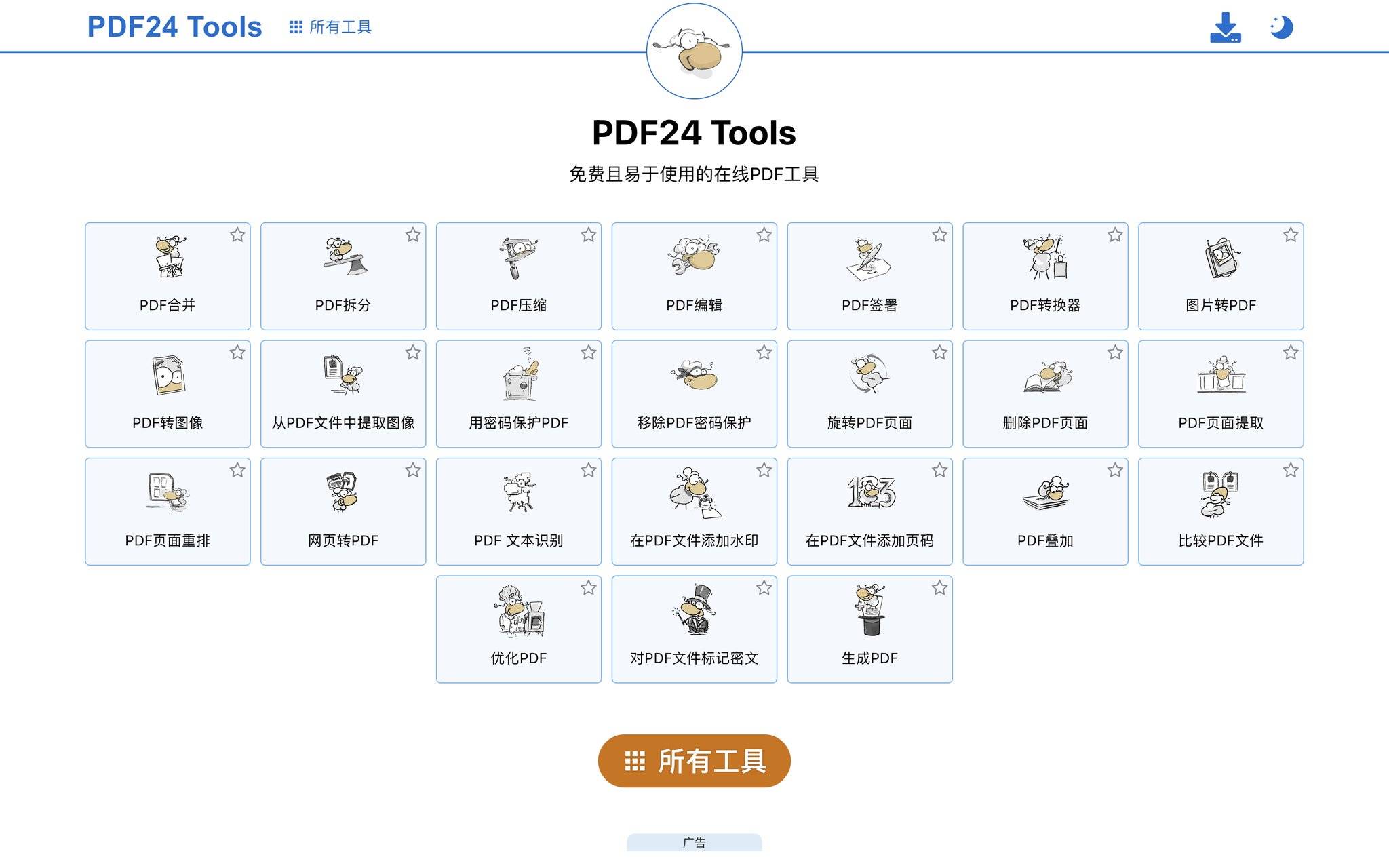
PDF24是一个轻量级的在线工具,专注于简单快速的转换。界面极简,功能直指核心。上传PDF、选择输出格式、点击转换,整个流程可以在30秒内完成。
这款工具适合那些追求速度和简洁性、不需要复杂功能的用户。它没有额外的付费压力,完全免费使用。同时,PDF24还提供了桌面工具的选项,如果你倾向于离线处理,也可以考虑。
对于大文件或版式复杂的PDF,可能不如专业工具的还原度高,但对于大多数常规场景是足够的。
软件解决方案:离线处理与深度编辑
五、LibreOffice
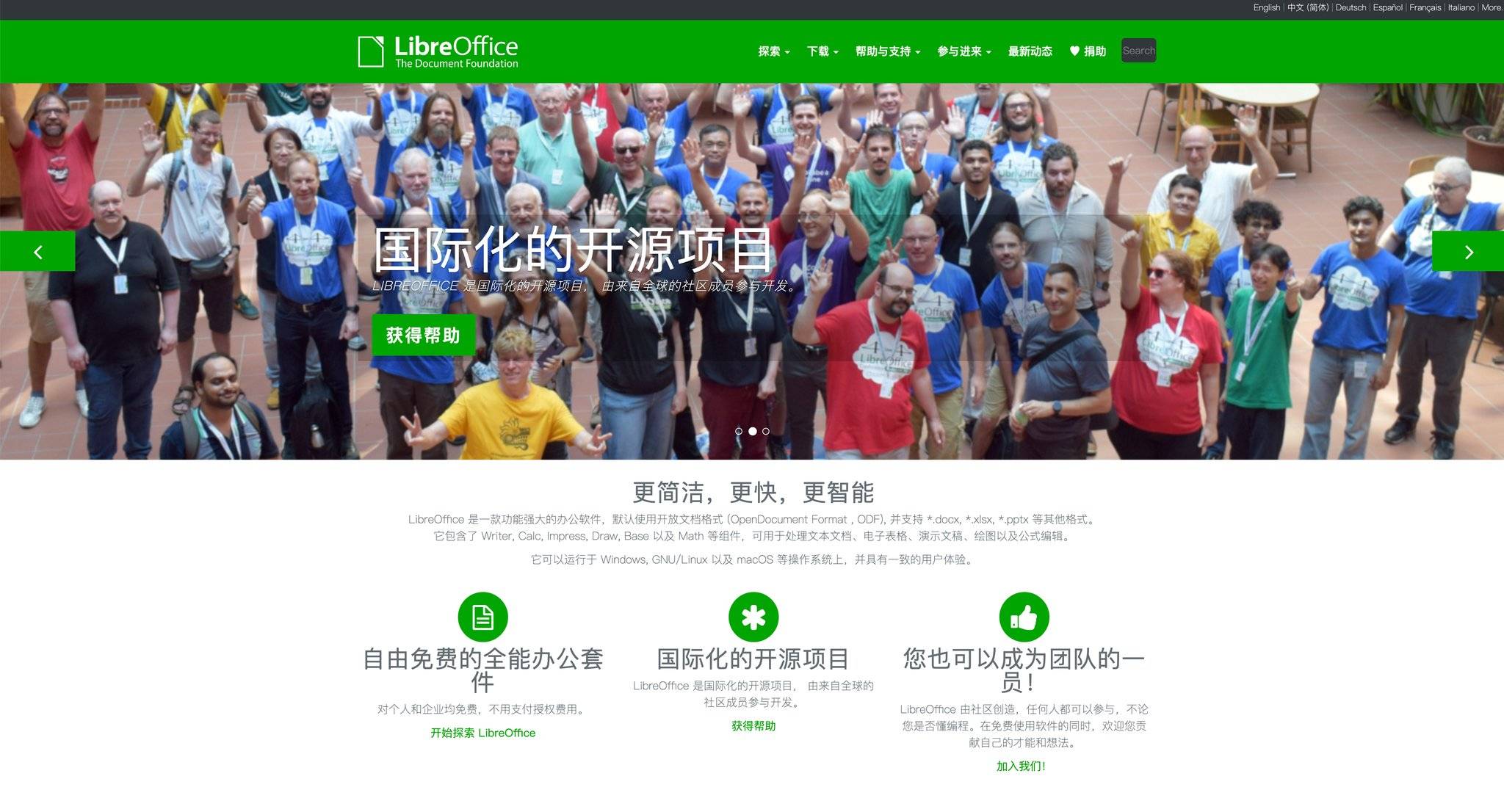
LibreOffice是完全开源免费的办公套件,在Windows、Mac和Linux上都能安装使用。它的PDF处理能力来自于其强大的核心——打开PDF文件后,可以直接选择"另存为"Word格式。
这个方案的核心优势是数据完全本地处理,没有任何隐私担忧。对于那些处理敏感文件、公司机密文档或涉及隐私信息的用户,离线处理是唯一安全的选择。转换后的Word文档可以在LibreOffice或Microsoft Office中进一步编辑。
使用流程:安装LibreOffice(官网免费下载),用它打开PDF文件,然后选择"另存为",在格式列表中选择Word格式即可。整个过程不需要任何费用,也不需要网络连接。
需要说明的是,LibreOffice对某些复杂排版的PDF可能还原度有限,但对于文本为主的PDF转换效果不错。如果你对转换质量要求很高,可能需要进行手动微调。
专业工具推荐:高精度转换方案
六、Adobe Acrobat Online
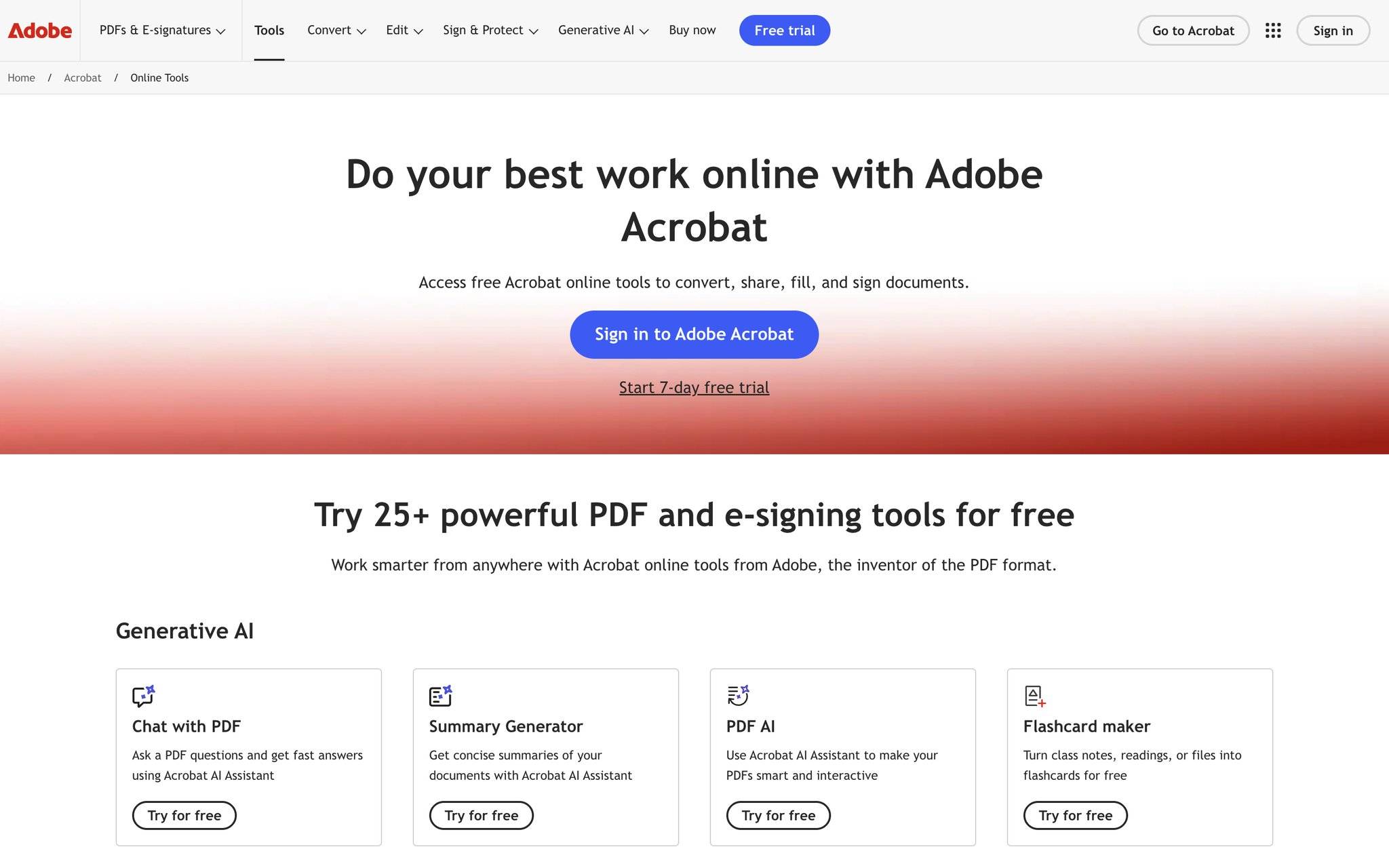
Adobe Acrobat Online是官方出品的在线转换工具,依托Adobe在PDF领域的深厚技术积累,转换质量业界领先。对于版式复杂、字体特殊、包含图形的PDF文件,Adobe的高精度还原能力明显优势突出。
使用很简单:上传PDF文件,工具自动识别内容并进行智能转换,生成的Word文件在格式、样式、表格方面的保留度最佳。特别是对于设计感强的PDF(如宣传册、海报转换)或包含复杂表格的财务文档,Adobe的转换结果往往减少手动调整工作。
该工具提供一定额度的免费转换(通常每月有几次免费额度),超出额度后可选择订阅或按需支付。对于专业工作者、设计师或经常处理复杂PDF的用户,投入一定成本换取高质量转换结果是值得的。
七、Sejda
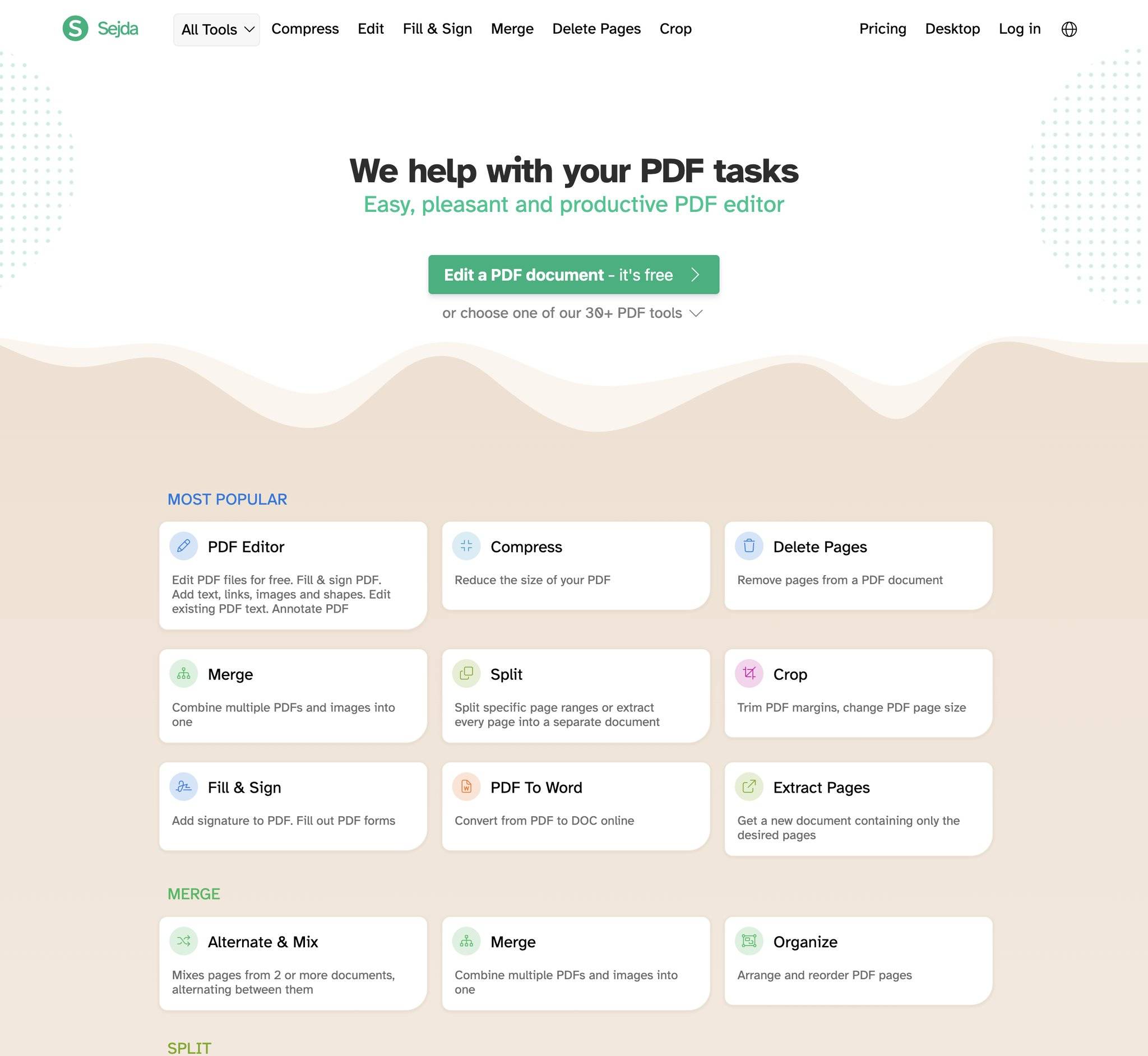
Sejda是专业人士常用的PDF处理工具,转换精度高,特别擅长处理包含复杂元素的PDF。支持在线使用,也提供桌面版本。在线版无需注册即可使用,但有文件大小和月度转换次数的限制。
该工具的特色是提供了多种转换模式和参数调整选项,用户可以根据自己的需求进行定制。这对于有特殊需求的专业用户很有帮助。界面相对专业人士友好,但对初级用户可能有一定学习曲线。
Sejda适合那些对转换质量有高要求、愿意花时间调参的用户,以及经常处理复杂、多样化PDF的专业工作者。
不同场景的最优选择
临时应急、无需频繁操作:青蓝PDF转换最方便——零装包,打开即用,秒级转换,适合手机端快速处理。
日常偶尔需要、网络条件稳定:Smallpdf或iLovePDF,界面友好,功能全面,免费额度满足轻度需求。
敏感文件、隐私优先、要求本地处理:LibreOffice是唯一选择,完全离线,数据不上传。
版式复杂、高精度要求:Adobe Acrobat Online或Sejda,转换准确度最高,适合专业文档和商务应用。
批量处理、追求效率:青蓝PDF转换支持单次9文件批量上传,或者LibreOffice配合脚本自动化处理。
选择工具时的关键考虑因素
文件大小与数量:大多数在线工具都有单个文件上限(通常20-100MB)和月度转换次数限制。如果经常处理超大文件或海量转换,离线方案更合适。
转换质量与还原度:文本为主的PDF,大多数工具都能胜任;包含图表、特殊排版、多栏布局的PDF,需要专业工具。扫描件PDF需要OCR能力,青蓝PDF转换支持OCR扫描件识别,可直接转为可编辑的Word。
隐私与安全:涉及商业秘密、个人信息的文件,本地离线处理是必需。在线工具应选择有隐私政策保障、承诺不保留文件的平台。
操作便利性:在线工具优势在于无需安装、跨平台使用;离线工具在网络不稳定或离线环境下更可靠。
成本投入:绝大多数日常需求都能通过免费工具满足。只有在转换量特别大或质量要求特别高的专业场景,才需要考虑付费升级。
总结
2026年的PDF转Word工具已经相当成熟,无论你是追求便捷快速、注重数据隐私,还是对转换质量有较高要求,都能找到合适的方案。最重要的是根据自己的具体使用场景——文件类型、转换频率、隐私要求、质量标准——来选择工具。
对于绝大多数常规用户,青蓝PDF转换作为微信小程序,以其零安装、秒级转换、高保真还原、免费无限制的特性,是应急和日常快速处理的首选。如果需要离线处理敏感文件,LibreOffice提供了可靠的本地方案。而对于专业工作者,Adobe或Sejda等工具能够提供更高的转换精度和更多的定制化选项。
建议先从免费工具开始尝试,根据实际转换效果再决定是否需要升级到更专业的方案。大多数情况下,现有的免费工具完全可以满足需求。