当前位置: 首页 > news >正文

PPT-图文排版功能

多图文排版样式一:

1、首先插入一个矩形,两个椭圆形,将其三个图形,居中对齐
2、将两个椭圆形叠在矩形上,选中三个图形后将其运用到【形状格式-合并形状-剪除】功能,随即将会得到一个不规整矩形;
3、插入长矩形,会用到【对齐-横向分布】功能,将长矩形均匀分布在大矩形上
4、选中大矩形与长矩形使用【形状格式-合并形状-拆分】功能,(在使用这个功能我发现如果长矩形是组合状态 将不能使用这个功能,需要取消组合才能使用)
5、拆分后,将多余的矩形删除,留下6个分界线矩形,可更改矩形的颜色,如果发现很难选中长矩形,可以放大页面去选中
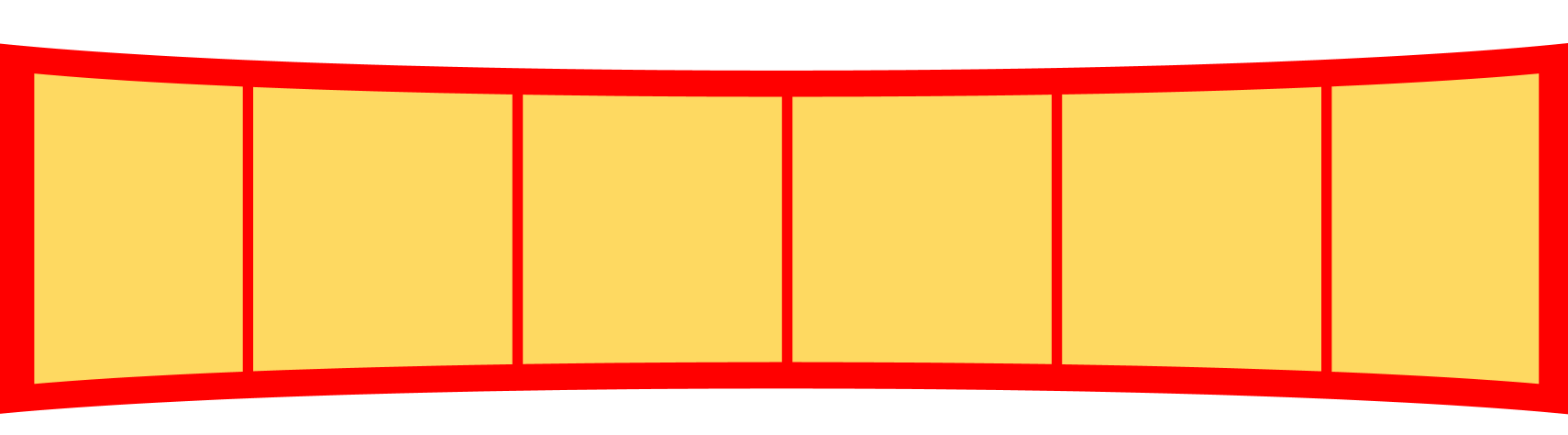
image
6、随后通过插入图片到黄色矩形中即可(如果在制作过程中,发现图形会变形,则需要调整一下)
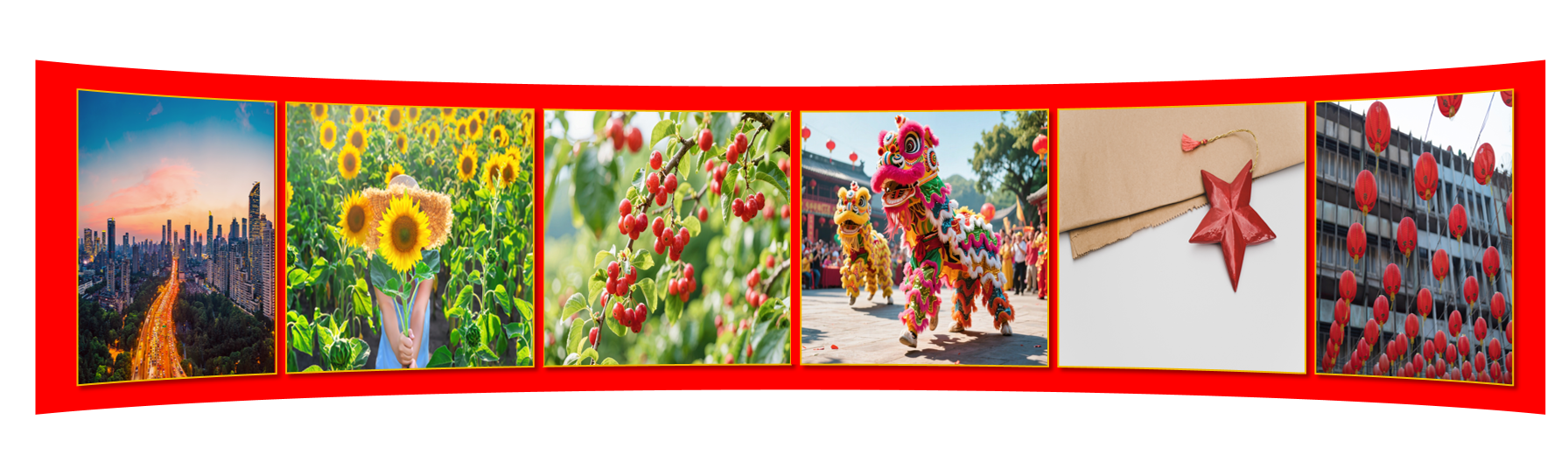
7、最后可以给图片加一个描边、阴影等功能,效果属性里面会有阴影、发光、倒影等功能,会让图片拥有立体感!
整体效果如下:
image

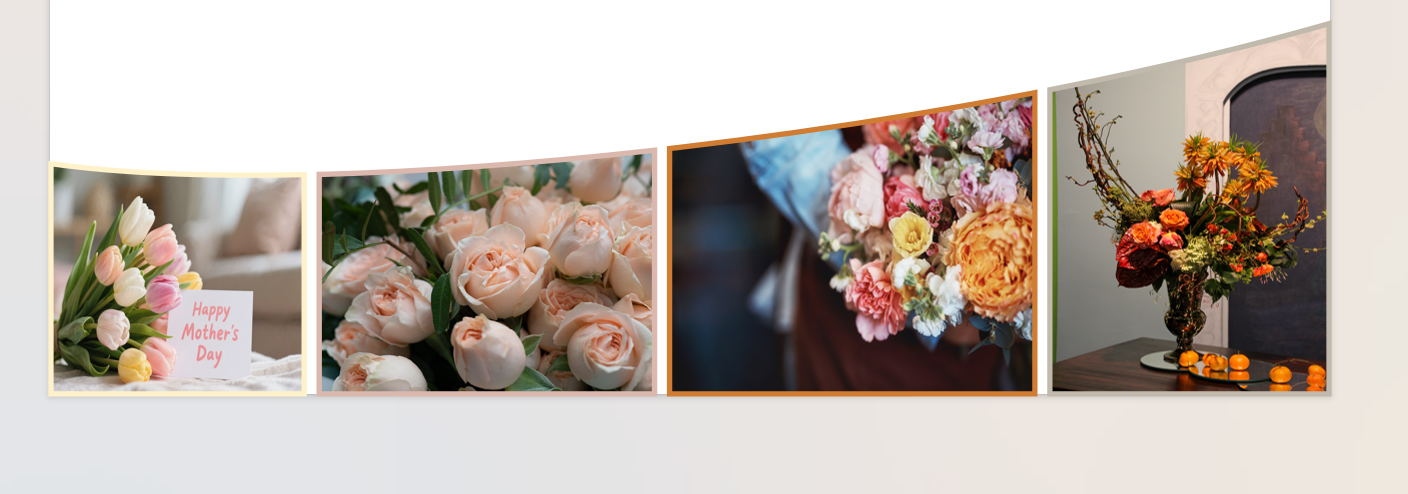
多图文排版样式二:
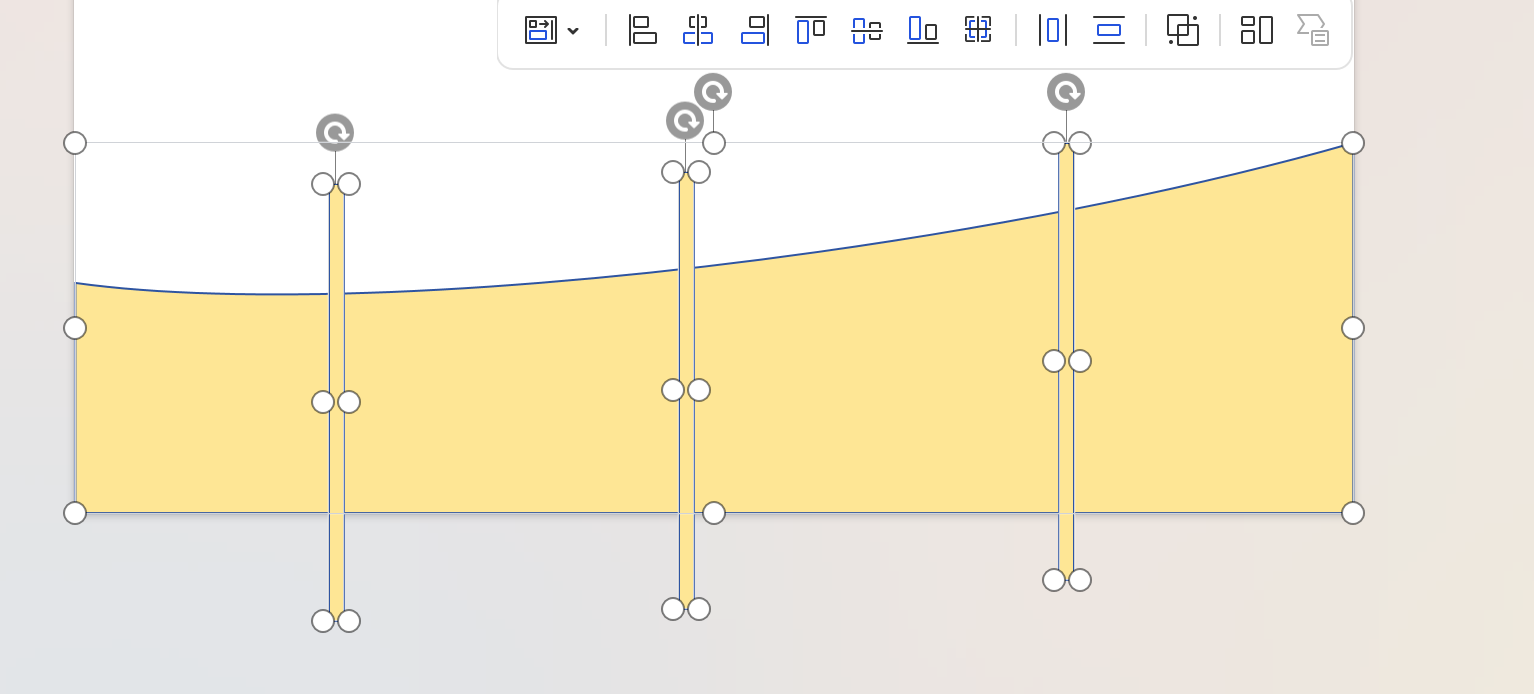
1、插入矩形、椭圆形,将椭圆斜放在矩形上,用【形状格式-合并形状-剪除】功能,变成一个不规则形状
2、插入三个长矩形,将其均匀分布在不规则形状上,同【形状格式-合并形状-拆分】功能,删除不用的形状
image
3、插入相应大小形状的图片,可以在加线条颜色的时候,如果不知道加什么颜色适合,可以使用取色器去获取图片的相应颜色,这样加的线条配合图片就不会冲突
image

多图文排版样式三:
1、插入一个梯形、将其旋转90°放到页面右侧,在插入几个长矩形均匀分布梯形面积
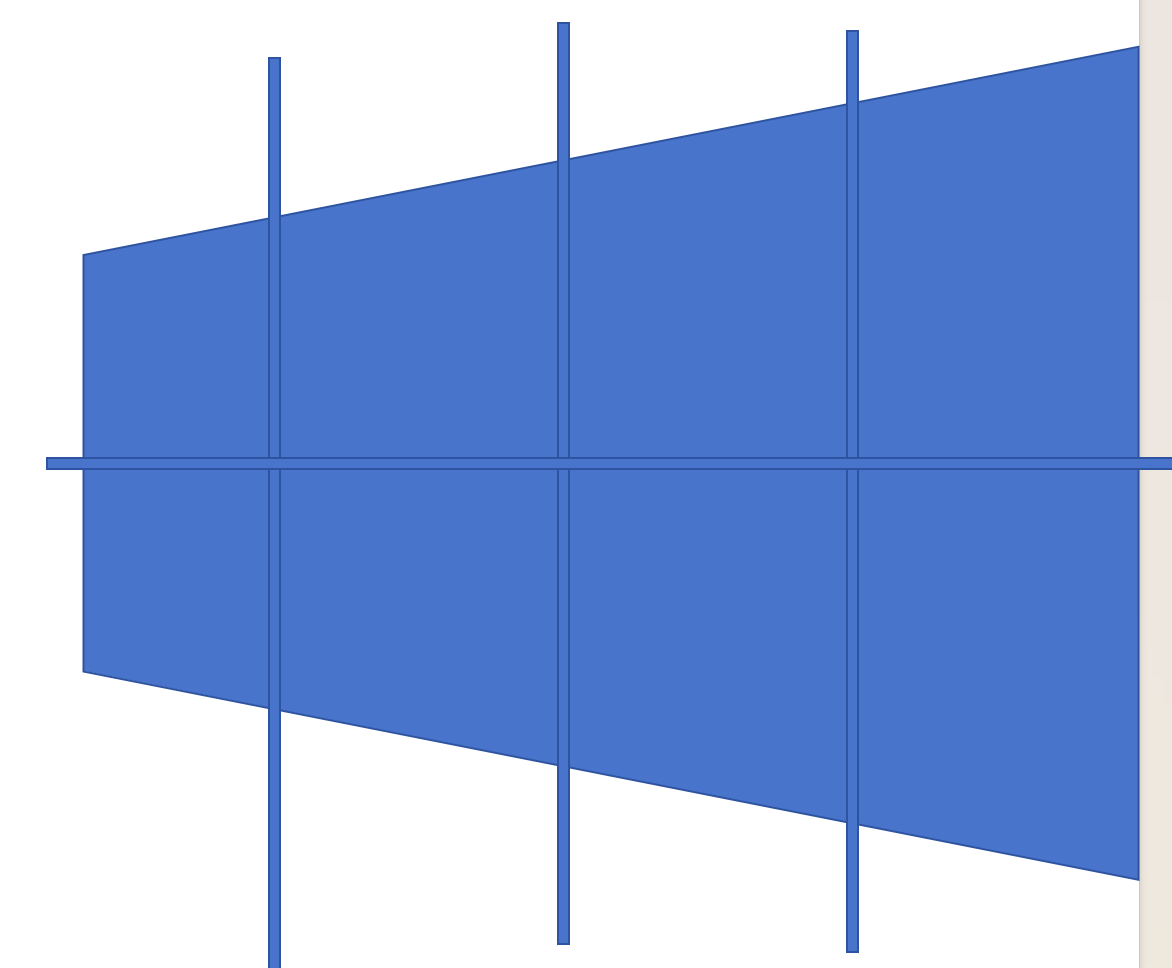
image
2、选中梯形和矩形后将其运用到【形状格式-合并形状-拆分】功能,在删掉多余的部分
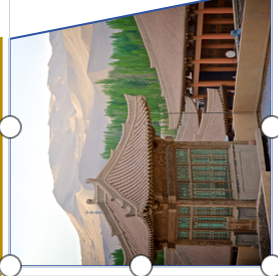
3、将其插入图片,如果发现图片会和图形是颠倒的,那就是图片随形状一起旋转了,只需取消勾选与形状一起旋转即可(快捷键W)
image
4、随后对图片进行阴影、线条等进行调整
image
5、加入字体和背景,字体采用华康行楷体 W5 字号86加渐变色,背景采用插入了主题图片
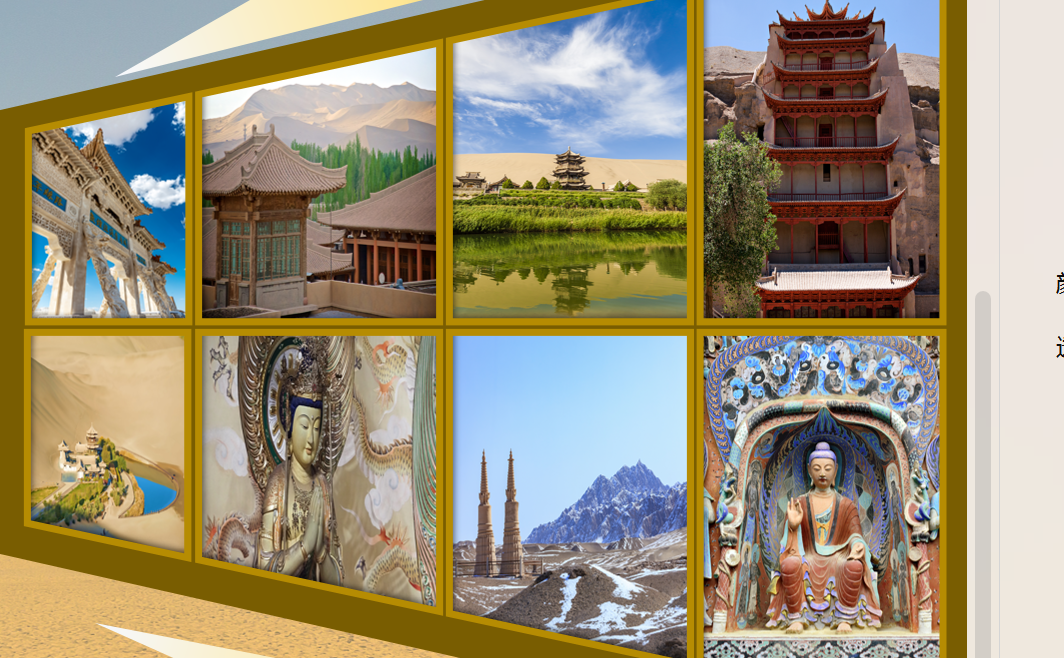
6、通过图片加文字的排版,整体完成了以介绍莫高窟为主的一张PPT页面
image

http://www.jsqmd.com/news/87858/

相关文章:

  • AlDente电池管理神器:新手也能轻松掌握的MacBook电池保养秘诀
  • 企业级应用:Linux服务器自动下载备份方案
  • 用AI快速生成EmuELEC游戏系统配置脚本
  • 完整教程:MySQL: 存储引擎深度解析:CSV与Archive的特性、应用与实战演示
  • TradingAgents-CN智能交易系统终极指南:AI金融决策完整解析
  • 1小时打造DroidCam智能门铃原型
  • Armbian网络配置终极指南:从零到精通的完整解决方案
  • ESP8266引脚图超详细图解:小白也能看懂
  • bilili:2025终极B站视频下载神器!一键保存番剧/投稿视频+弹幕
  • 1小时速成:用AI打造直播平台概念验证
  • RecyclerView性能优化:彻底解决图片加载闪烁的深度剖析与实战方案
  • Docker容器中D-Bus连接问题的5种解决方案
  • 腾讯开源SongPrep-7B:音乐AI预处理框架革新,端到端解析全歌曲结构
  • Windows 10/11系统HEVC解码难题终极解决方案
  • 【李沐 | 动手实现深度学习】8 实战:Kaggle房价预测
  • 3分钟搞定SSL证书错误:开发者效率指南
  • 专业文章仿写创作指南
  • 如何用AI自动修复D-Bus连接错误
  • AI写论文哪个软件最好?我测评了7款,发现“全能战士”是它!宏智树ai
  • 企业IT实战:批量部署谷歌软件的离线解决方案
  • AI如何帮你快速掌握curl命令?
  • GPT-OSS-Safeguard-20B:开源AI安全推理模型重构内容审核范式
  • AI写论文哪个软件最好?宏智树AI:学术写作的“六边形战士”来袭!
  • 彻底掌握!5步解决AMD显卡风扇控制不稳定的终极指南
  • 告别手动计算!快马AI自动取整效率提升300%
  • 编程小白必看:3分钟学会向上取整的5种方法
  • 告别USB线!无线DroidCam办公效率提升300%
  • 190亿参数开源模型CogVLM2:多模态AI普惠革命的里程碑
  • Downkyi登录失败的5种常见场景及解决方案
  • 告别配置烦恼:DeepSeek本地部署的自动化硬件调优