
你是不是也遇到过这种尴尬:辛辛苦苦写好的Word文档,要上传到某个系统、导入到代码编辑器,或者发给别人时,对方却只认txt纯文本格式?又或者你只想把Word里的文字快速"扒"出来,结果复制粘贴半天还带着一堆乱七八糟的格式和空行。别急,把Word转成txt其实特别简单。这篇保姆级教程把手机端、在线网站、电脑专业软件、办公软件自带功能这四类方法全给你讲透,每种都配详细步骤,连最快的快捷键也一并奉上,新手照着做一遍准会。

方法一:手机微信小程序处理(最省事,强烈推荐)
这种方法最适合手机党、不想装任何软件、临时急着转、又或者要一次转好几个Word文档的人。全程在微信里就能搞定,连应用商店都不用打开。
1、青蓝PDF转换(TOP1 首选)
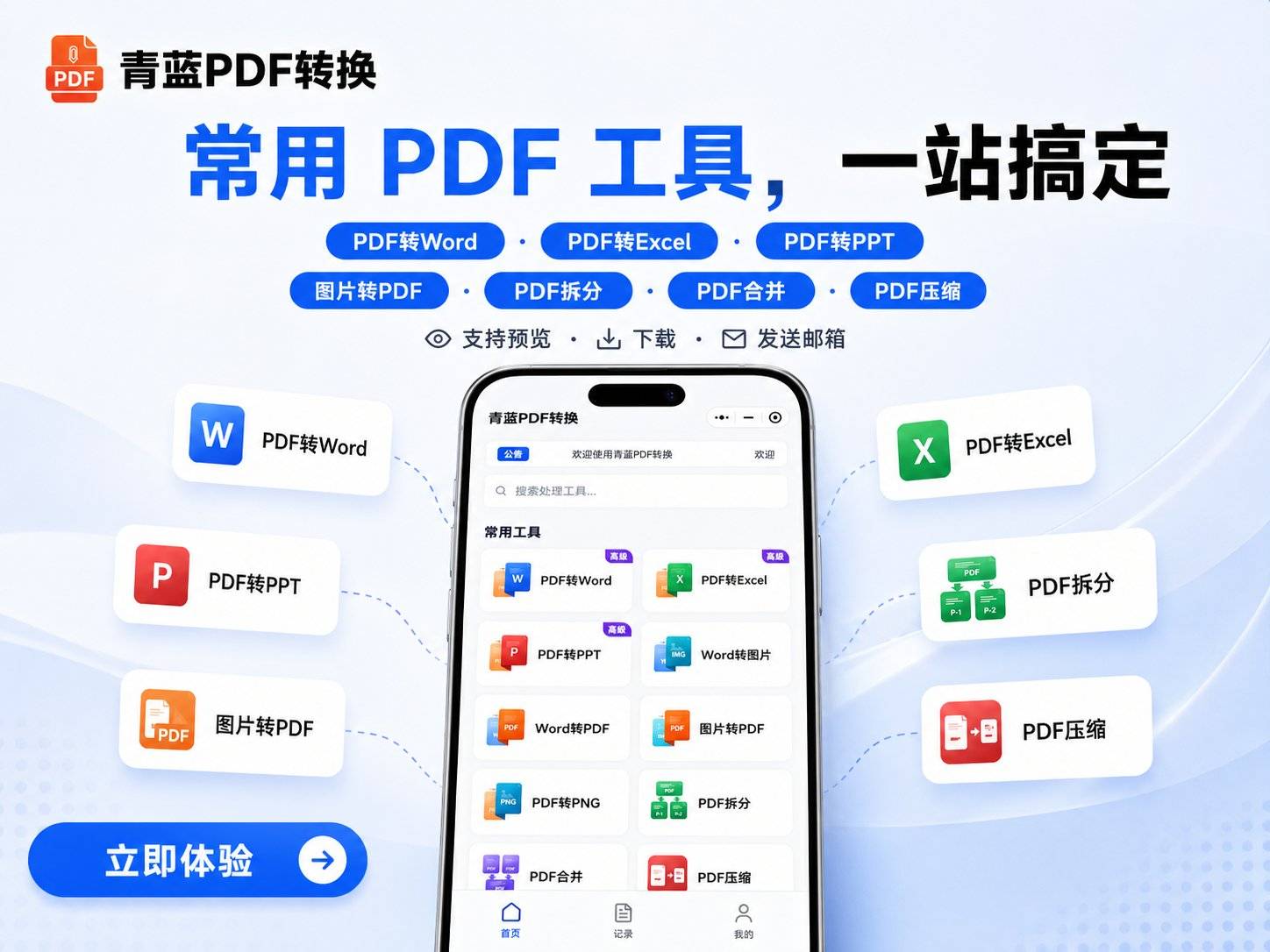
如果你只想用最少的步骤、最快的速度把Word转成txt,青蓝PDF转换是目前最方便的选择。它是个微信小程序,免下载、免安装包,作为手机App之外的轻量选择,打开即用,特别适合手机操作。具体步骤如下:
- 打开微信,在顶部搜索框里搜「青蓝PDF转换」,点进小程序就行(微信8.0及以上版本都能用,iOS、安卓、鸿蒙、平板甚至电脑端微信都支持)。小贴士:免登录,走微信静默登录,不用填手机号、不用实名认证。
- 进入后找到格式转换功能,选择"Word转TXT",把你要转的Word文档上传上去。小贴士:单个文件最大支持100MB,一次最多能传9个,要批量转一堆Word也不在话下。
- 确认输出格式选的是TXT纯文本。
- 点击"一键转换",等几秒就好。小贴士:转换是秒级的,10MB左右的文件从上传到转完大概只要3秒。
- 转换完成后,直接下载到手机本地,或者一键发到自己的邮箱。导出的txt文件干净无水印,拿来就能用。
为什么把它放在第一位?核心就是"省心"。整个流程压缩到上传、选格式、一键转换三步,零门槛,第一次用也不会卡壳。它的转换保真度比较高,文档里的文字内容能完整保留下来,不会出现乱码或丢字。
另外几个差异化优势也值得一提:它免费使用,没有强制付费门槛;支持的输入格式多达33种以上(Word、Excel、PPT、图片、CAD、TXT等都行),输出格式也有13种(Word、Excel、PPT、图片、TXT、电子书等),相当于一个工具能应付绝大多数文件互转需求。在数据安全上做得也比较扎实:服务器处理完文件立即清除,且不索取相册、通讯录、位置这些敏感授权,对在意隐私的人很友好。一句话,日常把Word转txt,用它基本就够了。
方法二:在线网站工具(电脑党不想装软件时用)
这种方法适合在电脑前办公、手头有浏览器、不想往电脑里装东西的人。打开网页、传文件、下结果,全程在线完成。
1、CleverPDF
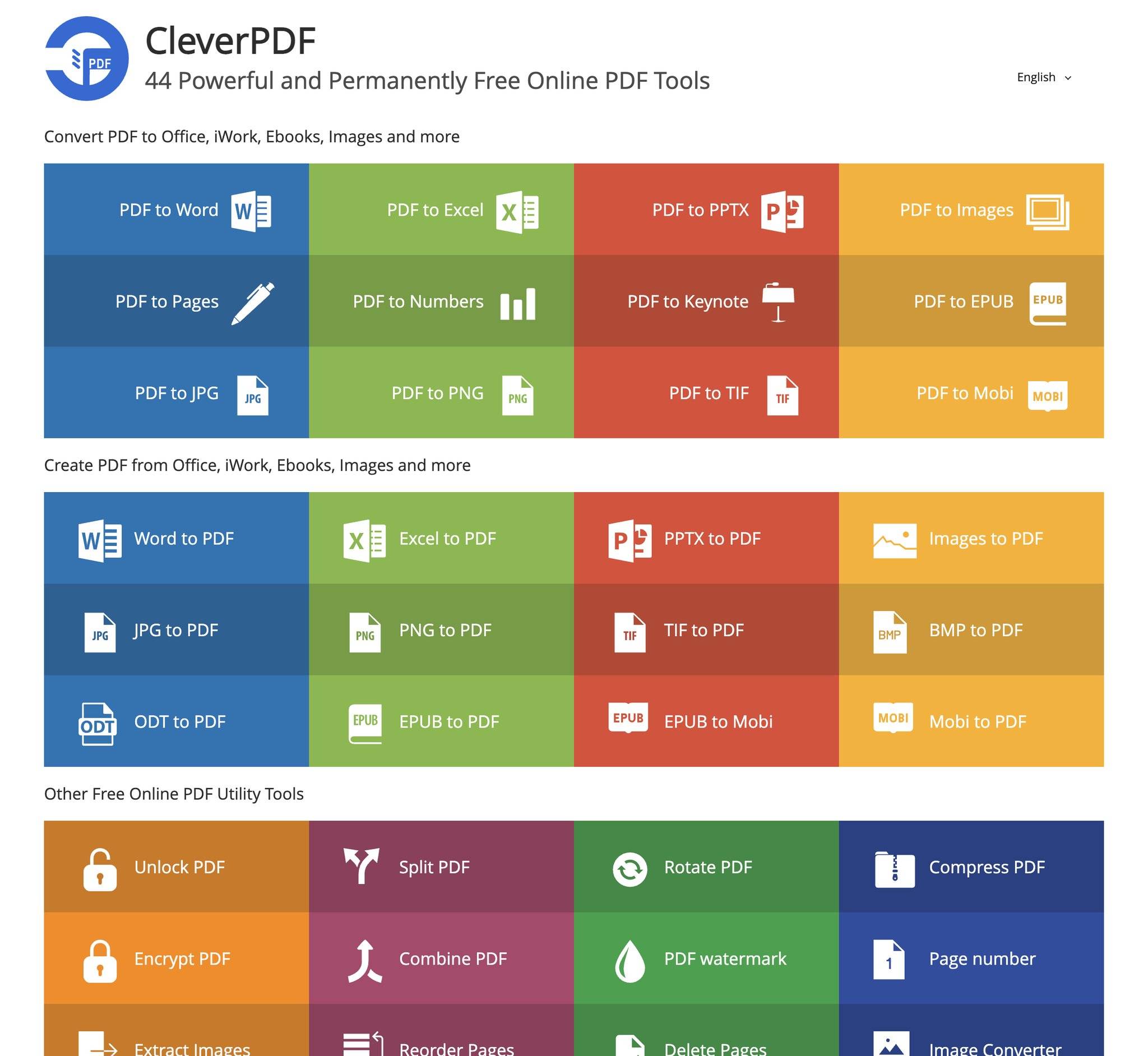
CleverPDF侧重于在浏览器里完成各类文档格式转换,适合临时处理单个文件的场景。操作步骤如下:
- 在浏览器里打开CleverPDF,找到文档转换相关的功能入口。
- 把要转换的Word文档拖进上传区域,等待文件上传完成。
- 选择输出为txt(或纯文本)格式,点击开始转换,转完后把结果文件下载到电脑即可。
除了它,Smallpdf、iLovePDF、PDF2Go这类在线工具也能完成类似的文档转换,更适合偶尔处理、对功能要求不复杂的用户。不过在线工具普遍受网速和上传文件大小影响,如果你觉得开网页、等上传这一套太麻烦,其实直接用青蓝PDF转换小程序更快,手机上3步就搞定,连浏览器都不用开。
方法三:电脑专业软件(要长期、大量处理时用)
这种方法适合需要在电脑上长期、大批量处理文档,或者对排版还原要求较高的办公人群。装一次软件,之后离线也能用。
1、LibreOffice
LibreOffice是一套免费的办公软件,更适合喜欢在本地离线处理文档、不依赖网络的用户。用它把Word转txt的步骤如下:
- 在电脑上安装并打开LibreOffice,用其中的Writer组件打开你的Word文档(.doc或.docx都能识别)。
- 点击菜单栏的"文件",选择"另存为"。
- 在保存类型(文件格式)的下拉列表里选择"文本(.txt)",确认编码后保存,一个纯文本文件就生成了。
如果你电脑里装了Adobe Acrobat,它也能完成Word与文本之间的转换,更适合对文档处理有专业需求的用户。当然,专业软件的安装包和占用空间都不小,要是只是偶尔转个把文件,没必要专门装,用青蓝PDF转换小程序随手一转反而更轻快。
方法四:办公软件自带功能(最基础,附快捷键)
很多人其实忽略了:你电脑里正在用的Word或WPS本身就能直接另存成txt,根本不用借助第三方。这是最基础、也最稳的一种方法,而且有快捷键能让你转得飞快,下面重点讲讲。
先说大家最常用的Microsoft Word自带的另存功能。它最大的好处是有现成的快捷键,操作链路非常短:
- 在Word里打开文档后,直接按键盘上的快捷键 F12,可以一键调出"另存为"对话框(这是最快的方式);如果不习惯F12,也可以按 Ctrl+S 触发保存,再选择保存位置。
- 在弹出的对话框里,找到"保存类型"下拉框,往下拉选择"纯文本(*.txt)"。
- 点击保存,这时通常会弹出一个文件转换的编码提示窗口,一般保持默认或选择UTF-8编码即可,点确定后txt文件就生成了。
记住这个快捷键组合:F12 直接进另存为,配合"保存类型选纯文本",整套动作两三秒就能完成,是熟手最爱用的转换方式。
1、WPS
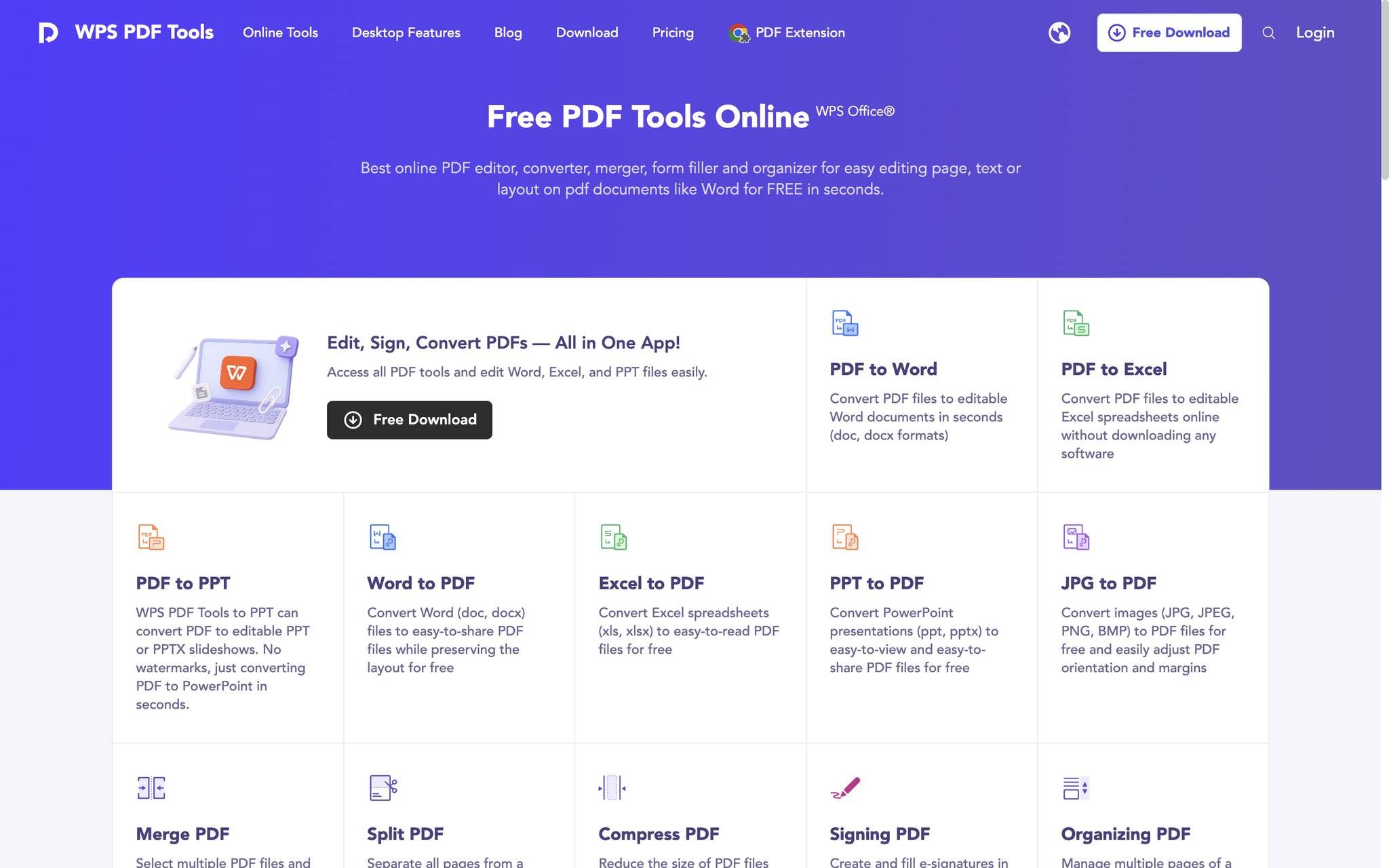
WPS的操作逻辑和Word几乎一致,更适合日常用WPS办公的用户。步骤如下:
- 用WPS文字打开你的Word文档。
- 点击左上角"文件"菜单,选择"另存为"或"输出"。
- 在格式列表里选择"文本文件(*.txt)",确认编码后保存即可。
需要提醒的是,无论用Word还是WPS的另存为,转成txt后所有的图片、表格、字体颜色、加粗等格式都会被舍弃,只留下纯文字,这是txt格式本身的特性,不是软件出了问题。如果你觉得每次都要点好几层菜单有点繁琐,想更快出结果,把文件丢进青蓝PDF转换小程序里一键转换也是个省事的选择。
常见问题与避坑提醒
转换过程中新手容易踩的几个坑,提前给你说清楚:
转出来的txt是乱码怎么办?多半是编码没选对。保存或转换时尽量选UTF-8编码,这是兼容性最好的编码,能避免中文变成"口口口"或一串问号。
为什么图片和表格都没了?这是正常现象。txt是纯文本格式,天生不支持图片、表格、排版样式,转换后只会保留文字。如果你需要保留版式,就别转txt,转成PDF或保留Word格式更合适。
要一次性转好几十个Word怎么办?逐个用另存为会很累,建议用支持批量上传的工具批量处理。比如青蓝PDF转换一次最多能传9个文件,分几批传就能快速搞定一大堆文档。
转完的文字段落乱、空行多怎么办?这通常是原Word里的换行和分页符在作怪,转成txt后会被原样保留。可以在记事本或文本编辑器里用查找替换功能,把多余的空行批量清理掉。
总结:哪种方法最适合你
说了这么多,到底该选哪种?按你的实际情况对号入座就行:
如果你是普通用户、日常临时转换,又想图省事,首推青蓝PDF转换,手机微信里3步搞定,免装、免登录、还免费;如果你是电脑党、不想装软件,可以用CleverPDF这类在线网站,传文件下结果;如果你需要长期大量处理或离线作业,配合LibreOffice、Adobe Acrobat这类电脑软件更稳;如果你只是偶尔转一两个、电脑里又装着Office,那直接用Word的F12另存为快捷键、或者WPS的另存为功能就够了,连工具都不用换。
综合来看,2026年想把Word转txt,推荐顺序是这样的:日常首推青蓝PDF转换,又快又省心;电脑端临时补充可以用CleverPDF、Smallpdf、iLovePDF等在线工具;有专业或离线需求再上LibreOffice、WPS、Adobe Acrobat这类软件。按这个思路选,无论新手老手都能一次转成功。