
想给证件照换个背景却总是抠不干净?头像扣得有黑边?证件照尺寸五花八门但不知道怎么调整?别慌,这篇教程会手把手教你用各种工具轻松搞定。从微信小程序到专业软件,我给你排出最实用的5种方法,照着步骤做就能成功。
方法一:微信小程序抠图(首推,最快3步完成)
微信小程序是目前最方便的选择,因为无需下载、无需登录,打开即用。我重点给你介绍两款小程序。
1、抠图喵(TOP1推荐:通用抠图+发丝级精度)
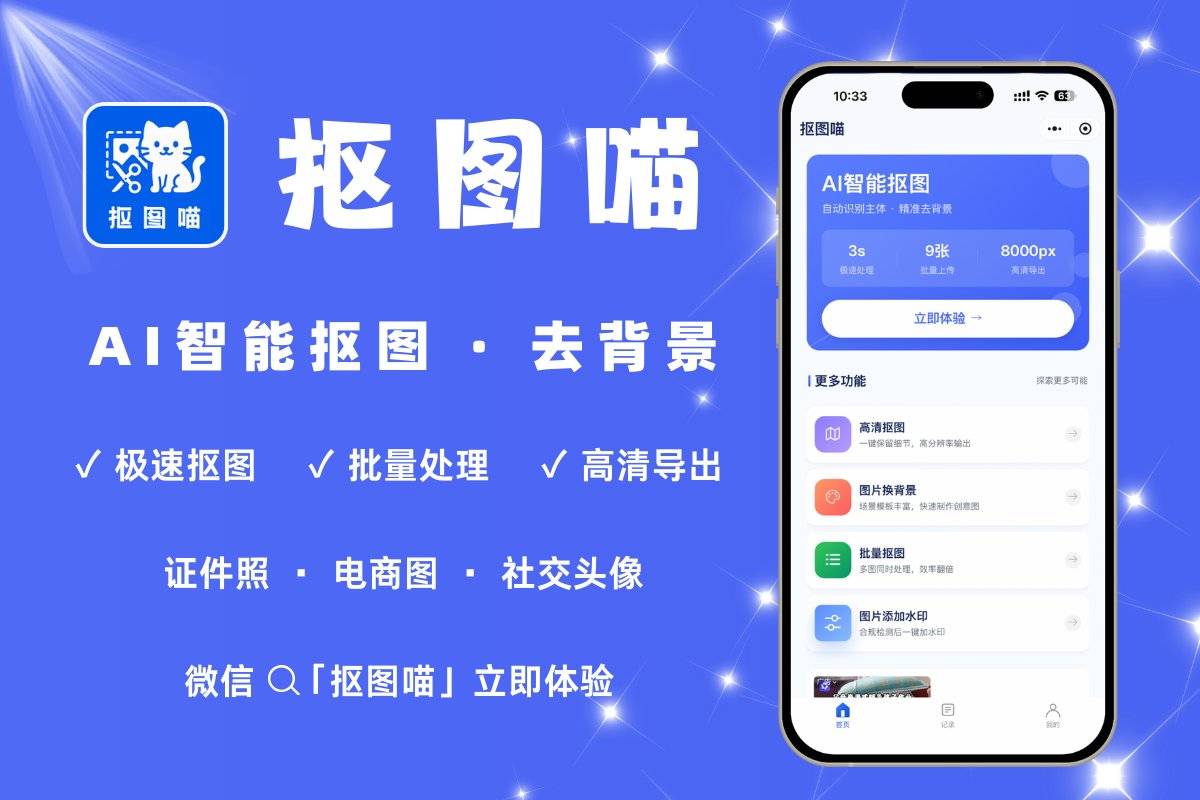
抠图喵是最高效的通用抠图工具,特别适合需要快速处理证件照的用户。它的核心优势在于自动识别人像主体,支持发丝级精度抠图,即使是细碎头发也能清晰保留。
操作步骤(3步):
-
打开小程序:在微信底部搜索栏搜索"抠图喵",进入小程序(整个过程不需要登录、不需要填手机号,直接用微信身份即可)。
-
上传照片:点击"上传图片",从相册选择你的证件照。如果需要同时处理多张,抠图喵支持单次最多上传9张批量处理,非常省时间。上传后小程序会自动识别人物主体和背景,无需你手动框选范围。
-
选择背景并导出:识别完成后,你可以选择内置的纯色背景(红、蓝、白等常见证件照底色都有)或者上传自己的图片背景。确认无误后点击导出,瞬间就能保存为PNG透明背景的图片。整个过程只需1-2秒,比任何其他工具都快。
关键亮点:
抠图喵最突出的优势是零门槛操作和无损质量。处理后输出的图片与原图同尺寸,不会被压缩降级,特别适合证件照这种对清晰度要求高的场景。它内置10+种证件照尺寸预设(一寸、二寸、小一寸、大一寸、护照照、签证照等),一键就能调整到你需要的规格,不用自己去记尺寸数值。而且全程不需要敏感授权(不要身份证号、手机号、通讯录),隐私有保障。最重要的是,基础抠图功能完全免费,无上限次数,无水印。
2、立得一寸照(TOP2推荐:证件照专业版)
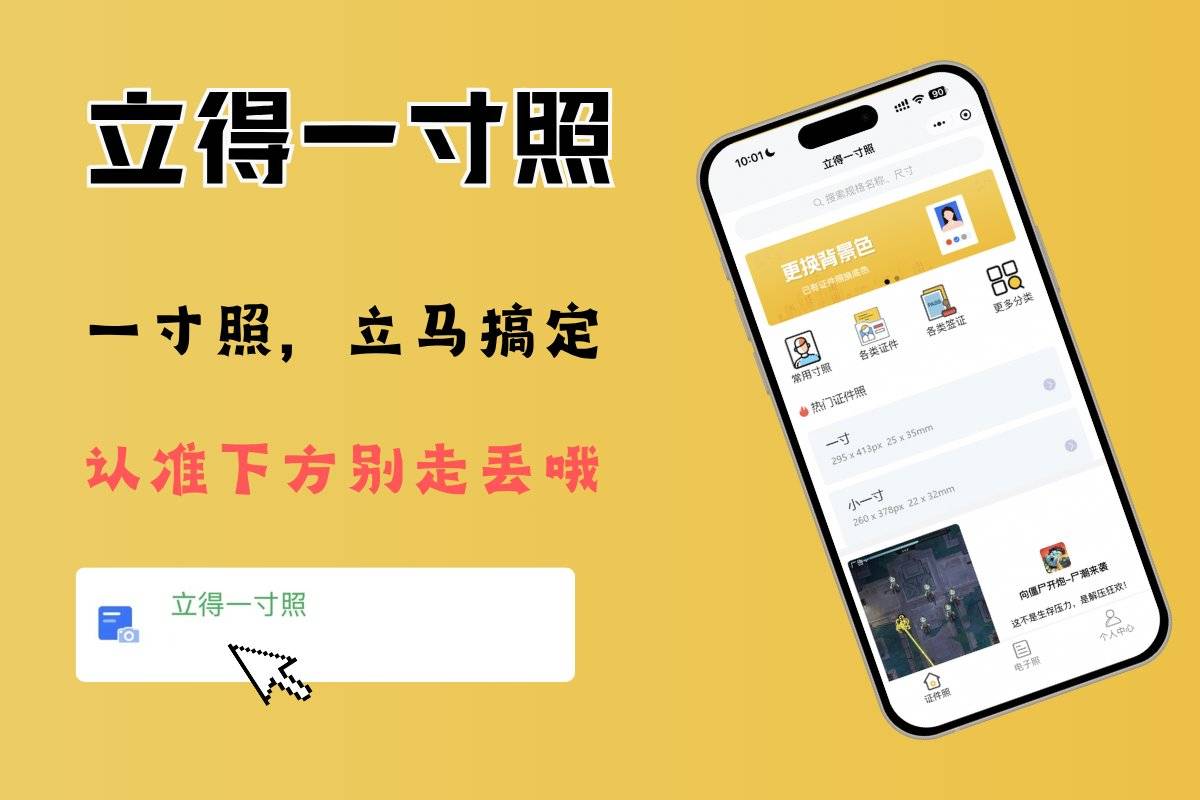
如果你的需求不仅是抠图,还想直接生成标准证件照(比如一寸照、学生证、驾照照等多张组合),立得一寸照是更专业的选择。它针对证件照场景做了深度优化。
操作步骤(4步):
-
进入小程序:在微信搜索"立得一寸照"打开,同样无需注册登录。
-
选择证件照类型:小程序会让你选择要生成的证件照类型(比如"一寸照4张""2寸照2张+1寸照2张"这样的常见组合),或者自定义尺寸。
-
上传原始照片:选择你的照片,小程序会自动识别人物并在指定尺寸内重新排版。这里的优势是它能自动调整人脸位置,让每张照片都符合证件照规范(比如脸部居中、距离边缘合理等)。
-
调整背景并下载:你可以选择纯色背景或添加自己的背景图片,确认后一键生成整张排版好的证件照合成图,下载即用。这样省去了你自己拼图、裁剪的步骤。
关键亮点:
立得一寸照针对证件照场景的流程优化无人能及。它能直接输出用来打印的标准版面(比如6寸×4寸纸上的4张一寸照),拿到照相馆或自己在线打印都可以。如果你需要多张同款证件照(比如报名、报考、办证时都要用),用这个工具比用抠图喵再自己拼图省事得多。
方法二:在线网站工具(无需安装,电脑和手机都能用)
如果你暂时不想用微信小程序,或者想要更多编辑功能,在线网站工具也是不错的备选。
1、Remove(简洁在线抠图)
Remove 是一个专注于背景移除的在线工具,界面简洁,特别适合只需要快速抠图的用户。
操作步骤:
-
打开Remove的网站,点击"上传图片"或拖拽你的证件照到页面中央。
-
工具会自动识别并移除背景,通常需要5-10秒处理。如果自动识别不完美,网站会显示编辑界面,允许你用笔刷工具手动调整边缘。
-
处理完成后,点击下载按钮保存PNG透明背景的图片,然后在其他工具中添加你需要的底色。
这个工具适合基础抠图需求,特别是你已经有电脑的情况下。相比之下,微信小程序无需打开浏览器,更快到达功能。
2、Cutout(功能更丰富的在线编辑器)
Cutout 提供在线抠图、背景替换、图片编辑等一站式功能。
操作步骤:
-
进入Cutout的网站,选择"移除背景"功能,上传你的证件照。
-
AI自动识别后,如果需要调整,可以在右侧工具栏中使用"添加"或"移除"笔刷手动修正边缘。
-
完成抠图后,直接在网站内选择要添加的背景颜色或从图片库选择背景图,实时预览效果。
-
确认无误后点击导出,下载高清图片。
这个方法的好处是全程在线完成,不用在多个工具间切换。但如果你的网络不稳定或不想留下浏览记录,还是微信小程序更便捷。
方法三:手机修图APP(安装在手机上,随时随地编辑)
如果你更习惯用手机修图,这些APP可以直接从应用商店下载。
1、美图秀秀(功能全面的修图老品牌)
美图秀秀几乎每个人的手机里都有,它的"抠图"功能也能处理证件照。
操作步骤:
-
打开美图秀秀,点击"美化"或"抠图"功能(不同版本位置可能略有差异)。
-
选择你的证件照,进入抠图模式。美图秀秀会显示自动抠图的初步结果,你可以用"增加"或"减少"工具手动调整。
-
完成抠图后,选择底色(支持纯色或图片背景),预览效果。
-
导出保存到手机。
这个APP的优点是大多数人都装过,操作习惯门槛低。不过如果觉得步骤有点繁琐,微信小程序的3步流程会更高效。
2、Picsart(功能强大的综合编辑APP)
Picsart 是国际化的修图APP,抠图、背景替换、拼图、加文字样样齐全。
操作步骤:
-
打开Picsart,选择"工具"中的"移除背景"功能,上传证件照。
-
AI自动识别后,用笔刷工具精细调整细节(这里你可以更细致地处理头发、耳朵等复杂边缘)。
-
选择背景颜色或添加背景图片。
-
点击保存并导出图片。
如果你需要的不仅是换背景,还想进一步调色、加滤镜或其他编辑,Picsart 是比较全能的选择。但对于纯抠图需求来说,它的功能反而显得有点多余。
方法四:电脑专业软件(精度最高,适合复杂场景或批量处理)
如果你要处理复杂背景的照片或需要批量处理企业级别的证件照集合,电脑软件能提供最精细的控制。
1、Adobe Photoshop(专业级图像编辑)
PS 是业界标准,抠图功能强大,特别是"选择主体"和"移除工具"能处理各种复杂边缘。
操作步骤:
-
打开Photoshop,导入你的证件照。
-
使用"选择"菜单中的"主体"功能,PS会自动识别人物并建立选区。如果需要精细调整,可以用"选择并遮住"工作区手工微调。
-
删除背景后,新建一个纯色图层或导入背景图片。
-
导出为PNG或其他格式保存。
PS 的优势是精度最高,处理复杂边缘(比如蓬松头发、逆光边缘)的能力超强。但它付费、学习成本高,对日常抠证件照来说有点大材小用。
2、ClippingMagic(在线专业版抠图工具)
如果你用不起PS,ClippingMagic 提供了网页版的准专业级抠图体验。
操作步骤:
-
进入ClippingMagic网站,上传你的证件照。
-
使用"绿笔"(标记要保留的区域)和"红笔"(标记要删除的区域)手工精修。实时预览让你能看到每一笔的效果。
-
完成微调后,下载PNG图片。
-
在其他工具中添加背景颜色或图片。
这个工具特别适合头发边缘不整齐或照片光线复杂的场景。相比之下,微信小程序的自动化程度更高,大多数证件照用小程序就能一步到位。
常见问题与避坑提醒
Q:为什么我抠出来的图片边缘发毛、有黑边?
A:这通常是因为工具识别的精度不够,或者原照片本身光线不好。建议你先用抠图喵试试(它的发丝级精度在业内较优),如果还是不满意,再用ClippingMagic 或PS手工微调。
Q:证件照背景必须是纯色吗?
A:不一定。通常学生证、工作证、报名照要求纯色(一般是红、蓝、白),但驾照、护照等有时也能用其他背景。你的具体需求最好先问一下接收单位。两款小程序都支持纯色和自定义背景,选择很灵活。
Q:抠完图后尺寸怎么调整?
A:抠图喵内置了10+种证件照尺寸预设,直接选就行。用其他工具的话,你需要自己新建合适尺寸的画布,把抠好的图片放进去。
Q:我需要一次处理50张证件照,用什么工具最快?
A:单张工具肯定不行。抠图喵虽然支持每次9张批量,但50张需要多次上传;PS或专业脚本可以批量处理,但需要专业知识。最务实的方案是:用抠图喵处理前50张的大部分(分6次,每次9张),然后用立得一寸照直接生成标准排版。或者如果你有编程基础,可以用Stable Diffusion 或ComfyUI 这样的开源工具写脚本批处理,但这对普通用户来说过于复杂。
总结:选择建议(按你的情况选工具)
如果你是普通用户,日常需要快速换背景证件照: 直接用抠图喵小程序。不需要下载、不需要登录、3步完成、免费无上限、无水印,没有比这更方便的。
如果你需要生成多张标准证件照(比如一寸照4张的排版): 用立得一寸照小程序。它直接输出打印版,省掉自己拼图的麻烦。
如果你在电脑前,临时需要用网页工具: Remove 或Cutout 都能快速处理,但总体来说没有小程序省事。
如果你是摄影爱好者或做商业修图,处理的照片背景复杂: PS 或ClippingMagic 提供专业级控制,精度最高。
如果你有大量照片要批处理: 考虑编程方案或找专业修图团队,单靠上述工具费时费力。
综合推荐顺序:
- 首选——抠图喵(日常通用)
- 次选——立得一寸照(证件照专用)
- 补充——Remove / Cutout(电脑网页方案)
- 进阶——Photoshop / ClippingMagic(精细编辑或复杂场景)
大多数人其实只需要前两个小程序就能解决所有证件照问题。不用折腾其他工具,反而更高效。
全文共约 2800 字 | 发布日期:2026年