
Claude_Code_保姆级教程(国内使用以MiniMax为例)
Claude本身的收费偏贵,国内的一些大模型也做了可以直接对接Claude Code的API,国内大模型也是不错的,对于一些日常任务完全是够使用的,而且可以绕过claude code的登录。这里以MiniMax为例,详细写一下配置的教程。
前置需求:MinMax API获取
- MiniMax 账号:访问 MiniMax 开放平台 注册+Coding Plan 订阅:在平台开通 Coding Plan 服务+API Key:在「API Keys」页面创建
步骤一:安装 Claude Code(网络要配置好,可参考最下面的代理配置)
Windows(在PowerShell里面输入)
irm https://claude.ai/install.ps1|iexmacOS / Linux(在终端内输入)
curl-fsSLhttps://claude.ai/install.sh|bash先不要着急进入claude code,先配置好MinMax,否则需要登录claude账户。
步骤二:配置 MiniMax API
使用 cc-switch(推荐)
cc-switch 是一个便捷的切换工具。
1. 安装
Windows前往 GitHub Releases 下载安装包(https://github.com/farion1231/cc-switch)
MACos/Linux
brew tap farion1231/ccswitch brewinstall--caskcc-switch brew upgrade--caskcc-switch```#### **2. 配置**+ 启动 cc-switch,点击右上角 **"+"**+ 选择 MiniMax 供应商,填入你的 MiniMax API Key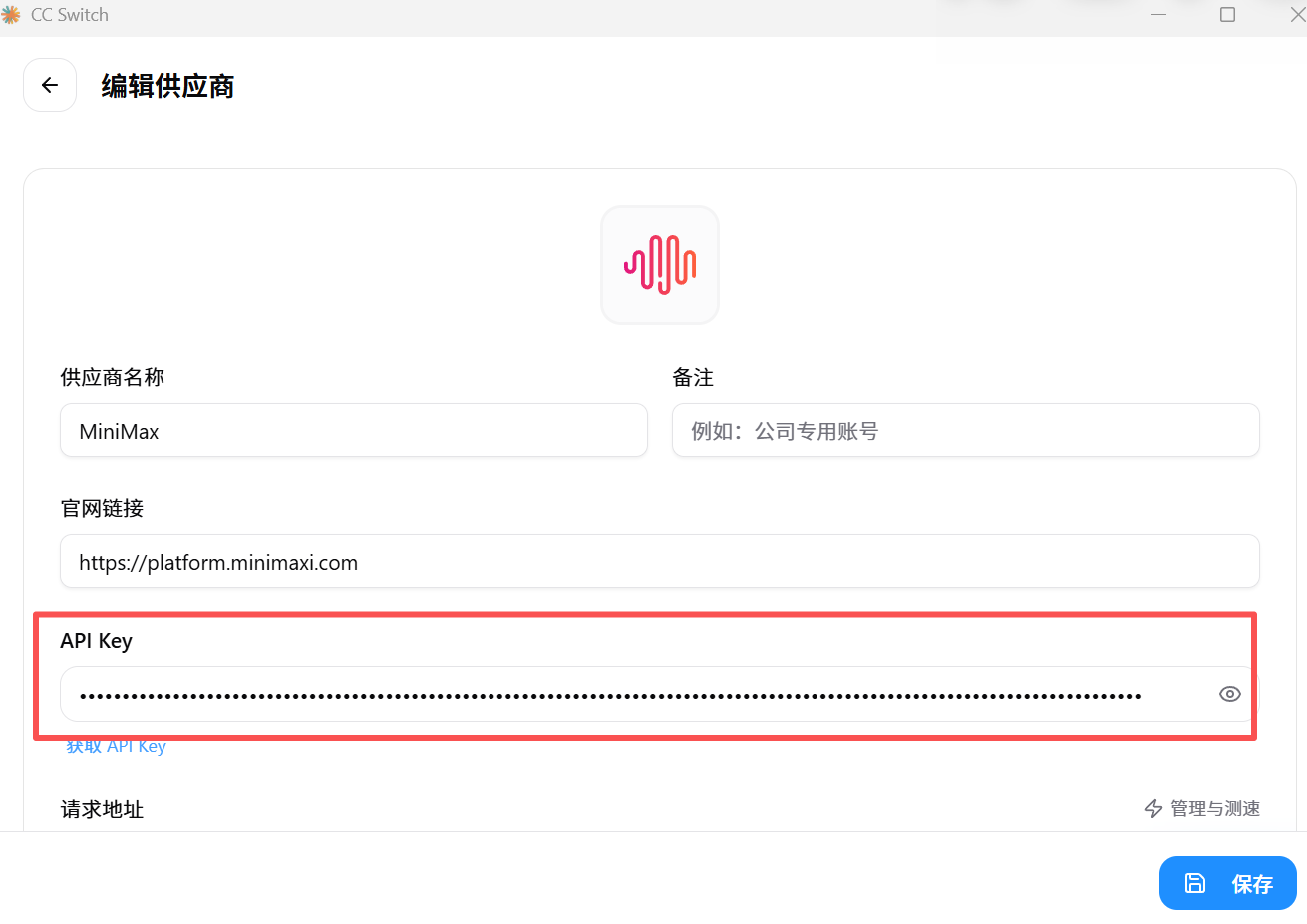+ 将模型名称全部改为`MiniMax-M2.7`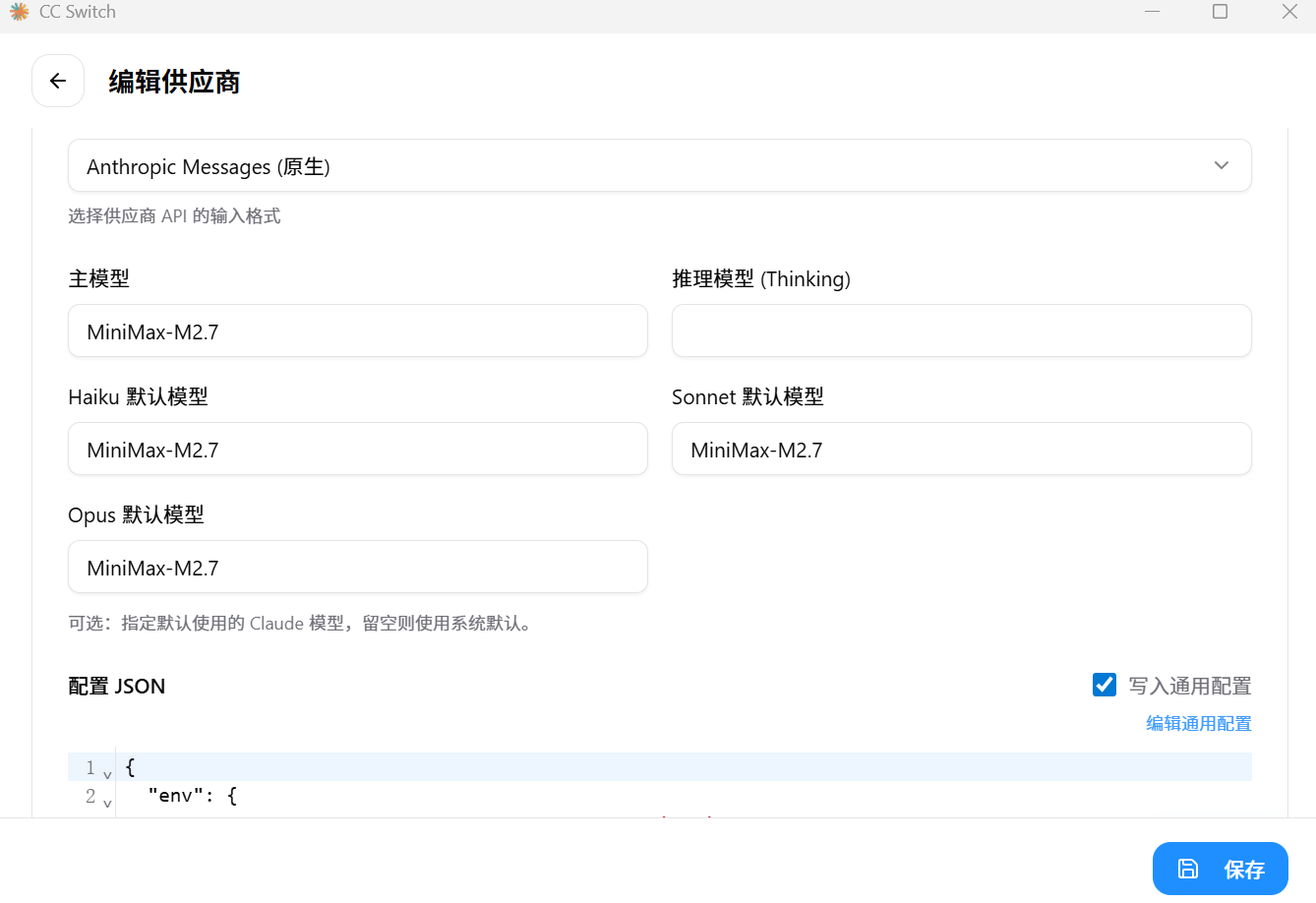+ 点击右下角 **"添加"**+ 回到首页,点击 **"启用"**#### **3. 创建配置文件**编辑`~/.claude.json`(Windows 为`用户目录/.claude.json`),否则的话claude code会一直弹出登录选项。```bash{"hasCompletedOnboarding":true}API也可以手动配置,MinMax的官方文档也有教程,但这里还是建议使用ccswitch。
步骤三:启动 Claude Code
# 进入工作目录cd你的项目目录# 启动 Claude Codeclaude启动后选择「信任此文件夹 (Trust This Folder)」,即可开始使用 claude code。
其他:配置网络环境代理
如果你想登录claude账号,或者一开始进不去claude code,可能是你的网络环境没有设置好。
下面的这个“7897”是你自己代理的端口号,需要自己核实一下,一般是7897或者7890。
在CMD里面输入
setHTTP_PROXY=http://127.0.0.1:7897setHTTPS_PROXY=http://127.0.0.1:7897```### 在powershell里面```bash$env:HTTP_PROXY="http://127.0.0.1:7897"$env:HTTPS_PROXY="http://127.0.0.1:7897"```### 在mac/Linux里面```bashexporthttp_proxy=http://127.0.0.1:7897exporthttps_proxy=http://127.0.0.1:7897exportHTTP_PROXY=http://127.0.0.1:7897exportHTTPS_PROXY=http://127.0.0.1:7897```## 总结使用claude code,需要首先安装claude code,然后你需要使用ccswitch配置你的大模型API,配置完成后即可打开claude code使用啦!