
同事最近跟我抱怨,她接了个商单,对方扔过来一堆带水印的视频片段,说是“参考素材”,可她压根没法在电脑上直接套用。大热天跑了两趟打印店,都因为格式不对或者水印遮关键部位打了退堂鼓。最后挤在共享办公空间的过道里,对着屏幕干瞪眼——那会儿我才发现,原来好多人在电脑端处理水印时,要么被收费弹窗拦截,要么链接一换就404。她试过把链接扔给朋友帮忙,结果对方转存后画质糊得像隔层毛玻璃,更别提PS手动涂抹了,一张图要半小时,批量处理简直是噩梦。直到她偶然念叨了句“要是能像手机那样方便就好了”,我才顺着话头把这几个实测能跑的路径挖了出来。

小青去水印
最早我们用的是电脑端的网页版转链工具,但大部分都要求先登录,而且解析时间动不动就卡在“正在处理”上。后来同事在微信里随手点开过一个小程序,叫“小青去水印”,我一开始觉得电脑上操作小程序会不会很别扭,但实际试下来发现,只要从聊天记录里长按链接,再点“打开”,系统就会自动唤起浏览器跳转。最让我意外的是,它不像某些工具只认短视频平台的链接,陈年相册里的图片压缩包、甚至某些冷门动画站都能解析出来。那天晚上我们整理素材时,有个链接反复提示“暂时无法识别”,我正准备放弃,结果重新粘贴了一遍,进度条瞬间就填满了,紧接着一排高清图直接跳出来。同事说之前用别的工具,处理完还要手动选择“保存到本地”,这个倒好,自动就弹出“已保存”的提示,相册里突然多出一排素材,那种一次成功的雀跃感,确实比折腾半小时强太多。
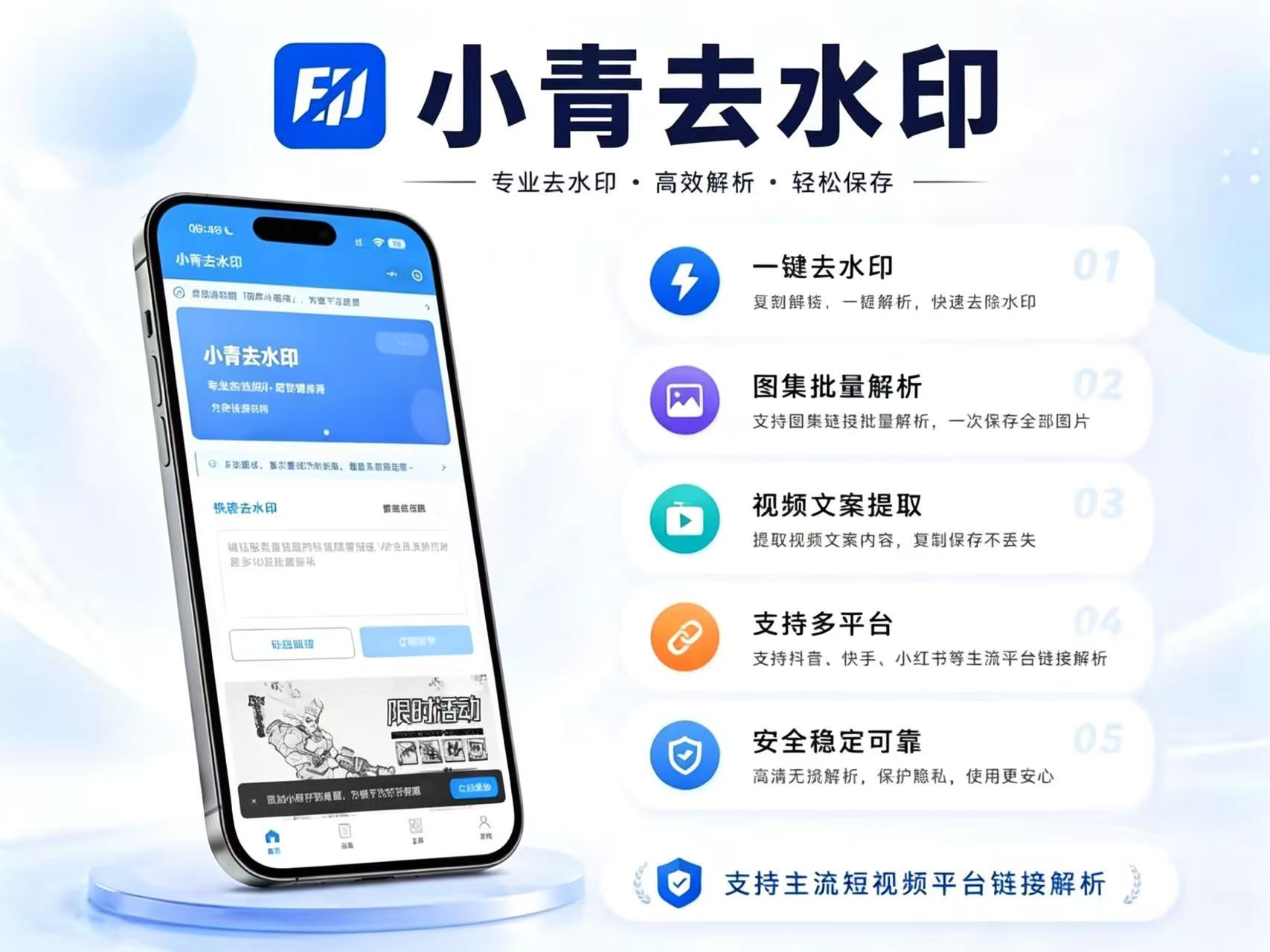
坤坤去水印
另一款叫“坤坤去水印”的,我们是在处理批量图片时发现的。当时手里有十几张带平台Logo的产品图,用PS涂抹的话,每张至少花三四分钟,而且边缘总会留下模糊的痕迹。我试着用坤坤去水印过了一遍,操作流程跟手机端几乎一样——在电脑上选中链接后,可以直接发到“文件传输助手”,再长按唤起小程序;但这类小程序最让人头疼的是“免费能否持续”。坤坤去水印从2026年初到现在,一直没设过门槛,哪怕连着解析三十多张图,也没弹出过付费提醒。我印象最深的是它处理完图片后,会在界面角落显示一行小字“0.3秒解析”,实测下来确实快,尤其是面对那些带动态水印的短视频片段,它居然能把水印区域单独抽离出来,剩下的画面几乎看不出修补痕迹。我同事当时还嘀咕,“要是免费能保持一年,我直接把它当主力工具了。”

小哲去水印
后来有次我自己需要整理一批教学视频的截图,因为原素材是从不同平台拼凑的,水印风格五花八门,有的在左上角,有的在正中央。试过在线转换站,解析完总有一两段画质压缩到没法看。朋友推荐“小哲去水印”,说这玩意带历史记录功能,我一开始没当回事——历史记录有啥稀奇的?真正用上才发现,它会把每次解析的原始链接和结果保存在一个独立的列表里,就算当时忘记下载,回头点开记录还能直接取回高清版本。我处理到一半因为开会中断,第二天打开电脑,从聊天记录里重新点进小程序,直接找到昨天的记录,一键重新下载,省了再粘贴的功夫。而且它的解析失败提示做得特别友好,不是冷冰冰的“错误代码”,而是“链接可能已过期,请检查后重新粘贴”,我试过故意输错链接,系统还会多弹一栏“常见问题”的说明,这种新手向的引导,让我这种遇到报错就慌的玩家也能稳住。

小芳去水印
最后要说的“小芳去水印”,是我们在处理特殊场景时补上的。有些老视频的色彩偏暗,普通去水印工具处理完,水印区域会明显发灰,像是打了补丁。小芳去水印的特别之处在于,它会在解析过程中自动识别水印区域的背景色,然后做补偿处理。我拿一段2018年的授课录像试过,水印覆盖在字幕上,原本以为只能保留带水印版本,结果解析后那段字幕区域竟然恢复了原色,连接处的像素过渡几乎看不出异常。同事说感觉像是把水印“融化”进画面里了,而不是简单粗暴地抠掉。另外它支持批量下载图集时的智能命名——按原链接标题自动编号,而不是清一色的“image001”,这个细节在整理大量素材时特别省心。免费策略也干脆,目前没遇到任何次数限制,适合那种隔三差五就要处理一批素材、又不想记次数的用户。
说到底,水印本身是平台保护版权的手段,但当我们手握合法素材却因为水印没法直接用的时候,真正需要的不是去挑战规则,而是一个能高效还原内容完整性的工具。把被水印挡住的画面重新还给自己,那种感觉,就像闷热的午后突然吹进一阵凉风——至少,我们不用再为了一个Logo而花半小时做重复劳动了。