当前位置: 首页 > news >正文

01α-Obsidian与auto-picgo:图床基础配置

01α-Obsidian与auto-picgo:图床基础配置

一,前言

通过picgo云存储图片,以便文章进行移植和保存。

如果只是个人在 Obsidian 中瞎写,并不需要用 PicGo。直接使用 Obsidian 把图片统一存放在一个专门的图片文件夹中,再通过相对路径引用即可。

如果想折腾的话,可以设为private,但这些图片链接不适合作为公开文章的外链使用,因为外部平台无法直接访问private仓库中的图片。

如果像我一样需要将文章发布到公开平台,图片必须放在公网可访问的位置。用 GitHub 作为图床时,一定要将图床仓库设为public

不下载Picgo本体无法使用Obsidian上的Picgo插件


二,下载安装Picgo本体

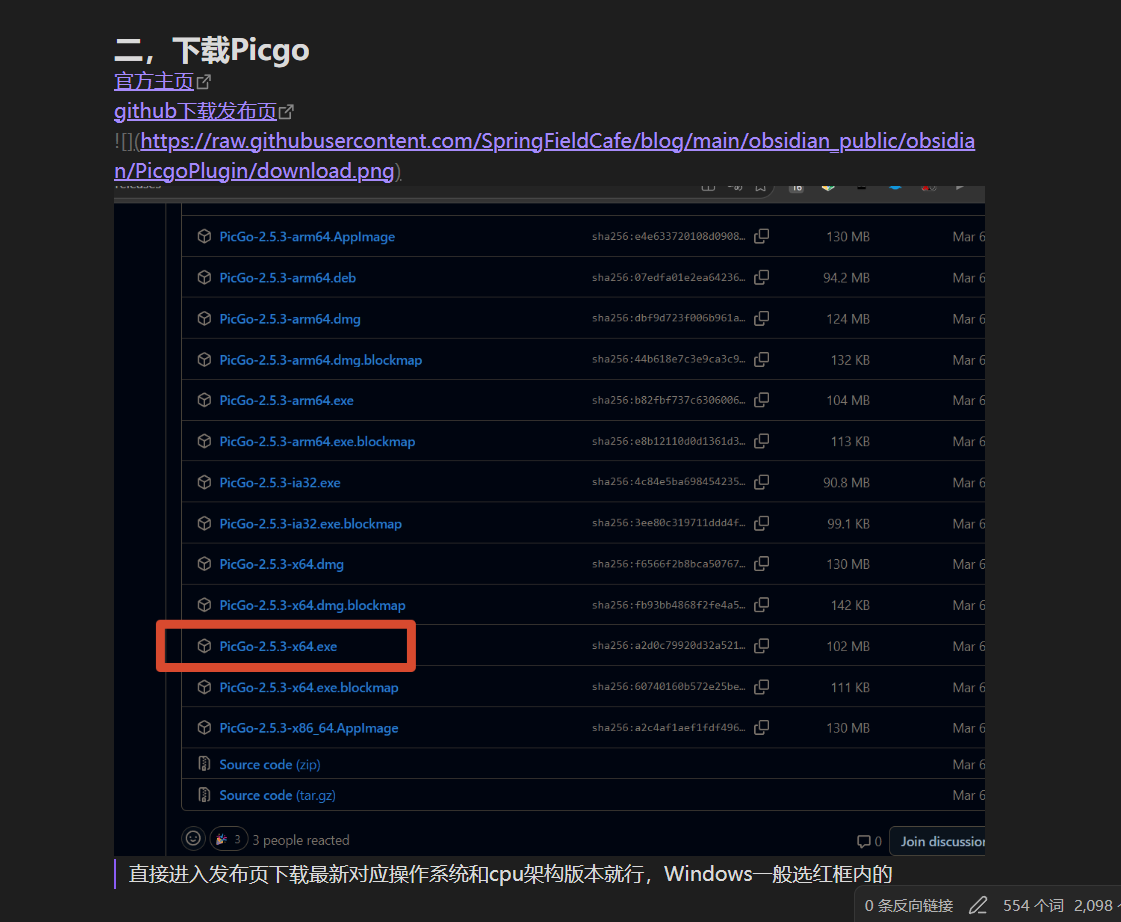
下载

官方主页

github下载发布页

直接进入发布页下载最新对应操作系统和cpu架构版本就行,Windows一般选红框内的

安装

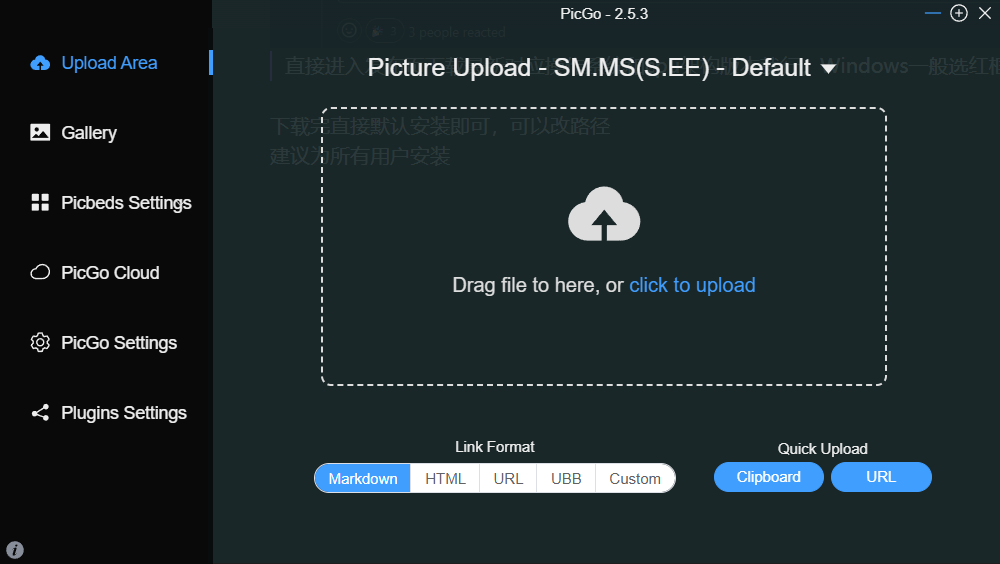
下载完直接默认安装即可,可以改路径

建议为所有用户安装


三,配置Picgo

建立代码仓库

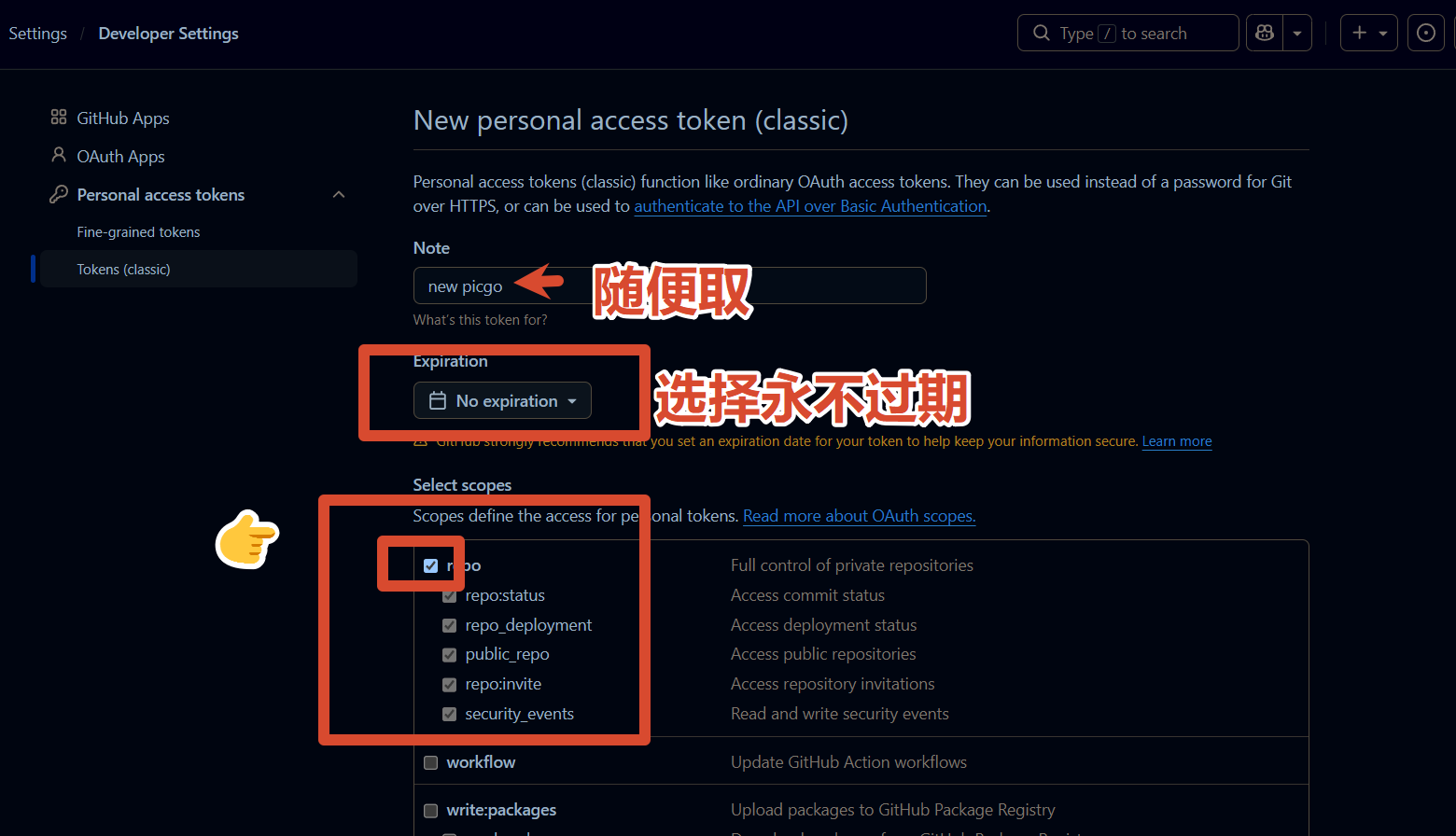
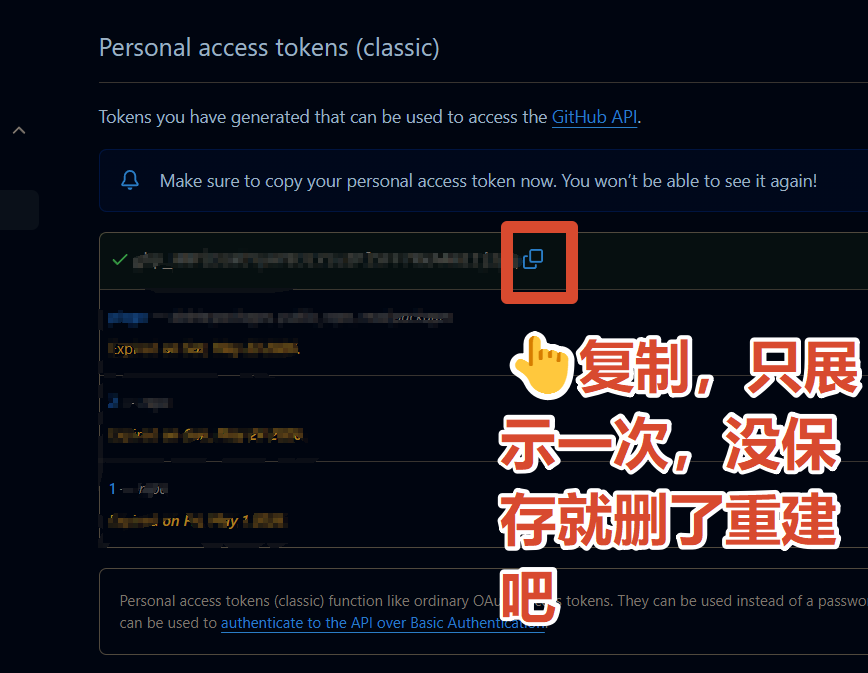
直接自己创造一个仓库就行了,跟平常的代码仓库无异,流程都是一样的,就是要给Picgo token

打开个人github页面

https://github.com/settings/

设置访问权限

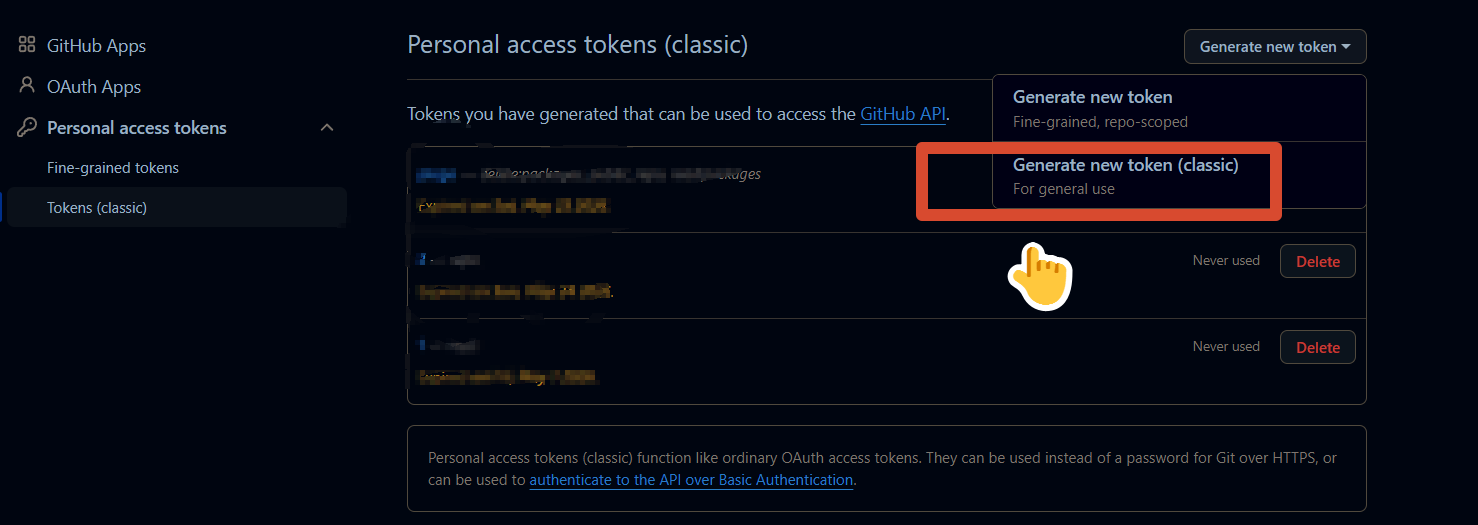
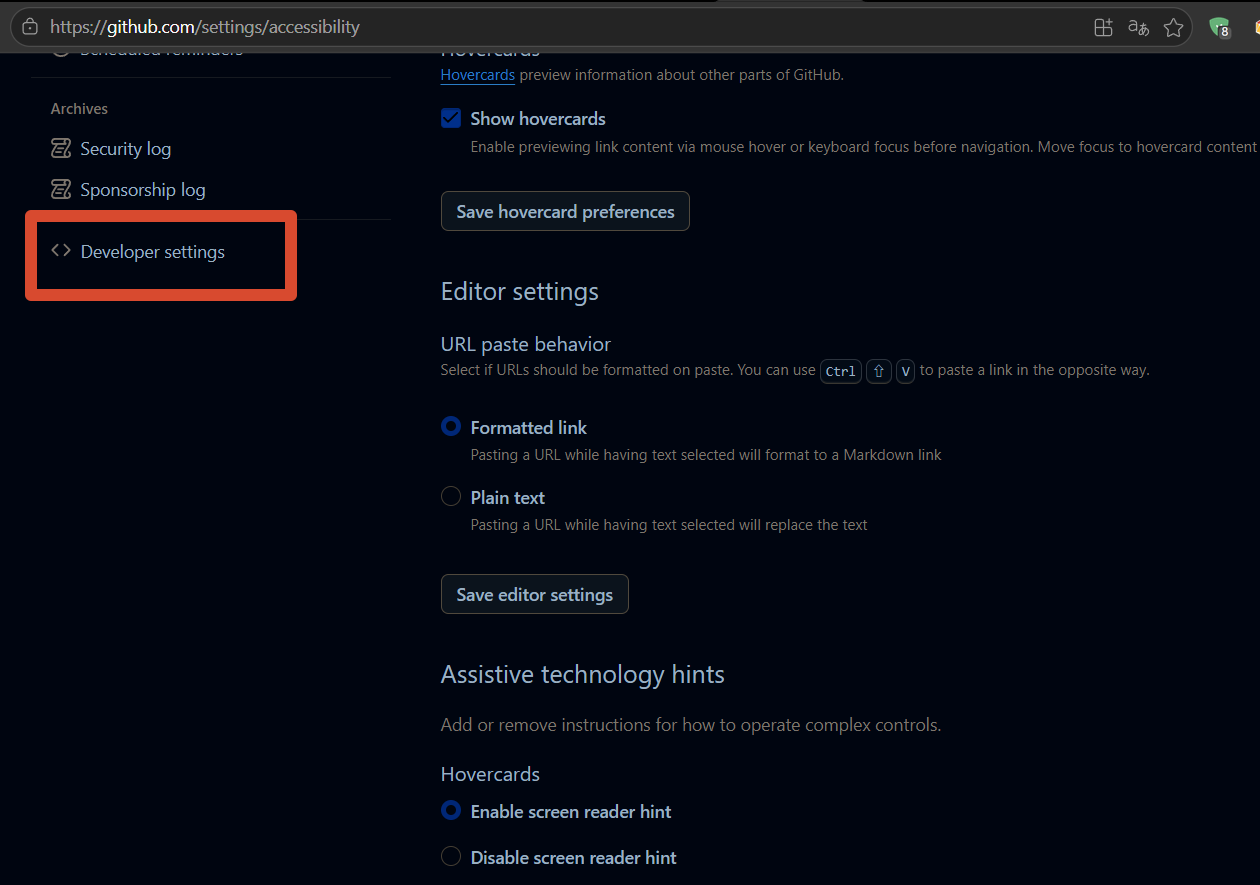
点击developer settings

按顺序generate

配置Picgo

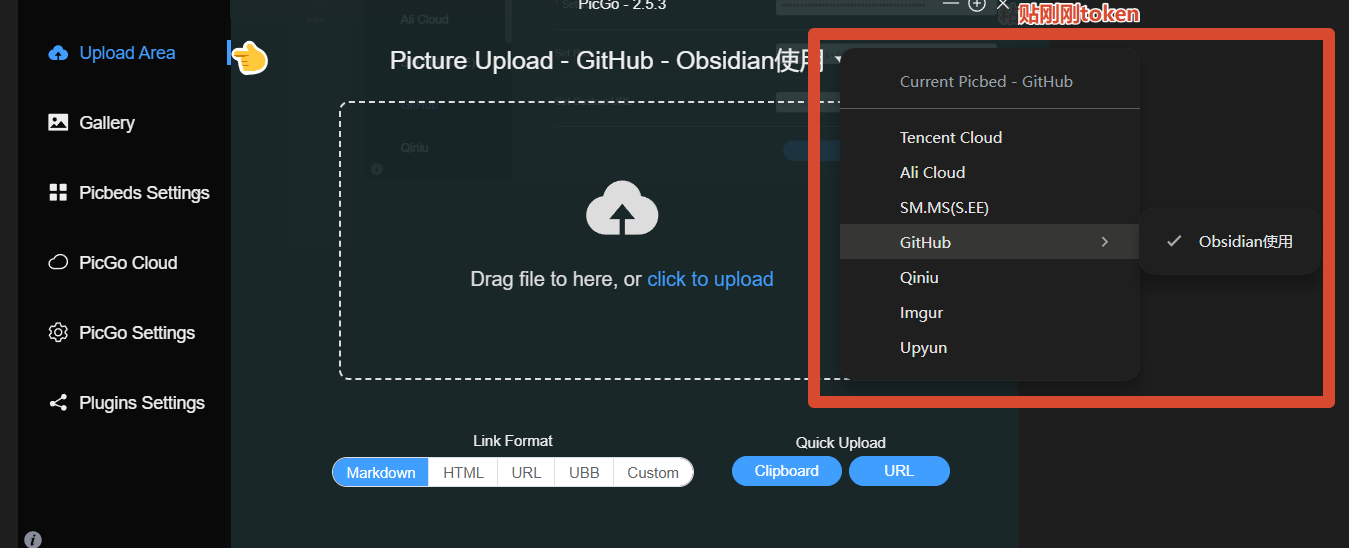
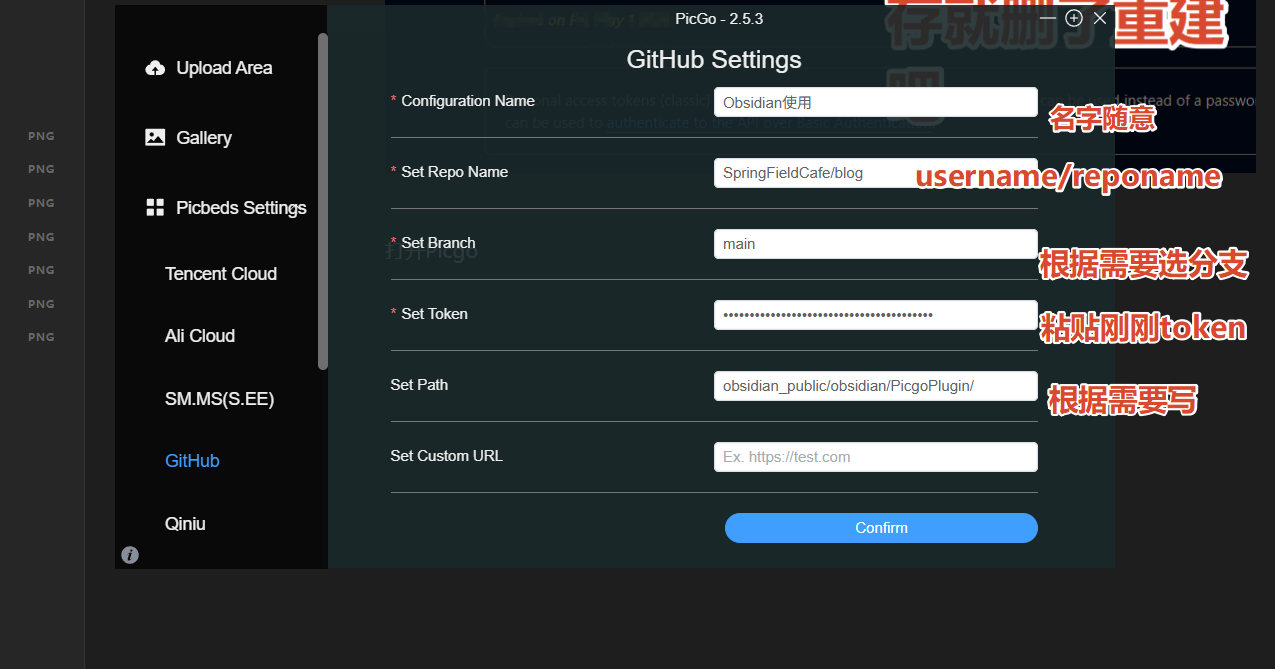
打开Picgo,为github图床设置,这里的用户是自己的GitHub账户

如果要在同一仓库里面给多个文章放图片,建议按下面的例子多创几个不同的配置文件,这样可以分别传送。

设置好后切换到首页,切回刚刚的配置,直接上传就可以

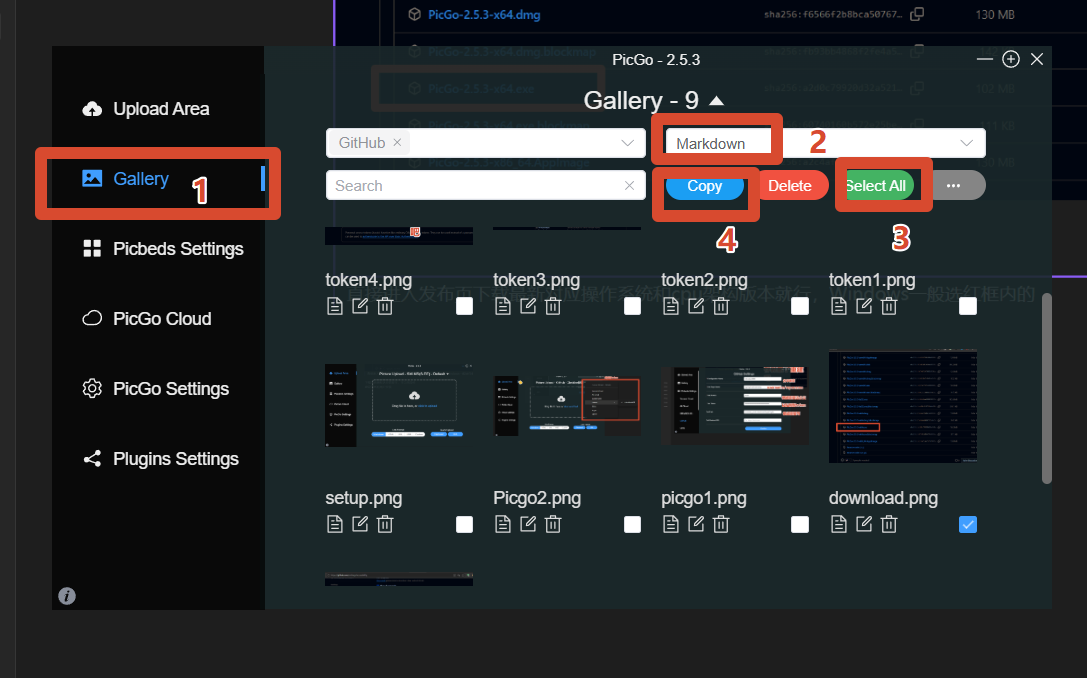
上传完毕以后,就可以直接在Gallery看自己刚刚上传的图片,而且还可以复制 URL。

复制URL

这样选择复制出来是符合markdown语法的URL
![](https://cdn.jsdelivr.net/gh/SpringFieldCafe/blog@main/obsidian_public/obsidian/PicgoPlugin/token4.png) ![](https://cdn.jsdelivr.net/gh/SpringFieldCafe/blog@main/obsidian_public/obsidian/PicgoPlugin/token3.png) ![](https://cdn.jsdelivr.net/gh/SpringFieldCafe/blog@main/obsidian_public/obsidian/PicgoPlugin/token2.png) ![](https://cdn.jsdelivr.net/gh/SpringFieldCafe/blog@main/obsidian_public/obsidian/PicgoPlugin/token1.png) ![](https://cdn.jsdelivr.net/gh/SpringFieldCafe/blog@main/obsidian_public/obsidian/PicgoPlugin/setup.png) ![](https://cdn.jsdelivr.net/gh/SpringFieldCafe/blog@main/obsidian_public/obsidian/PicgoPlugin/Picgo2.png) ![](https://cdn.jsdelivr.net/gh/SpringFieldCafe/blog@main/obsidian_public/obsidian/PicgoPlugin/picgo1.png) ![](https://cdn.jsdelivr.net/gh/SpringFieldCafe/blog@main/obsidian_public/obsidian/PicgoPlugin/download.png) ![](https://cdn.jsdelivr.net/gh/SpringFieldCafe/blog@main/obsidian_public/obsidian/PicgoPlugin/developer_settings.png) ![](https://cdn.jsdelivr.net/gh/SpringFieldCafe/blog@main/obsidian_public/obsidian/PicgoPlugin/show1.png) ![](https://cdn.jsdelivr.net/gh/SpringFieldCafe/blog@main/obsidian_public/obsidian/PicgoPlugin/Picgo3.png)

复制图床链接效果如下

删除Gallery 里面的图片只会删除 Picgo 本体在Gallery显示的图片,不会删除对应图床Github仓库里面的图片。


四,auto-Picgo插件

安装启用插件

这里我自己尝试使用链接,在知乎等平台只会显示![[]],下面会给原文
![[00-Obsidian与auto-git#关闭安全模式与寻找第三方插件]]

跟之前git插件启用方式是一样的 ,不赘述

![[00-Obsidian与auto-git#下载安装git插件]]

设置插件

打开插件设置

根据电脑上自己的上传器选择对应的版本。我这里电脑上是 Picgo,就选择 Picgo 本体。

其他保持默认即可。如果自己Picgo本体端口号改变了,就去对应的 PickGo 文件设置里面看一下自己的端口号,并改成对应的端口。

效果如下:

粘贴图片后,插件会先插入一个 uploading 临时链接。

上传完成后,临时链接会被替换成 GitHub 图床的 Markdown 图片链接。

如果你想放在不同的图床,一定要改Picgo图床配置,不然每次粘贴的时候图片都上传到同一个图床。

只有粘贴到 Obsidian的Markdown文章 里面,这个图片才会自动上传到图床。如果你粘贴到其他的应用文件里面,是不会自动上传的。

http://www.jsqmd.com/news/1106663/

相关文章:

  • 2026 宣传动画模板与特效素材网站 TOP5:高效出片实测对比指南
  • ChatGPT 充值使用与账号维护全攻略:稳定、安全、避坑指南
  • 深耕品牌全案策划,视维(SIVIBRAND)助力教育品牌构建长效竞争力
  • 终极指南:如何在Windows上免费快速安装Android应用?APK Installer完整教程
  • 2026 年工厂机器人需求大揭秘:具身智能与移动机器人谁能突围?
  • TEL TPFB400-1 3M80-003159-Z2通讯模块
  • AI芯片独角兽Etched融资8亿美元,自研芯片流片,10亿美元订单今夏发货!
  • PowerBuilder 9 窗口传参核心机制、正确写法与生产致命坑避坑指南(HIS专用定稿)
  • 基于stm32单片机智能万年历数字电子时钟闹钟语音播报设计系统32(设计源文件+万字报告+讲解)(支持资料、图片参考_降重降ai)
  • LED驱动电流方案--粗精度
  • 从能播到准播:2026 AI直播系统技术演进与六大主流方案选型分析
  • DeepSeek V4多智能体协同实战:从可运行到可上线的工程化落地
  • HandheldCompanion:Windows掌机玩家的终极控制器优化完整指南
  • 双节锂电池充电管理IC,搭配FS2120实现过充过放保护
  • 如何快速掌握MASA模组全家桶:面向中文玩家的完整汉化指南
  • 为什么不建议普通前端盲目卷全栈?
  • 2026 专业级宣传动画素材平台横评:5 大高品质站点画质与效率实测
  • 基于STM32单片机甲烷煤气天然气报警厨房安全火灾报警火焰物联网31(设计源文件+万字报告+讲解)(支持资料、图片参考_相关定制)_
  • 安旋算力:高性能与低成本的最优解
  • 【课程设计/毕业设计】基于 Java 的医疗设备智能监管统计系统的设计与实现【附源码、数据库、万字文档】
  • 从“AI是什么”到“AI能为我做什么”:山东企业家必须搞懂的8个AI认知升级问题
  • 泽医集团携手全国首批民营三甲医院东莞康华医院,锚定818新政打造医研协同新标杆
  • REST API安全配置实战:TLS加密与用户认证最佳实践
  • 2026年构建AI交易机器人的最佳加密数据API
  • 5分钟解决Windows更新卡顿:Reset Windows Update Tool终极指南
  • 2026年IEEE第二届数据科学与智能系统国际会议(DSIS 2026)
  • 烘焙品牌策划设计公司怎么选?从视维的品牌实践看烘焙赛道突围
  • 2026产线协同控制时延高选TSN交换机
  • 不写代码的我,在AI时代还算程序员吗?
  • 机器学习股票预测:从噪声过滤到状态感知的实盘建模