
目录
- 📅 GJ504b 的 React 进阶之路:Day 5
- Layout
- 1
- Layout
📅 GJ504b 的 React 进阶之路:Day 5
Layout
1
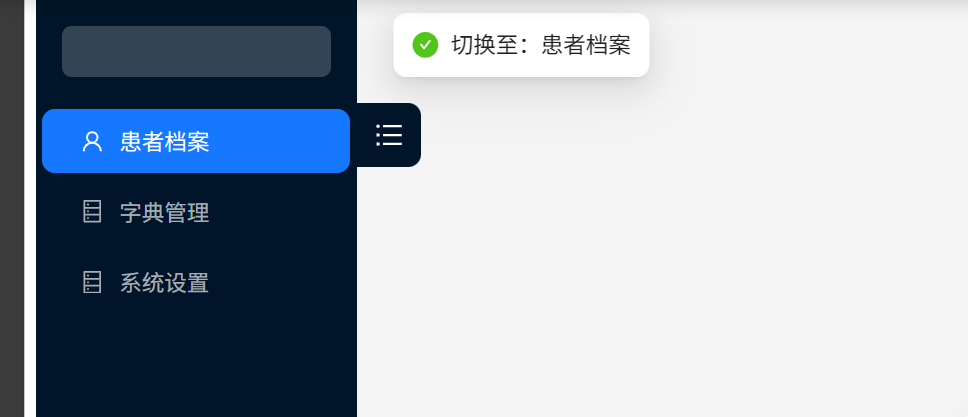
侧边栏以及侧边栏切换逻辑
import React, { useState } from "react";
import { Layout, Menu, Button, Flex, message, Modal, Form, Input } from "antd";
import { UserOutlined, DatabaseOutlined, SearchOutlined } from "@ant-design/icons";const { Header, Sider, Content } = Layout;const App = () => {// 1. 定义联动状态:当前选中的模块名称const [currentModule, setCurrentModule] = useState("字典管理");// const [formVisible, setFormVisible] = useState(false);const [messageApi, contextHolder] = message.useMessage();// 2. 菜单点击处理逻辑 (这是通往 RBAC 的第一步)const handleMenuClick = (e) => {const titleMap = {'1': '患者档案','2': '字典管理','3': '系统设置'};//翻译官setCurrentModule(titleMap[e.key]); // 根据 key 修改状态messageApi.success(`切换至:${titleMap[e.key]}`);};return (<Layout style={{ minHeight: "100vh" }}>{/* 这个contextHolder理论上放在哪里都可以,但是习惯上放在最外层容器上方 */}{contextHolder}{/* 侧边栏:系统的方向盘 */}{/* breakpoint="lg":这是一个“触发点”。当浏览器窗口宽度小于1024px时,侧边栏会自动收起来。collapsedWidth="0":配合断点使用。意思是当屏幕太小时,侧边栏缩窄到 0 像素(完全隐藏),而不是留下一个小窄条。*/}<Sider breakpoint="lg" collapsedWidth="0">{/* 1. 按钮上方的小个子,装饰作用 */}<div style={{ height: 32, margin: 16, background: 'rgba(255,255,255,.2)', borderRadius: 6 }} /><Menutheme="dark"mode="inline" //5. 定义菜单的展示行为 /*inline (内嵌模式):专门为侧边栏设计。点击父菜单时,子菜单会在原位置向下展开vertical (垂直模式):子菜单会像“悬浮窗”一样向右侧弹出。horizontal (水平模式):通常用在顶部导航栏。 */defaultSelectedKeys={['2']}//4. 当你的系统第一次加载时,你希望哪个页面是亮起的?在这里填入对应项的 key,用户一进来就会看到这个项是蓝色高亮的。onClick={handleMenuClick} // 2. 绑定点击事件,绑定数据与渲染的逻辑items={[{ key: '1', icon: <UserOutlined />, label: '患者档案' },{ key: '2', icon: <DatabaseOutlined />, label: '字典管理' },{ key: '3', icon: <DatabaseOutlined />, label: '系统设置' },]}//3. items:具体的数据,便于直接添加渲染想要的数据,扩展性极强/></Sider></Layout>);
};export default App;
import React, { useState } from "react";
import { Layout, Menu, Button, Flex, message, Modal, Form, Input,Table ,Tag} from "antd";
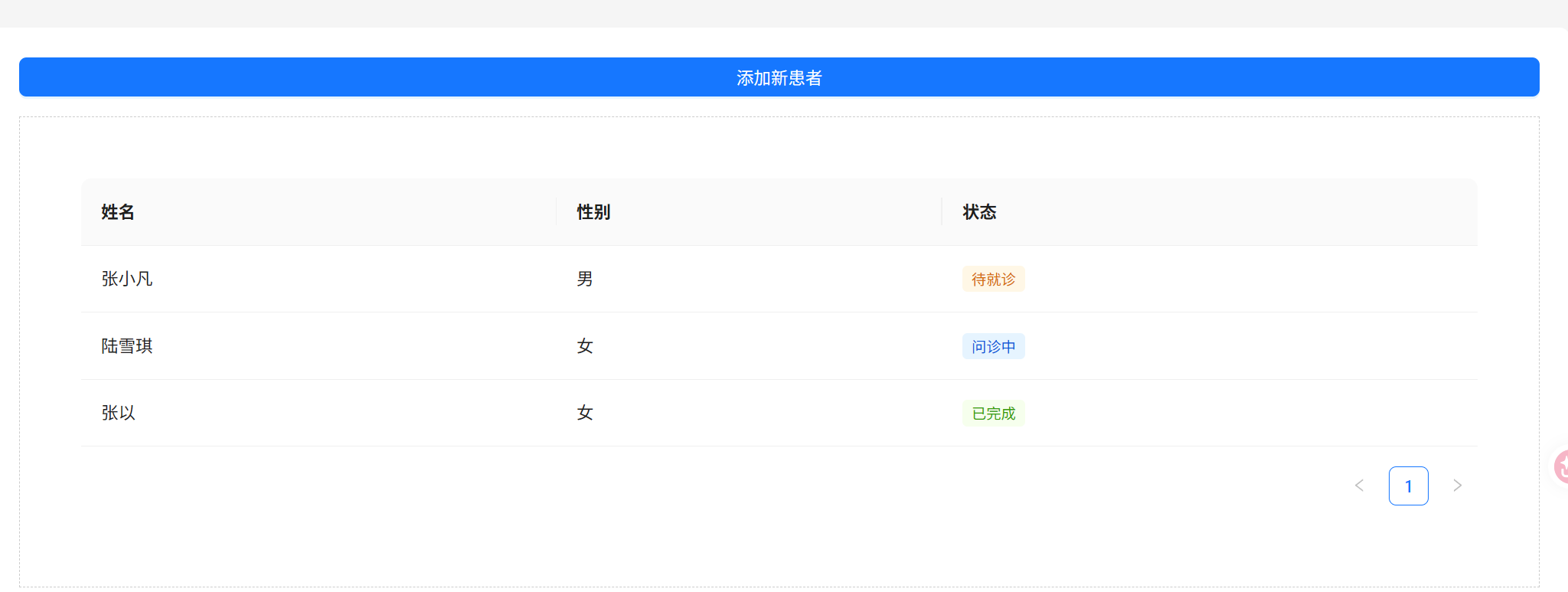
import { UserOutlined, DatabaseOutlined, SearchOutlined } from "@ant-design/icons";const { Header, Sider, Content } = Layout;const App = () => {// 1. 定义联动状态:当前选中的模块名称const [currentModule, setCurrentModule] = useState("患者档案");const [formVisible, setFormVisible] = useState(false);const [messageApi, contextHolder] = message.useMessage();// 2. 菜单点击处理逻辑 (这是通往 RBAC 的第一步)const handleMenuClick = (e) => {const titleMap = {'1': '患者档案','2': '字典管理','3': '系统设置'};setCurrentModule(titleMap[e.key]); // 根据 key 修改状态messageApi.success(`切换至:${titleMap[e.key]}`);};const data = [{ id: '1', name: '张小凡', sex: '1', status: '0' },{ id: '2', name: '陆雪琪', sex: '2', status: '1' },{ id: '3', name: '张以', sex: '2', status: '2' },];
// 翻译官:负责把数字代码变成人类语言
const genderMap = { '1': '男', '2': '女' };
// const statusMap = { '0': '待就诊', '1': '问诊中', '2': '已完成' };//!! 直接解构,把我们的颜色放在statusMap里面
const statusMap = { '0': {text:'待就诊',color:'orange'}, '1': {text:'问诊中',color:'blue'}, '2': {text:'已完成',color:'green'} };const columns =[{title:'姓名',dataIndex:'name',key:'name',// 建议 key 与 dataIndex 保持一致(如 key: 'name', key: 'sex')},{title:'性别',dataIndex:'sex',key:'sex',render:(text ) =>genderMap[text] //amazing!!! 小翻译官很有用,就是要写在render里},{title:'状态',dataIndex:'status',key:'status',// render:(text) =><Tag style={//   text ==='0'?{color:'orange'}:text === '1'?{color:'blue'}:{color:'green'}// }>{statusMap[text]}</Tag>//!! 直接解构,把我们的颜色放在statusMap里面// }>{statusMap[text]}</Tag>render:(text) =>{const config = statusMap[text] ||{text:'未知',color:'default'}// return<Tag style={{color:config.color}}>{config.text}</Tag>//Tag里自带的color属性return<Tag color={config.color}>{config.text}</Tag>}},]return (<Layout style={{ minHeight: "100vh" }}>{contextHolder}{/* 侧边栏:系统的方向盘 */}<Sider breakpoint="lg" collapsedWidth="0"><div style={{ height: 32, margin: 16, background: 'rgba(255,255,255,.2)', borderRadius: 6 }} /><Menutheme="dark"mode="inline"defaultSelectedKeys={['1']}onClick={handleMenuClick} // 绑定点击事件items={[{ key: '1', icon: <UserOutlined />, label: '患者档案' },{ key: '2', icon: <DatabaseOutlined />, label: '字典管理' },{ key: '3', icon: <DatabaseOutlined />, label: '系统设置' },]}/></Sider><Layout>{/* 顶部:展示当前位置 */}<Header style={{ background: "#fff", paddingLeft: 24, borderBottom: '1px solid #f0f0f0' }}><h2 style={{ margin: 0 }}>医点就通 - {currentModule}</h2> </Header>{/* 内容区:展示具体业务 */}<Content style={{ margin: "24px 16px", padding: 24, background: "#fff", borderRadius: 8 }}>{/* 根据不同的模块展示不同的内容(简单的条件渲染) */}{currentModule === "患者档案" ? (<Flex vertical gap="middle"><Button type="primary" onClick={() => setFormVisible(true)}>添加新患者</Button><div style={{ padding: 50, border: '1px dashed #ccc', textAlign: 'center' }}><Table columns={columns} dataSource={data} rowKey="id"></Table></div></Flex>) : (<div style={{ padding: 50, textAlign: 'center' }}><h3>正在加载字典管理模块...</h3><p>我们将在这里实现“1=男, 2=女”的逻辑映射</p></div>)}</Content></Layout>{/* 保持并列结构的 Modal */}<Modal open={formVisible} footer={null} onCancel={() => setFormVisible(false)}><h2>患者信息登记</h2><Form layout="vertical" onFinish={(val) => {message.success(`录入成功:${val.username}`);setFormVisible(false);}}><Form.Item label="姓名" name="username" rules={[{ required: true }]}><Input /></Form.Item><Button type="primary" htmlType="submit" block>提交</Button></Form></Modal></Layout>);
};export default App;