
深入解析:【经验】Word/WPS|用邮件合并批量填写表格或教案,单个Word导出成多个文件(包含插入图片的教程)
实话实说,没有任何人会对Word表格填写有好感,格式太难调整了。
我的版本:Word 2021、WPS 2025春季更新(12.1.0.20305)32位。
注:通过如果是简单的需求,能够放心使用 WPS,操作相对于 Word 要简单很多。
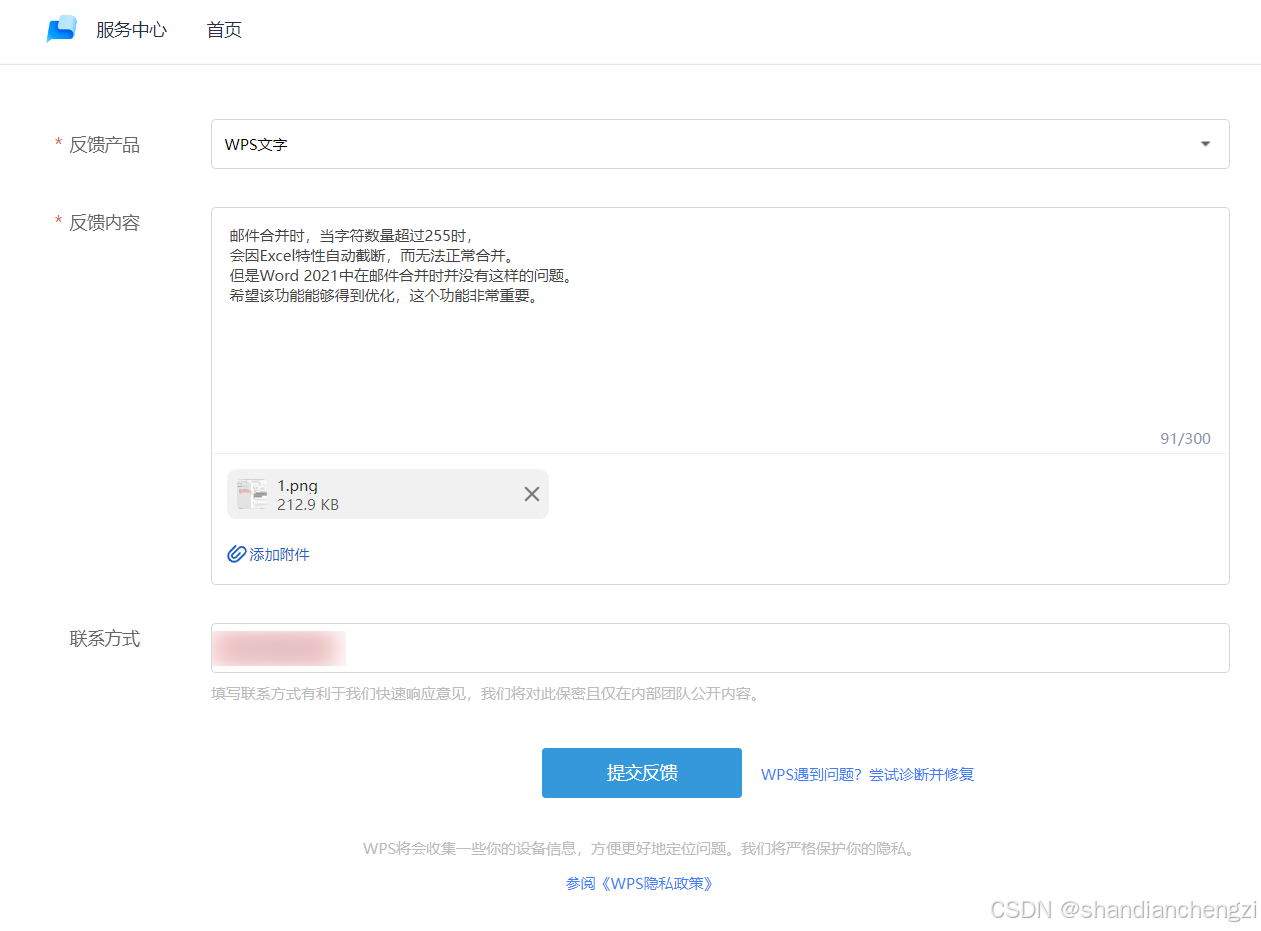
复杂情况用WPS可能会遇到bug,例如我遇到的编码问题(一般导出的时候数据可能是UTF-8,但WPS只拥护当前电脑编码,比如GBK,还得去VScode转换一下,比较繁琐)和单元格内容超过255自动截断(需要自动填写的内容过长的时候,WPS会出现截断不填了的严重问题)的问题,希望WPS能够改进一下。我已经去跟官方反馈了(反馈时间2025年3月15日晚22点),不知道哪年能改好。
如何批量填写呢?经过我的实验,分为两个步骤。这两个步骤的每一步都非常非常十分非常有用,任何场景下都很有用的那种。其他文章基本上不讲原理故而你们可能看完就不知道拿来干什么了,但我会讲清楚,希望你们都能有幸遇到我这篇文章。
这里引用一大段话,希望你们也能把这样繁琐的工作变成十几分钟不到就能够结束的任务:

文章目录
- 一、用邮件合并批量填写表格
- 1 邮件合并功能在哪
- Word
- WPS
- 2 数据格式要求是什么
- 3 如何批量填写
- 4 如何插入图片
- Word
- 二、单个Word文件,导出成多个记录
- Word
- 前置准备工作
- 导出成多个资料
- WPS
- 三、常见异常状况处理
- 关闭后打开该文档时表明找不到数据源
一、用邮件合并批量填写表格
1 邮件合并机制在哪
Word
邮件-开始邮件合并-普通Word文档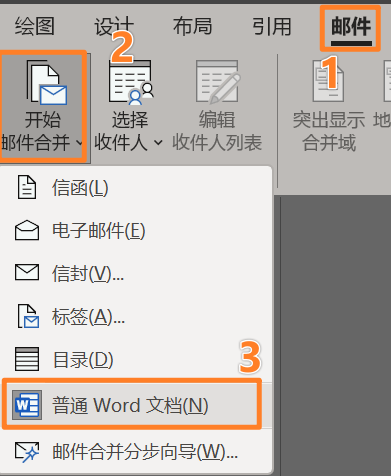
邮件-选择收件人-使用现有列表。
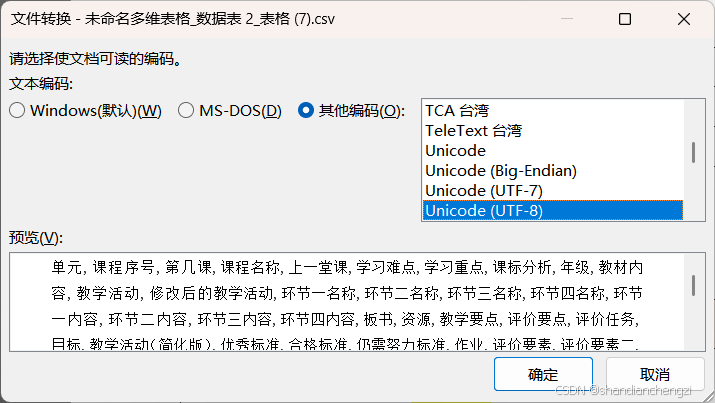
Word支持自动识别和选择相应的编码,WPS不支撑。这里通常直接点确定就行:
WPS
引用-邮件合并。

邮件合并-打开数据源。

假设你发现WPS打不开数据源可能是以下原因(参考邮件合并时出现“打不开数据源”的原因-WPS学堂):
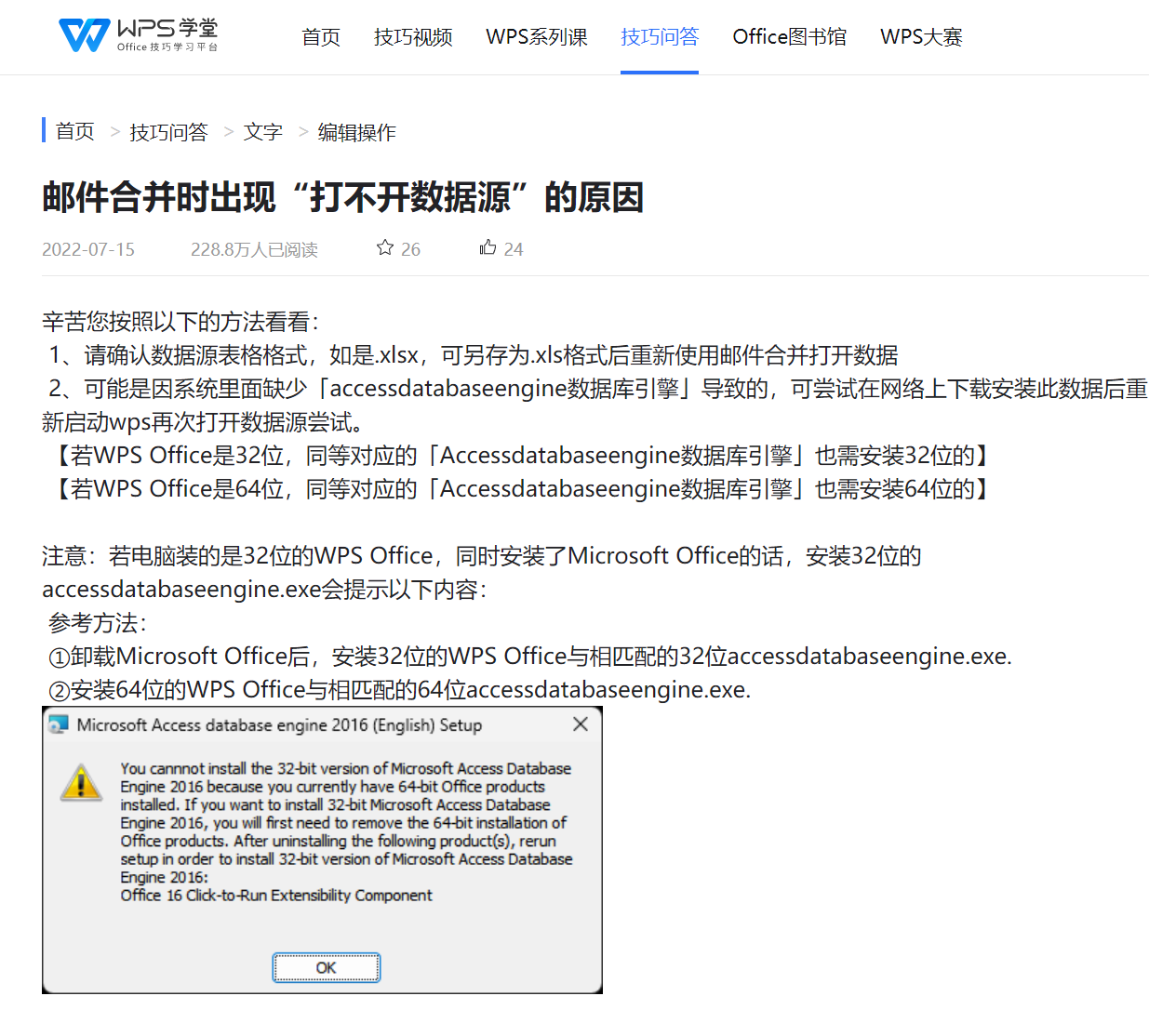
我的改成xls就好了。选择表格,选择自己需要的:
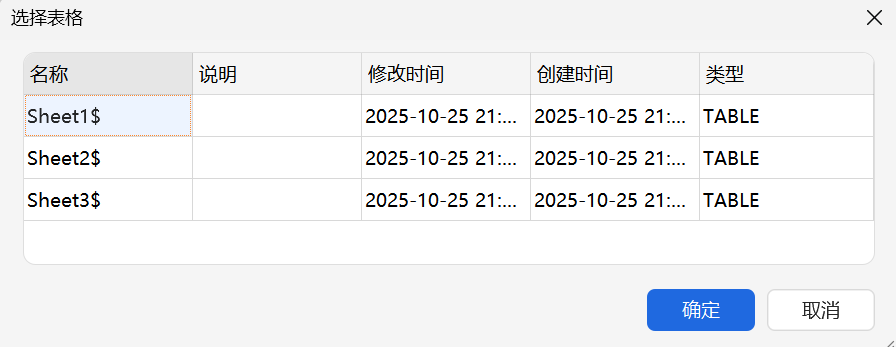
就行了。
2 数据格式要求是什么
无合并单元格的、有表头的csv格式资料。WPS支持不了xlsx,不建议导出为xlsx,建议xls格式;Word的话格式方面都行。
另外,建议借助带AI的表格软件生成和管理表格内容,比如飞书多维表格。
3 如何批量填写
插入合并域即可。列表的列表头就是合并域中能够读取到的变量。
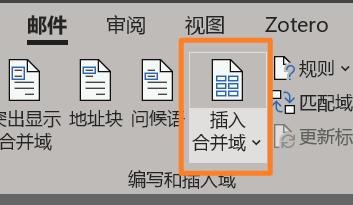
选中“预览结果”就行看到合并的结果啦!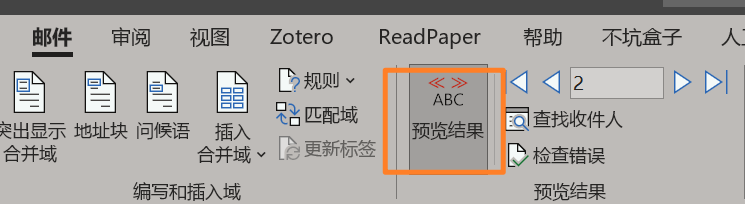
细心的你可能会发现这个办法没有办法插入图片,于是接下来补充一下插入图片的方法。
4 如何插入图片
参考:
需要结合Word或者WPS的域代码,通过插入文档和改变插入的文档的名字的方式插入图片。
在插入图片之前需要将所有的数据的图片按照自己规定的格式命名,比如第一条数据有三个图片,我命名为1.png和1_1.png和1_2.png。
Word
选择插入-文档部件-域:

找到链接与引用-IncludePicture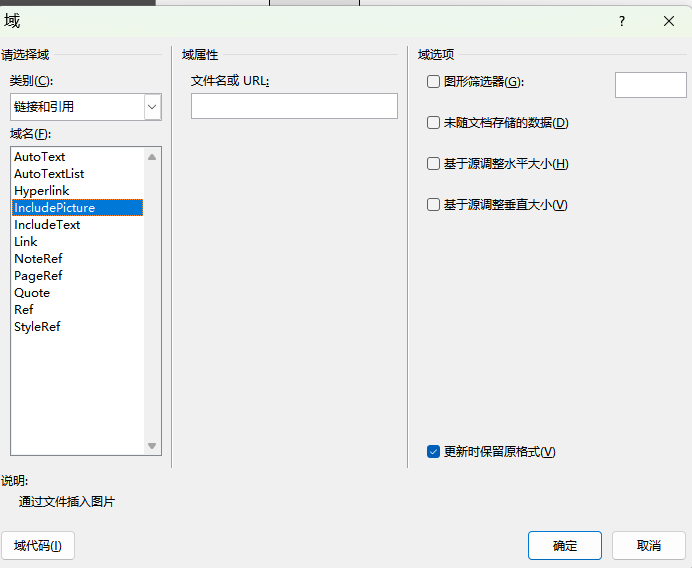
占位)。就是在文件名或URL那里输入自己的图片文件的路径,例如C:\Users\User\Downloads\数据表\1.png(也可以随便填一个,反正这个地方
接着按确定就许可看到图片了。
再按alt+f9这两个键,f9如果你的需要按fn就按alt+fn+f9。就会看到转成域代码了:

此时可能编辑文件名成自己的格式,例如下图:
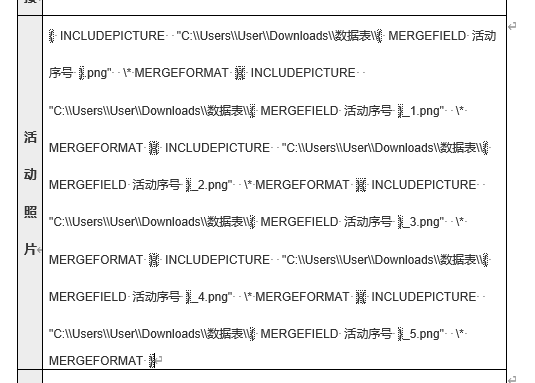
然后再按alt+f9或者alt+fn+f9切换回来,就是图片了。
你可能会发现所有的图片都是一样的,但是不要着急。
等合并完成之后全选,再按f9或者fn+f9更新一下域就不一样了。
二、单个Word文件,导出成多个记录
Word
前置准备工作
插入好了合并域,先对文档做完以下操作:
把标题样式全部取消(或者只取消一级标题的也可以)改成正文,把【你要分别保存的文件名】以白色文字在材料首行显示,并降字号调整到最小,把这行文字设置成一级标题。之所以这样设置,是为了达到一个文件名称隐形的效果。
例如这样:
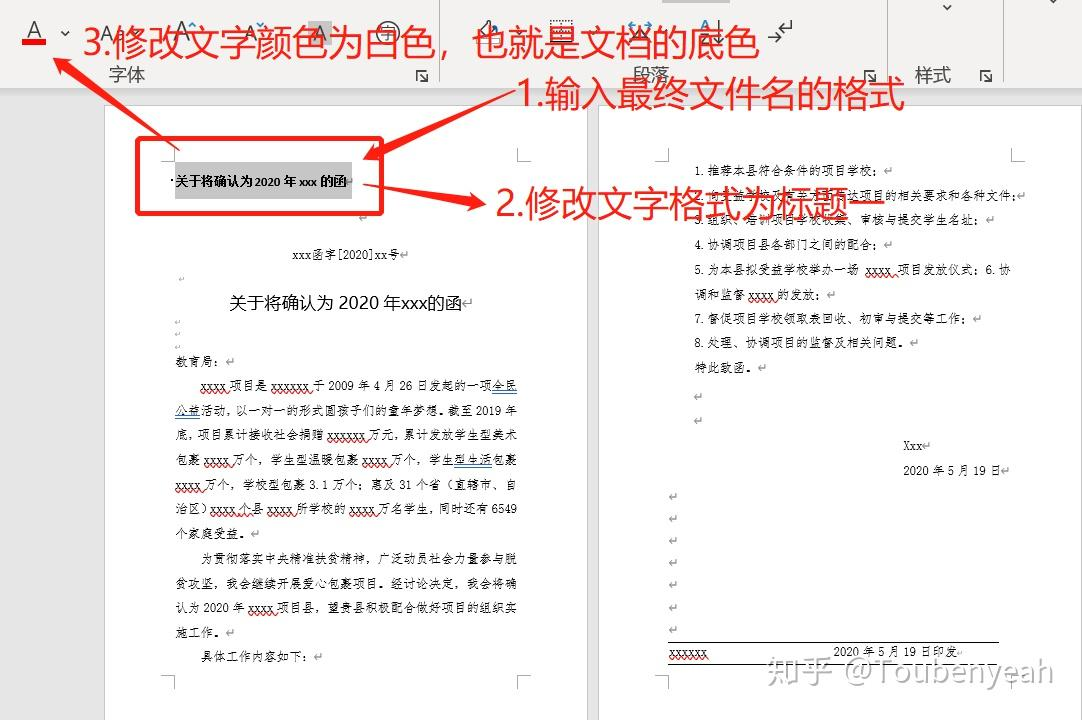
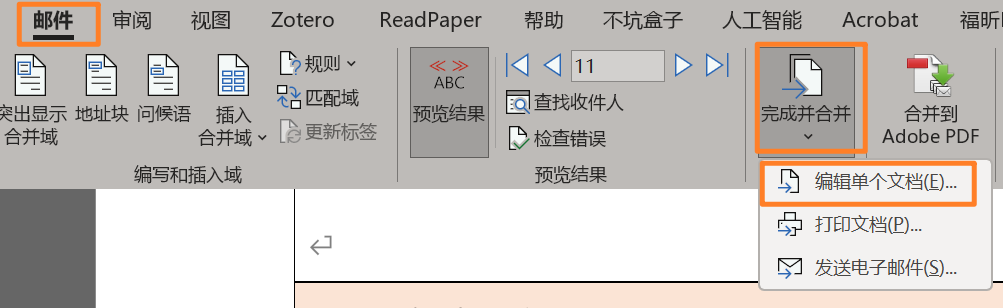
正确合并之后,预览看一下效果正不正常,然后“邮件-做完并合并-编辑单个文档”,就会弹出一个未保存的文档。
选择全部。
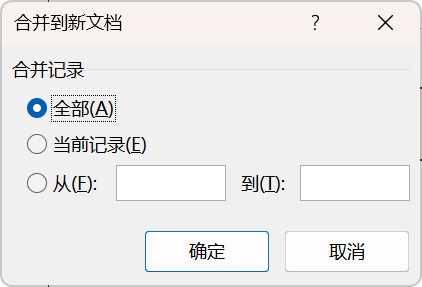
建议:现在先把弹出来的这个文件,保存成一个随便什么名字,并且选择存储路径,免得之后再保存出现首个文件的名字重复而被覆盖的现象。
导出成多个文件
选择视图-大纲视图: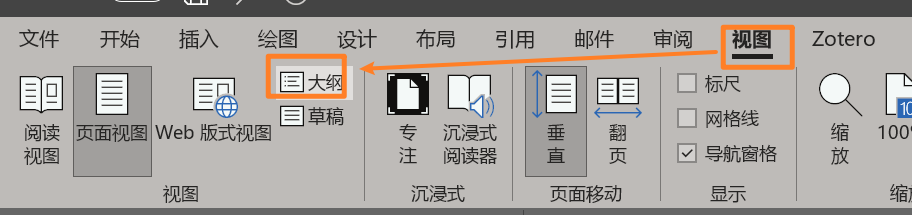
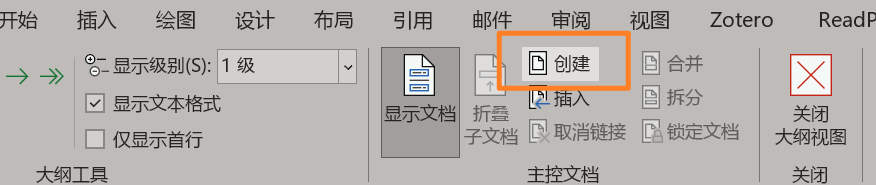
然后保存就好了,所有的新资料都会自动到同级目录下面去,很神奇吧。
WPS
WPS比Word方便多了,邮件合并-合并到不同新文档:
允许自己定义文件名(以某列为文件名),和保存的格式;如果有需要的话还可以更改一下文件位置: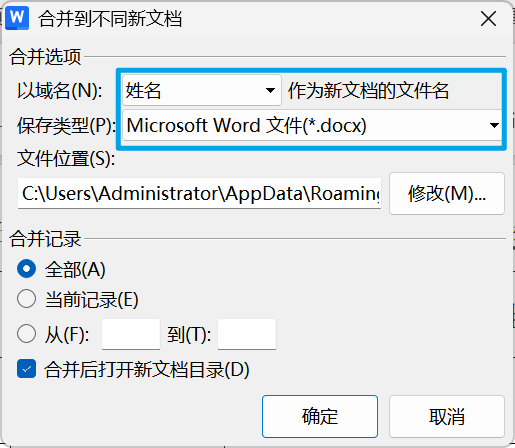
然后点击“确定”即可合并成功。
实际的文件名是“域名”+下划线+序号。
例如如果第一行数据的姓名是张三,合并完成的文件名是张三_1.docx。
三、常见异常状况处理
关闭后打开该文件时呈现找不到数据源
Word只支持在自己的数据源目录下找信息,倘若你的csv记录在别的地方,即使上一次正常你这次也是打不开的。处理办法:移动文件,或者选择不插入数据源,之后重新点击打开一次。
WPS则纯粹的是bug,它根本没有自己的目录,你直接选择不插入,接着重新点击打开一次就好了。
本账号所有文章均为原创,欢迎转载,请注明文章出处:https://shandianchengzi.blog.csdn.net/article/details/146286730。百度和各类采集站皆不可信,搜索请谨慎鉴别。技术类文章一般都有时效性,本人习惯不定期对自己的博文进行修正和更新,因此请访问出处以查看本文的最新版本。