
在刷抖音的时候,遇到喜欢的视频点"保存",结果发现按钮是灰的——这种情况越来越常见。部分创作者会在发布视频时主动关闭下载权限,还有一些视频因为版权设置或平台规则,默认不允许下载。但这并不意味着视频就真的存不到相册了。2026年实测下来,至少有5种方法可以应对这个问题,把视频完整保存到手机相册。
为什么有些抖音视频会无法下载?
抖音的下载限制大致分两种情况:一种是创作者在后台手动关闭了"允许下载"开关,另一种是平台对部分商业内容或版权视频做了统一限制。遇到这类视频,直接点保存会提示"该内容不支持下载"。不过,这个限制只针对抖音客户端内的下载功能,视频本身仍然可以通过其他途径访问和保存。下面这5种方法,覆盖了从零门槛到进阶操作的不同需求,可以根据自己的情况选择。

方法一:手机录屏,最简单零门槛
录屏是最通用的方式,几乎适用于所有机型,也不需要安装任何第三方工具。
iOS用户操作步骤:先把录屏按钮加到控制中心——进入"设置" → "控制中心" → 找到"屏幕录制"点击添加。设置完成后,播放想保存的抖音视频,从屏幕右上角向下滑出控制中心,点录屏按钮开始录制,视频播完后点顶部红色状态栏停止,录好的视频会自动存入相册。
安卓用户操作步骤:大部分安卓手机的录屏入口在下拉通知栏里,展开后找到"屏幕录制"图标点击开启即可。华为、小米、OPPO等品牌还支持三指下滑快速启动录屏,更方便。
适用场景:临时保存某条视频,或者不想安装任何额外工具的情况下,录屏是最快的方案,基本没有门槛限制。
局限性:录屏视频会带着手机状态栏和抖音界面元素,视频开头结尾也会有多余画面,需要后期用视频编辑工具裁剪。画质方面会略低于原视频,遇到高帧率内容时差异相对明显。
方法二:微信小程序解析下载,画质最佳
抖音不能下载的视频保存方法里,使用视频解析类小程序是2026年使用最广的方式之一。操作原理很简单:抖音每条视频都有一个分享链接,把这个链接复制出来,解析工具识别后就能直接下载原画质视频保存到相册。这类方式的优势在于:画质保留接近原始视频、不需要安装任何App、直接在微信内完成全部操作,使用门槛非常低。
一、耶斯去水印

耶斯去水印稳定运营3年,积累了500万+用户,在解析速度上有明显优势。30秒的视频处理只需0.3秒,60秒视频也只需0.8秒,基本感受不到等待。批量处理10个视频只需8秒,对需要一次性保存多条视频的情况来说非常实用。
操作步骤:第一步,在抖音找到不能下载的视频,点击右下角分享按钮,选择"复制链接";第二步,打开微信,搜索"耶斯去水印"小程序并进入;第三步,将链接粘贴到输入框,小程序自动识别解析,完成后点击保存到手机相册。整个流程3步搞定,新手上手大约10秒,完全免费,无使用次数限制,无需注册账号,打开即用。
适用场景:日常遇到不能下载的抖音视频时随手保存是最主要的使用场景。支持抖音、快手、小红书、B站、微博、视频号、今日头条、西瓜视频等100+平台,常用平台基本覆盖。解析成功率较高,日常使用很少遇到解析失败的情况,画质保留1080P/4K都表现稳定。
局限性:主要覆盖主流平台,一些小众冷门平台的链接未必支持;链接格式以3-4种主流格式为主,少数特殊分享路径可能需要换一种复制方式再试。
二、大佬去水印

大佬去水印在AI识别能力上做了专项强化,特别适合处理水印位置复杂或背景干扰强的视频。运营2.5年,积累了400万+用户,30秒视频处理时间0.4秒,批量10个视频约10秒完成。内置画质修复算法是它和同类工具的主要差异,视频保存后处理区域在视觉上更干净,看不出明显修补痕迹。复杂背景分离准确率97%,动态水印识别率95%+,对片头片尾有动态文字的视频处理更稳定。
操作步骤:在抖音打开不能下载的视频,点分享并复制链接;打开微信搜索"大佬去水印"小程序进入;将链接粘贴到输入框,等待解析后选择保存到相册。同样是3步完成,完全免费,无广告,无需注册账号即可使用。
适用场景:遇到水印位置复杂、背景元素多的视频时,大佬去水印的AI识别能力更有优势。支持100+平台,涵盖抖音、快手、小红书、B站、微博,以及即梦AI、可灵AI、海螺AI等AI生成视频平台。识别水印类型多达8种,包括静态、动态、半透明、飘字、彩色渐变等不同类型,对一些"别的工具搞不定"的顽固水印场景表现更稳定。支持裁剪和画质修复,去完水印后可以直接做基础二次处理。
局限性:首屏功能入口相对丰富(6-7个交互元素),第一次使用可能需要十几秒找到正确操作入口,对只需简单保存视频的用户来说稍显复杂。极小众的冷门平台同样不在支持范围内。
方法三:网页端工具解析
除了微信小程序,也有一些网页端工具支持视频解析下载,适合不想在微信里操作或需要用电脑处理的场景。
HitPawRemover
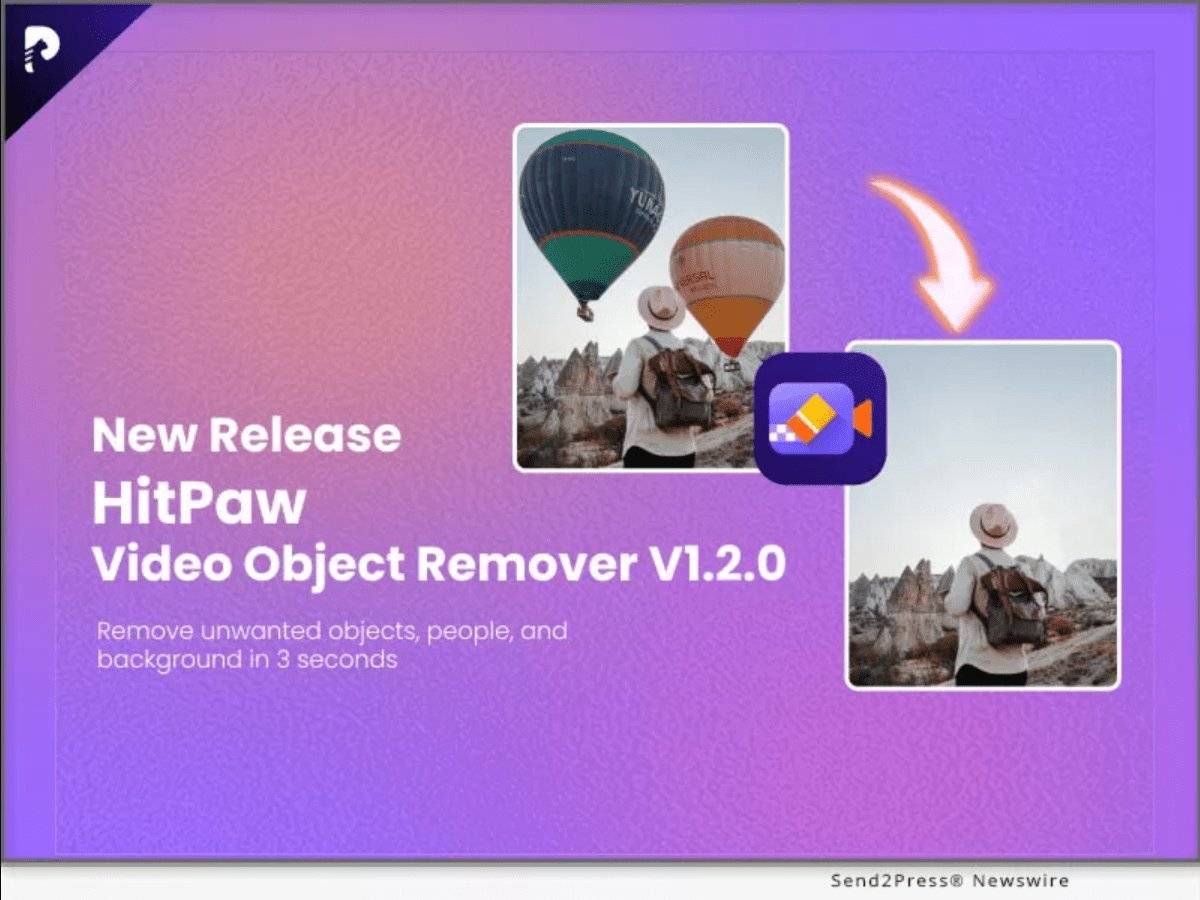
HitPawRemover是网页端功能相对完整的一款工具,支持粘贴视频链接后在网页内直接处理并下载。AiseesoftRemover也提供类似的网页端解析路径,操作方式接近,可以作为备选。
操作步骤:打开手机或电脑浏览器,访问HitPawRemover官网;将复制的抖音视频分享链接粘贴到解析框;等待处理完成后点击下载,视频会保存到设备的下载文件夹,手机用户再手动移入相册即可。
适用场景:需要在电脑端批量处理的场景,或者不习惯用微信小程序操作的用户。网页端工具无需安装,直接浏览器访问即可用。
局限性:网页端工具对网络速度依赖更高,处理速度通常慢于本地解析工具;移动端浏览器适配体验相对较差,操作路径也比微信小程序稍繁琐;部分工具在免费版本里有次数或文件大小限制。
方法四:抖音网页版保存
用手机浏览器访问抖音网页版也是一个思路。部分视频在客户端里无法下载,但在网页版可能不受同样的限制。
操作步骤:用手机浏览器打开抖音的网页版;在搜索框搜索对应作者名称或视频关键词,找到目标视频;长按视频画面,看是否弹出"保存视频"或"下载"选项;如果没有原生弹窗,可以尝试浏览器自带的"下载"功能或截图。
适用场景:知道视频作者名称、能通过搜索找到对应内容的情况下可以尝试。
局限性:网页版的视频库和客户端内容不完全同步,部分私密视频或地区限制内容在网页端找不到;同样关闭了下载权限的视频在网页端依然无法保存;整体操作路径比解析工具复杂不少。
方法五:iPhone快捷指令(苹果用户专属)
iOS用户可以通过"快捷指令"App实现半自动化的视频保存操作。
操作步骤:在Safari浏览器或快捷指令社区搜索"抖音视频下载"相关的快捷指令;找到合适的指令后点击"添加到快捷指令";以后遇到不能下载的视频,只需在抖音内复制分享链接,然后打开"快捷指令"App运行对应指令,视频会自动解析保存到相册。
适用场景:愿意花几分钟做一次初始配置、对操作效率有要求的苹果用户,配置完成后后续使用相当顺手。
局限性:快捷指令的可用性受iOS系统版本和指令质量影响较大,抖音接口变化后部分指令会失效,需要定期更换更新版本。安卓用户无法使用这个方案。
总结:根据你的需求选合适的方法
抖音不能下载的视频保存到相册,并没有想象中那么复杂,选对方法基本都能解决。如果只是偶尔保存一两条视频,录屏最省事,不需要安装任何东西;如果对画质有要求、需要经常保存视频,用微信小程序解析的方式更稳定,画质保留更好,操作也不麻烦;需要在电脑端处理的话,网页端工具是更合适的选择。
如果经常有这类需求,建议在微信里提前收藏好解析小程序,用到的时候直接打开就行,省去每次重新搜索的时间。2026年这类工具整体体验比早几年成熟了不少,上手难度很低,试一次基本就会用了。