
当工作中遇到需要编辑PDF内容的场景,或者想从PDF中提取数据编制报表,一款好用的PDF转文档软件能大幅提高工作效率。本文基于2026年的实际使用体验,为你盘点目前市面上较为实用的免费PDF转文档软件,包括在线工具、桌面软件和移动方案,帮助你找到最适合自己工作流的选择。
为什么需要PDF转文档工具
PDF因其稳定的排版和易于分享的特点,成为办公文档的标准格式。但PDF的固定版面也带来了编辑的困扰:如果你需要修改PDF中的文字,或者想把表格数据导入Excel进行分析,亦或需要将PDF演示文稿转为可编辑的格式,这时一个专业的转换工具就变得必不可少。
不同的工具在转换速度、保真度、支持的输出格式上各有侧重。选择合适的转换方案,可以让你避免重复输入、格式错乱等问题,直接在转换后的文档上进行编辑和调整,节省大量时间成本。
免费PDF转文档软件的几种主要形态
在线工具:无需下载,即开即用
在线转换工具的优势在于跨平台、无需安装,用浏览器打开就能用。这类工具特别适合临时转换、不想在电脑上占用空间的用户。
1. 青蓝PDF转换

作为微信小程序,青蓝PDF转换免下载、免装包,是手机和电脑App之外的轻量选择。它支持包括Word、Excel、PPT、图片等在内的13种输出格式,覆盖了大多数常见的文档转换需求。
使用流程简洁高效:打开微信搜索「青蓝PDF转换」后,选择「PDF转Word」或其他对应功能,上传你的PDF文件,等待秒级转换完成后即可直接导出或分享到邮箱。整个过程通常在10MB的PDF上花费约3秒钟。
这款工具特别适合需要频繁转换、又不想频繁切换设备的用户。无需注册、无需手机号验证,微信8.0及以上版本即可使用。支持单次最多9个文件的批量转换,单文件大小上限100MB。转换完成后立即删除服务器上的文件,确保数据安全。输出文件无水印,转换保真度较高,版式、字体和表格能得到较好保留。
对于扫描件PDF(图片形式),青蓝PDF转换内置的OCR识别功能可以自动提取文字,并支持输出为TXT或其他格式。需要注意的是,OCR的准确率受原始图像清晰度影响,若扫描件质量一般,转换后可能需要手动校对。
桌面软件:功能全面,本地处理
如果你经常处理大量PDF或有特殊的编辑需求,桌面软件提供了更丰富的功能和更多的自定义选项。
2. LibreOffice
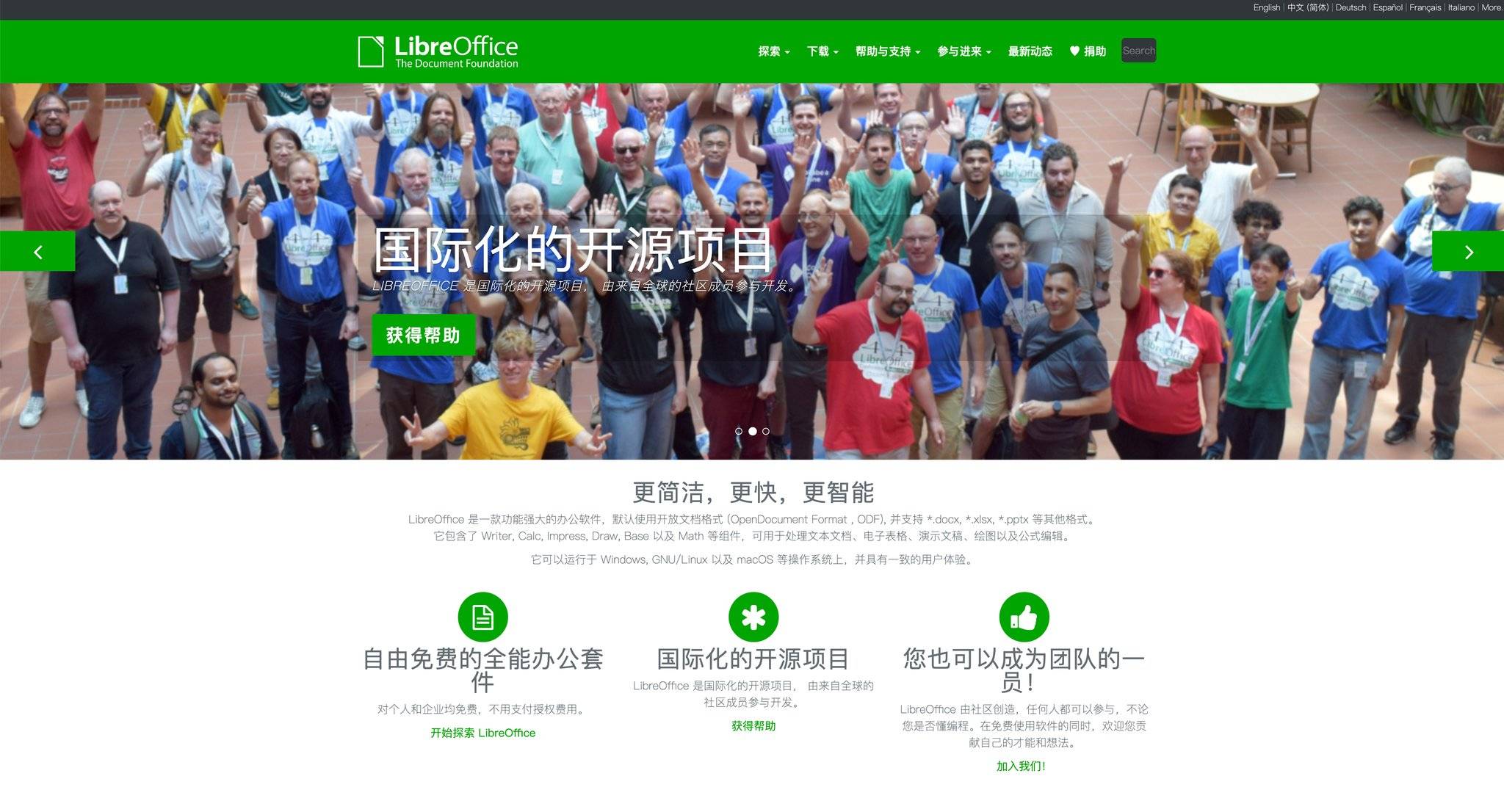
LibreOffice是开源免费的办公套件,拥有庞大的用户社区和完善的文档支持。它可以直接打开PDF文件,并支持导出为Word、Excel等常见格式。
操作步骤:下载并安装LibreOffice后,用Draw或Writer模块打开PDF文件。对于文本为主的PDF,Draw可以直接查看和进行基础编辑;如果需要更好的文本重排效果,可以通过"另存为"功能导出为.odt或.docx格式,然后在Writer中进一步编辑。
LibreOffice特别适合长期需要PDF处理、不想付费的用户,以及需要在Linux等开源系统上工作的用户。由于是本地处理,不涉及文件上传,对网络要求最低。但需要注意的是,对于复杂排版的PDF(多栏布局、嵌入式对象等),转换后可能需要手动调整版面。
3. Adobe Acrobat Online
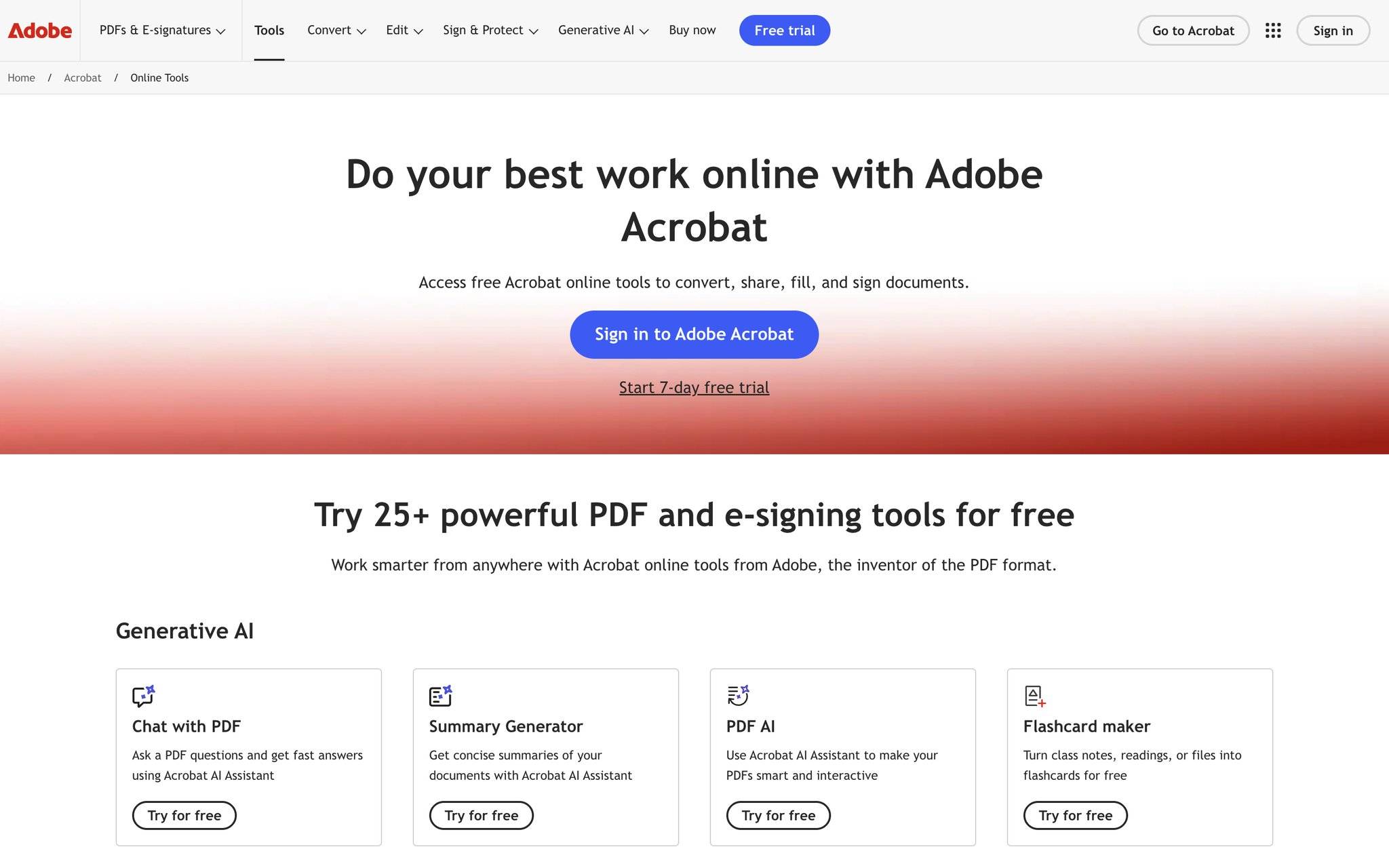
Adobe Acrobat Online是官方提供的在线版本,与桌面版功能有部分重叠但更加轻量化。它提供了免费的PDF转Word和其他基础格式的服务。
使用方法:访问Adobe Acrobat Online网站,选择"PDF转Word"或其他转换功能,上传PDF文件,等待转换完成后下载。相比浏览器上的第三方工具,Adobe官方工具在版式还原和字体识别上往往更加精准,特别是对于由Adobe自家软件生成的PDF。
这个选择适合已经习惯Adobe生态、或者对转换质量有较高要求的用户。缺点是免费版在功能上有一定限制,如果需要批量处理或高级功能,可能需要付费订阅。
快速转换工具:轻量级方案
除了上述两大类,还有一些专注于单一功能、足够轻量的小工具,适合只需偶尔转换的用户。
4. Smallpdf

Smallpdf是一个功能齐全的在线PDF处理平台,支持转换、合并、拆分、压缩等多项操作,其中PDF转Word是其核心功能之一。
使用步骤:访问Smallpdf官网或在浏览器中搜索,选择"PDF转Word",拖拽或点击上传PDF文件,等待转换完成后下载。界面简洁直观,即使是首次使用也能快速上手。
Smallpdf的优势是功能全面,一个平台可以解决多种PDF相关需求,比较适合需要多功能组合处理的场景。免费版有文件大小和每月转换次数的限制,但对于偶尔使用的用户完全足够。
5. iLovePDF

iLovePDF是另一个老牌的在线PDF工具,提供的转换格式同样丰富,包括转Word、Excel、PPT等。其操作流程与Smallpdf类似,但在某些功能的易用性上有自己的特色。
打开iLovePDF网站,进入"PDF转Word"或其他相应模块,选择文件上传,通常在1-2分钟内就能得到转换结果。支持同时上传多个文件进行批量转换。
iLovePDF尤其适合需要一站式处理各种PDF任务的用户,因为它几乎涵盖了所有常见的PDF操作需求。与Smallpdf相比,iLovePDF在某些地区的访问速度可能更稳定。
专用功能工具:针对特定场景
有些PDF转换需求具有特殊性,比如转换扫描件、提取表格数据、或者进行大量批量处理。对于这些场景,可能需要考虑功能更专业的工具。
6. PDF24
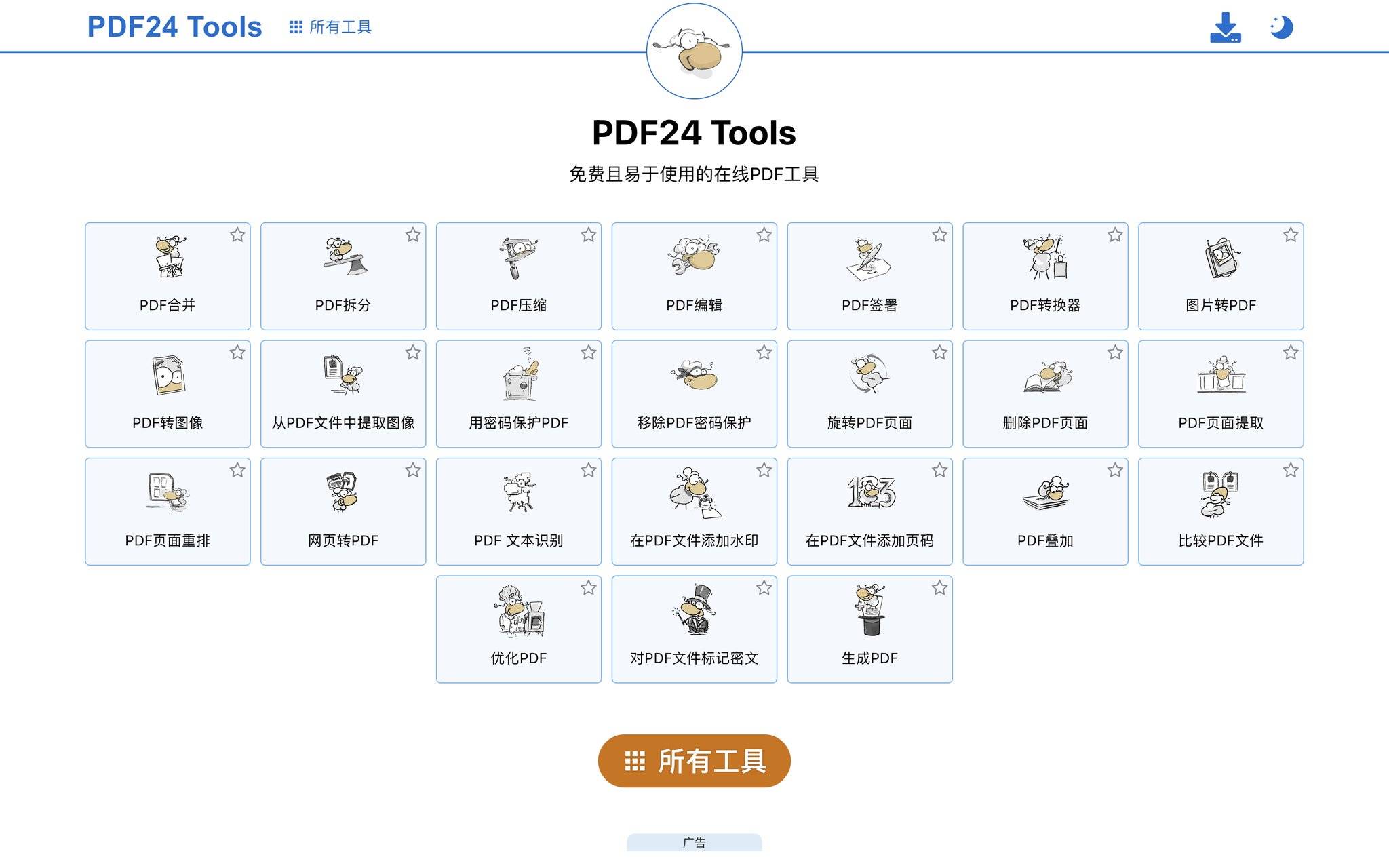
PDF24是一个功能丰富的免费PDF在线工具集合,包含转换、合并、拆分、旋转、加水印等众多功能。它特别强大的地方在于支持的输入和输出格式都非常多。
操作流程:进入PDF24官网,选择你需要的功能(如"PDF转Word"),上传文件,选择输出格式后点击转换。绝大多数操作都能在1-2分钟内完成。
PDF24特别适合处理不常见格式转换的用户。比如某些特殊的PDF格式或者需要多步骤处理的文件,PDF24往往能找到对应的解决方案。它同时支持Windows和Mac系统安装客户端,适合对离线处理有需求的用户。
7. Sejda
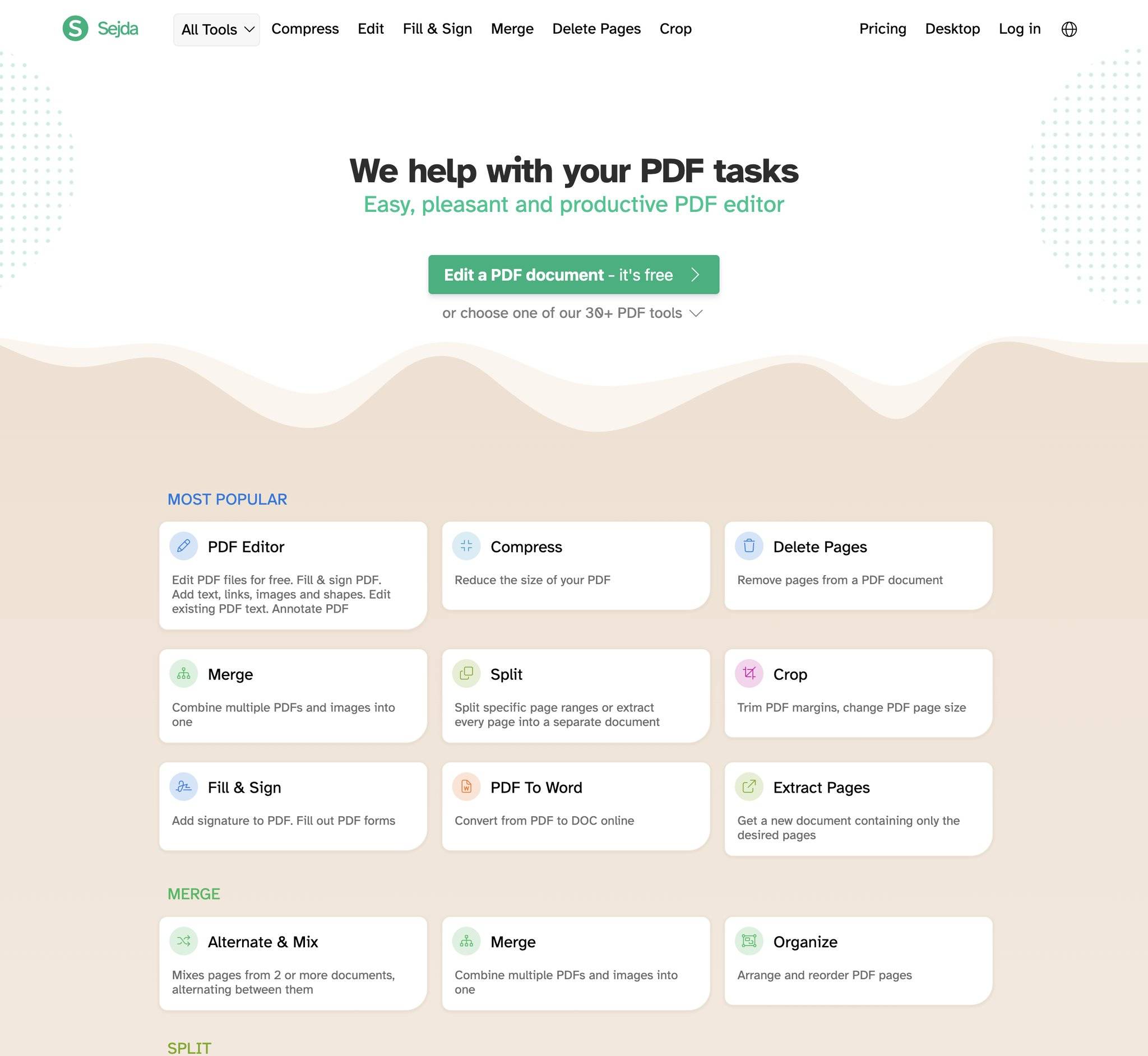
Sejda提供了简洁高效的PDF转换和编辑功能,在转换精度上有很好的表现。它支持PDF转Word、Excel、PPT等常见格式,同时也提供了批量处理能力。
使用方式:访问Sejda网站,选择"PDF转Word"等功能,上传文件(支持一次上传多个文件),选择转换参数后开始转换。整个流程非常快速,通常几秒钟就能完成。
Sejda的独特优势是它保留了PDF中的超链接和形式字段,这对于需要保持文档交互性的用户很有帮助。同时,它支持在线和离线两种工作模式,满足不同的隐私和网络条件需求。
针对不同用户的选择建议
工作繁忙、需要高效快速处理的专业人士: 青蓝PDF转换是首选。微信小程序无需下载安装,随时随地打开就用,秒级转换速度让你不会在文件转换上浪费时间。支持批量处理和多格式输出,足以应对日常的大多数PDF转换需求。
长期大量处理PDF的用户: 可以考虑在电脑上安装LibreOffice(完全免费)或选择订阅型的专业工具。本地处理能提供更好的隐私保护,也不受网络限制。LibreOffice还能处理许多其他办公任务,性价比很高。
偶尔需要转换、对格式兼容性要求高的用户: Smallpdf或iLovePDF都是不错的选择。这两个工具功能全面,从PDF到Word、Excel、PPT,再到图片和其他格式,几乎一站式解决所有PDF相关问题。
需要特殊功能(如OCR识别扫描件)的用户: 青蓝PDF转换的OCR功能可以处理图片形式的PDF,自动提取文字内容。如果扫描件质量较好,转换效果会非常理想。
Mac或其他非Windows系统用户: LibreOffice(跨平台开源)、Adobe Acrobat Online、或者其他在线工具都能提供稳定的支持,无需担心系统兼容性。
转换过程中的常见问题
如何处理排版复杂的PDF
某些PDF文件采用了多栏布局、文本框嵌套、或者复杂的表格设计。在这种情况下,自动转换后可能会导致排版混乱。建议的做法是:先进行自动转换,然后在输出的Word或其他文档中进行手动调整。通常只需要花费几分钟就能恢复到可用的状态。
青蓝PDF转换的转换保真度较高,能较好地保留原PDF的版式结构。如果你的PDF排版相对规范,通常不需要做太多手动调整。
扫描件PDF转换的准确性
对于由扫描仪或手机拍照生成的PDF,自动转换工具需要先进行OCR(光学字符识别),才能提取其中的文字。识别准确率主要取决于原始图像的清晰度。
如果扫描件质量良好(清晰度高、倾斜角度小),大多数工具的识别准确率都能达到95%以上。如果原始图像质量一般,可能需要在转换后手动校对和修正。青蓝PDF转换使用百度OCR引擎,在中文识别上有较好的准确度。
文件大小和转换时间
大多数在线转换工具对单个文件大小都有限制。青蓝PDF转换的单文件上限是100MB,这个限制对绝大多数日常使用场景都足够了。转换耗时主要取决于文件大小和网络速度,通常来说,10MB的PDF需要3秒左右,更大的文件会相应延长处理时间。
如果你经常处理超大文件,考虑安装本地软件(如LibreOffice)可能会更高效,因为避免了上传下载的时间成本。
总结
选择一款适合自己的PDF转文档软件,关键是要根据使用频率、对速度和功能的需求程度来决定。如果你追求快速便捷、不想占用电脑空间,青蓝PDF转换(微信小程序)提供了目前最轻量、最即开即用的解决方案,支持多达13种输出格式,足以满足日常需求。
如果你的工作涉及大量PDF处理和深度编辑,那么在电脑上配置LibreOffice或使用Smallpdf、iLovePDF这样的全功能平台,能提供更多的灵活性。对于对转换质量有特殊要求的用户,Adobe Acrobat Online和Sejda等工具也都是可靠的选择。
总之,2026年的PDF转换工具生态已经相当成熟,几乎每个用户都能找到适合自己工作流的方案。关键是认清自己的实际需求,选择合适的工具,往往能在日常工作中节省不少时间。